%20(%E8%83%8C%E6%99%AF%E3%81%82%E3%82%8A).png?width=130&height=39&name=%E6%9C%80%E7%B5%82Start%20Link%20(500%20x%20150%20px)%20(%E8%83%8C%E6%99%AF%E3%81%82%E3%82%8A).png "StartLink")
この記事の結論
マルチモーダルAIを企業で使うときは、画像や音声を読み取れるかだけでなく、読み取った結果を業務のどこで使うかまで決める必要があります。どのデータを、どの工程で処理し、誰が確認してCRMのどこに戻すかを順に設計すると、試験結果を運用判断につなげやすくなります。
マルチモーダルAIを企業で使うときは、画像や音声を読み取れるかだけでなく、読み取った結果を業務のどこで使うかまで決める必要があります。どのデータを、どの工程で処理し、誰が確認してCRMのどこに戻すかを順に設計すると、試験結果を運用判断につなげやすくなります。
マルチモーダルAIを企業で使うときは、画像や音声を読み取れるかだけでなく、読み取った結果を業務のどこで使うかまで決める必要があります。どのデータを、どの工程で処理し、誰が確認してCRMのどこに戻すかを順に設計すると、試験結果を運用判断につなげやすくなります。
| ポイント | 内容 |
|---|---|
| ユースケースの明確化 | 扱うデータ形式と、その結果を使う業務上の判断を決める |
| データの準備 | 画像・音声・動画の保存先と品質を確認し、比較に使う実データを選ぶ |
| プライバシーへの配慮 | 画像・動画に含まれる個人情報の取り扱いを確認する。AIデータセキュリティガイドも参照 |
| コスト管理 | 処理対象と利用条件を確認し、AI投資のROIを見積もる |
| 人間のレビュー | 読み取り結果や生成物を誰が確認し、どの時点で確定するかを決める |
| ユースケースの明確化 | 「どのモダリティの組み合わせ」を「何の業務」に使うかを明確に |
| データの準備 | 画像・音声・動画のデータ品質が処理精度に直結 |
| プライバシーへの配慮 | 画像・動画に含まれる個人情報の取り扱いに注意。AIデータセキュリティガイドも参照 |
| コスト管理 | マルチモーダル処理はテキストのみより高コスト。AI投資のROIを明確に |
| 人間のレビュー | 画像生成や動画分析の結果は用途に応じて人間が確認 |
名刺画像、商談の録音、問い合わせのスクリーンショットなどは、それぞれ別の場所に保存され、顧客の履歴と結び付いていないことがあります。活用を考える際は、まず保存先と現在の転記・確認手順を調べます。
マルチモーダルAIとは、テキスト・画像・音声・動画など、異なる形式の情報を組み合わせて扱うAIです。
たとえば画像を入力して内容を文章にまとめたり、録音から会話の論点を取り出したりします。ただし、対応する入力・出力や利用条件はサービスと機能によって異なります。
主要LLMを比較する際の視点は「ChatGPT・Claude・Gemini企業向け比較」、導入を経営課題と結び付ける考え方はAI経営戦略ガイドでも解説しています。
マルチモーダルAIの業務活用を検討しているDX推進担当者・経営者に向けて、対象業務を選ぶところから試験運用後の判断までを整理します。
読み進めながら、自社で手作業の転記が発生している工程を一つ選んでください。
その工程の入力データ、現在の作業結果、CRM上の戻し先を対応付けると、試験時に何を比べるべきかが明確になります。
業務に当てはめるときは、「何ができるAIか」という広い説明よりも、「何を入力し、何を出力し、その結果で何を判断するか」を決めることが先です。
ここでは、テキストだけを扱う場合との違いと、入力・出力の組み合わせを整理します。
テキスト入力のみを受け付ける仕組みに画像や録音の内容を渡すには、OCRや文字起こしなどで、先にテキストへ変換する工程が必要です。
マルチモーダルAIを使う場合は、利用する機能が対応していれば、画像や音声を指示文と一緒に入力できます。
工程を選ぶ際は、変換作業を減らせるかだけでなく、確認作業を含めた全体の手順を比べてください。
次の表は、各データ形式で検討できる処理を整理したものです。特定のサービスがすべての処理に対応することを示す表ではありません。
| モダリティ | 入力(理解) | 出力(生成) |
|---|---|---|
| テキスト | 文章の内容や項目の読み取り | 文章・レポート・コードの下書き |
| 画像 | 写真・図表・画面に写った情報の読み取り | イラスト・デザイン・グラフの案 |
| 音声 | 発話内容や話者の確認に使う情報の抽出 | 音声・翻訳結果の生成 |
| 動画 | 映像と音声の内容の確認・要約 | 動画クリップの生成(対応する機能と条件を確認) |
| PDF/文書 | 文章・図表・構造の読み取り | レポート・提案書の下書き |
| テキスト | 自然言語の理解・分析 | 文章・レポート・コードの生成 |
| 画像 | 写真・図表・UIの認識・分析 | イラスト・デザイン・グラフの生成 |
| 音声 | 音声認識・話者識別 | 音声合成・翻訳 |
| 動画 | 動画内容の理解・要約 | 動画クリップの生成(限定的) |
| PDF/文書 | ドキュメントの構造理解 | レポート・提案書の生成 |
入力を読み取れることと、完成した成果物を作れることは別の評価項目です。
最初は、現在人が転記・整理している情報をAIが下書きし、人が確定できる工程を探します。
試験で読み取りの誤りを把握でき、確認担当と戻し先が決まったら、生成物を使う工程も検討します。
導入対象を決める前に、画像・音声・動画の保管場所、閲覧権限、現在の転記先を棚卸しします。
同じ種類のデータでも保管場所や管理者が違えば、利用できる範囲と確認手順が変わるためです。
以下は保管場所と転記先を調べるための想定例です。自社で実際に使っている場所と処理に置き換えて確認してください。
| データ | 保管先の確認例 | 確認する論点 |
|---|---|---|
| 名刺画像 | 保存先のフォルダ・端末を確認 | 顧客リストへの転記方法と表記ルールを確認する |
| 商談の録音・Web会議の録画 | 会議ツールと保存先を確認 | 取引レコードとの対応と検索方法を確認する |
| 顧客から届いたスクリーンショット | 受信チャネルと保存先を確認 | 過去の問い合わせと結び付ける方法を確認する |
| 研修動画・ウェビナー録画 | 保存先と閲覧権限を確認 | 内容を探すための索引や要約の有無を確認する |
棚卸しでは、保管先を挙げるだけで終えず、次の点も確認します。
戻し先を決められないデータは、連携方法を選ぶ前に管理方法を整理します。
名刺画像や商談録音だけを見ても、どのコンタクトや取引に関係する情報か判断しにくい場合があります。
読み取った情報を顧客の履歴として使うなら、CRMのコンタクト・会社・取引・チケットのどれに結び付けるかを決めます。
すべての原本をCRMへ移す必要があるかも、業務と権限に照らして判断します。
後から担当者が内容を確かめられること、不要な情報を広く閲覧できる状態にしないことを両立させてください。
データを業務上の判断へ結び付ける視点は、Claude Codeによる経営データの可視化でも扱っています。
サービス名から選び始めると、必要な入力形式、出力形式、利用条件を見落とすことがあります。
まず対象業務のデータと成果物を定義し、その条件に合う機能を各社の公式資料と試験結果で確認します。
下表は比較対象を整理するための一覧です。
同じサービス名でも、利用する製品・モデル・機能によって扱える形式や条件が異なるため、表中の用途をそのまま導入可否の判断に使わず、選定時点の公式資料で確かめてください。
| サービス | 対応モダリティ | 特徴 |
|---|---|---|
| GPT-4o | テキスト・画像・音声。動画は利用する機能の対応を確認 | 音声対話を検討する場合は、必要な入出力と利用条件を確認する |
| Claude Opus 4 | テキスト・画像・PDF | 文書と画像を合わせて扱う業務で、読み取り結果を実データと照合する |
| Gemini 2.5 Pro | テキスト・画像・音声・動画は利用する機能の対応を確認 | 動画を扱う場合は、入力方法と必要な出力を確認する |
| DALL-E 3 | テキスト→画像 | 画像案の作成用途で、表現と公開前の確認手順を比べる |
| Midjourney V6 | テキスト→画像 | 画像案の作成用途で、表現と利用条件を比べる |
| ElevenLabs | テキスト→音声 | 音声制作の用途で、言語と確認手順を比べる |
| Sora | テキスト→動画 | 動画制作の用途で、利用条件と成果物の確認手順を比べる |
| GPT-4o | テキスト・画像・音声・動画 | リアルタイム音声対話 |
| Claude Opus 4 | テキスト・画像・PDF | 長文ドキュメント+画像の統合分析に強い |
| Gemini 2.5 Pro | テキスト・画像・音声・動画 | 100万トークンのコンテキスト。動画理解に強い |
| DALL-E 3 | テキスト→画像 | 高品質な画像生成 |
| Midjourney V6 | テキスト→画像 | アート品質の画像生成 |
| ElevenLabs | テキスト→音声 | 自然な音声合成。多言語対応 |
| Sora | テキスト→動画 | OpenAIの動画生成(2025年一般公開) |
比較するときは、まず現在の作業結果を正解例として用意し、同じデータと指示で出力を見ます。正確さだけでなく、担当者が修正する箇所、処理できなかった入力、結果を保存する手間も記録します。
| 業務で扱うデータ | 求める出力 | 選び方の目安 |
|---|---|---|
| 契約書・提案書などのPDFと図表 | 要約・比較表 | 本文と図表を合わせて読めるか、引用箇所を担当者が確認できるかを比べる |
| 商談録音・コールセンターの音声 | 文字起こし・要約 | 音声入力の条件を確認し、固有名詞や発言内容を録音と照合する |
| ウェビナー・研修の録画 | 要約・タイムスタンプ付き目次 | 動画の入力方法を確認し、目次から目的の場面へ戻れるかを試す |
| 広告・SNS用のビジュアル | 画像のバリエーション | 表現、文字、権利面を社内で確認できる手順と合わせて比べる |
| 契約書・提案書などのPDFと図表 | 要約・比較表 | 長文ドキュメントと画像を合わせて読めるモデルを優先する |
| 商談録音・コールセンターの音声 | 文字起こし・要約 | 音声入力に対応し、日本語の業界用語を読み取れるかを試験データで比べる |
| ウェビナー・研修の録画 | 要約・タイムスタンプ付き目次 | 動画理解に強いモデルを候補にする |
| 広告・SNS用のビジュアル | 画像のバリエーション | 画像生成に特化したサービスを、社内確認前提で使う |
差が見えにくい場合は、良好な入力だけでなく、撮影しにくい名刺や雑音のある録音なども含めて比べます。
ファイル形式や容量の制約は、試験するデータを選ぶ前に確認します。
これらはそれぞれの資料が説明する機能の条件であり、別のサービスや機能に共通する上限ではありません。
自社の原本が条件に合わないときは、形式の変更や分割を業務手順に含められるかを検討します。その処理で文脈が失われる場合は、別の入力方法や対象業務を選び直します。
業務ごとに、入力、出力、確認担当、利用する場面を対応付けます。
次の例では、AIの出力をそのまま確定情報にせず、担当者が判断へ進む条件も示します。
展示会で撮影したカタログやブースの写真から、写っている製品名や説明文を抜き出し、比較する項目の下書きを作れます。
比較資料やコンタクトの記録先が決まっていれば、展示会後の確認とフォローを同じ業務手順で進められます。
広告コンセプトを入力し、バナー、SNS投稿画像、メールのヒーロー画像の案を作る使い方があります。
公開可否の判断はマーケティング担当者が行います。
顧客から届いたスクリーンショットを読み、画面に表示された文言や状況を問い合わせ内容と合わせて整理できます。
同じ内容の問い合わせが繰り返されていると確認できたら、製品改善の検討やナレッジ記事の見直しにつなげます。
製造の検査画像では、傷や変色など確認が必要な箇所を挙げる使い方が考えられます。
見逃しが事業に影響する工程では、試験結果だけを根拠に出荷判定へ直結させないことが重要です。
目的の場面を探せる目次になっていれば共有へ進み、重要な説明の欠落があれば指示や対象範囲を見直します。
AIの処理結果を業務に使うには、原本との対応、確認状況、CRM上の戻し先を決める必要があります。
コンタクトから請求までの工程を見渡し、どの情報を顧客の履歴として残すかを整理します。
| 工程(扱うデータ) | AIの処理 | CRMでの戻し先 |
|---|---|---|
| コンタクト獲得(名刺画像、展示会の写真) | 画像から氏名・会社名・役職を読み取る | 確認済みの内容をコンタクト・会社のプロパティへ |
| 取引(商談)(商談録音、Web会議の録画) | 文字起こし・要約・次のアクションの抽出 | 確認済みの要約を取引に紐づくノートへ、合意した次回アクションをタスクへ |
| 顧客(サポート)(スクリーンショット、エラー画面) | 原因の確認事項と対処法の下書き | 確認済みの内容をチケットのプロパティへ、回答案を返信の下書きへ |
| 請求(注文書・請求書のPDF) | 記載内容の読み取りと照合 | 原本と確認した内容を取引の金額・日付と突き合わせる |
| コンタクト獲得(名刺画像、展示会の写真) | 画像から氏名・会社名・役職を読み取る | コンタクト・会社のプロパティ |
| 取引(商談)(商談録音、Web会議の録画) | 文字起こし・要約・次のアクションの抽出 | 取引に紐づくノート、次回アクションのタスク |
| 顧客(サポート)(スクリーンショット、エラー画面) | 原因の候補と対処法の下書き | チケットのプロパティ・返信の下書き |
| 請求(注文書・請求書のPDF) | 記載内容の読み取りと照合 | 取引の金額・日付との突き合わせ |
戻し先を決める際は、AIの推測と確認済みの事実を混ぜないことが大切です。特に金額や日付は原本と照合し、不一致があれば担当者が解消してから業務を進めます。
手作業で貼り付ける運用を選ぶ場合でも、誰が、どの時点で、どの項目を更新するかを決めておきます。
自動化を検討する場合は、未確認の出力が確定済みの情報として扱われないよう、確認状態も設計します。
次の画像は、HubSpotデモ環境でアシスタントの入力ソースを選ぶ画面です。自社で使う際は、利用できるソース、接続設定、閲覧権限を実際の環境で確認します。
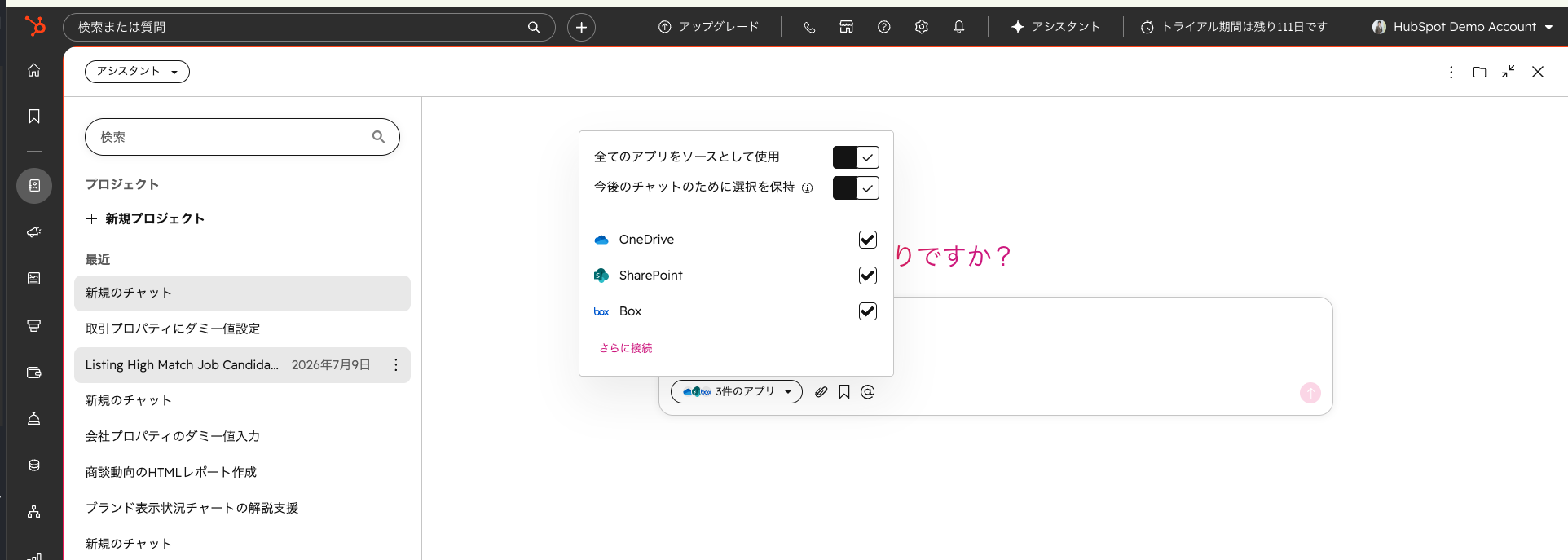
提案書やマニュアルを参照対象にする場合は、まず回答に必要な資料を選び、版と閲覧権限を確認します。
画像や音声から候補を取り出す工程と、その候補を顧客や事業に関わる判断へ使う工程を分けます。
担当を決める際は、誤りを発見できる原本が残っているか、判断を保留できるかも確認します。
| AIに任せやすい処理 | 人間が判断する処理 |
|---|---|
| 名刺画像からの項目の読み取り | 読み取り結果に誤りがないかの最終確認 |
| 商談録音の文字起こし・要約 | 要約をもとにした提案方針の決定 |
| スクリーンショットからのエラー内容の分類 | 顧客への回答内容と送信の判断 |
| 広告画像のバリエーション生成 | ブランド・権利面を踏まえた公開判断 |
| 検査画像からの不良候補の抽出 | 出荷可否の最終判定 |
| 研修動画の要約・目次作成 | 研修内容として正しいかの監修 |
右側の判断へ進む条件は業務によって異なります。
AIの出力を採用できないときに、誰へ確認を戻すかも決めておきます。
「人が確認する」というルールだけでは、未確認の出力と確定済みの情報を区別できません。確認状態、担当者、原本への参照を業務フローに組み込みます。
運用中に確認が滞るなら、対象件数や確認手順を見直します。
対象を広げる前に、一つの業務で現在の手順とAIを使う手順を比べます。比較対象、修正にかかる作業、確認担当、費用を揃えて記録すると、継続・見直し・中止を判断できます。
| ステップ | やること | 次に進む目安 |
|---|---|---|
| 1. 対象業務の選定 | 扱うデータ形式と業務上の用途を一つに絞り、現在の手順を記録する | 原本、現在の作業結果、確認担当、戻し先を示せる |
| 2. 試験運用 | 状態の異なる実データを使い、人の作業結果とAIの出力を比べる | 誤りの種類、修正に必要な作業、使えない入力を説明できる |
| 3. フローへの組み込み | 出力の戻し先とレビュー工程を決め、CRM上で試す | 担当者以外も同じ手順で確認・記録できる |
| 4. 対象の拡大 | 別のデータ形式や部門への適用を検討する | 最初の業務について、作業負担、品質、費用を現在の手順と比べられる |
| 1. 対象業務の選定 | 「どのモダリティ」を「何の業務」に使うかを1つに絞る | 対象業務の現状の作業時間・件数を把握できている |
| 2. 試験運用 | 実データ10〜20件でAIに処理させ、人の作業結果と比べる | 修正なしで使える出力の割合を担当者が説明できる |
| 3. フローへの組み込み | 出力の戻し先プロパティとレビュー工程を決め、CRM上で運用する | 担当者以外のメンバーも同じ手順で回せている |
| 4. 対象の拡大 | 別のモダリティや別部門の業務に広げる | 最初の業務で削減できた作業時間を示せている |
次に進む目安を満たせなければ、対象データを変える、出力を下書きに限定する、確認手順を直すといった見直しを行います。使える出力が得られても、確認の負担が大きければ拡大せず、手順全体で判断します。
対象業務を選ぶときは、次の条件を順に確認します。
出荷判定のように誤りの影響が大きい業務や、原本の保管場所が定まっていない業務は、必要な管理・確認手順を整えてから検討します。
企業様によって最適な形は異なります。自社の業務一覧を上の条件に照らし、試験結果を判断に使える工程を選んでください。
試験結果が良好でも、入力の状態、個人情報、処理費用によって運用の可否は変わります。
導入前に、使えない入力をどう扱うか、送信してよいデータか、確認を含めた作業負担が見合うかを決めます。
次の状態は、試験データに含めて確認したい例です。
| 入力の状態 | 起きやすいこと | 対処の方向性 |
|---|---|---|
| 低解像度・斜めから撮影した画像 | 文字の読み違い、項目の取り違え | 撮影ルールを決め、読めない画像は撮り直す |
| 手書きの文字 | 固有名詞や数字の誤読 | 手書き部分を原本と照合する |
| 雑音が多い録音、複数人が同時に話す会議 | 話者の取り違え、発言の欠落 | 録音環境を確認し、要約を参加者が照合する |
| 業界固有の略語・社内用語 | 一般的な語への誤変換 | 用語集を指示文に含め、該当箇所を確認する |
| 低解像度・斜めから撮影した画像 | 文字の読み違い、項目の取り違え | 撮影ルールを決める、スキャナの解像度設定を上げる |
| 手書きの文字 | 固有名詞や数字の誤読 | 手書き部分は人が確認する前提で運用する |
| 雑音が多い録音、複数人が同時に話す会議 | 話者の取り違え、発言の欠落 | 会議ではマイク環境を整え、要約は参加者が確認する |
| 業界固有の略語・社内用語 | 一般的な語への誤変換 | 用語集を指示文に含める |
読み取れない入力が出た場合は、無理に確定させず、撮り直しや人による入力へ戻す条件を定めます。
同じ誤りが続くなら、入力の作り方と指示文のどちらを直すべきかを調べます。
外部のAIサービスへ画像や録音を送る前に、名刺の個人情報、会議に映る人物、画面に表示された顧客データを確認します。送信の可否は、社内の規程、契約・設定、閲覧権限に照らして判断してください。
詳しい確認項目はAIデータセキュリティガイドも参照してください。
費用は、利用するサービスの料金条件と、入力する画像・音声・動画の量を確認して見積もります。長い録画なら、全編が必要か、対象の区間だけで目的を果たせるかを先に判断します。
費用対効果の整理方法はAI投資のROIで解説しています。
テキスト、画像、音声、動画など、異なる形式の情報を組み合わせて扱うAIです。たとえば商品の画像と説明文を合わせて確認したり、会議の録音から要点の下書きを作ったりできます。利用できる形式はサービスや機能によって異なるため、使いたい入力と出力を先に決めて確認します。
画像や音声の内容を人が転記・整理しており、原本と照合して誤りを直せる業務が検討しやすい領域です。請求書・契約書の内容整理や、スクリーンショット付きの問い合わせ対応などでは、現在の手順とAIを使う手順を比べられます。修正や確認の負担まで記録し、継続するか判断してください。
名刺画像から読み取った情報を確認してコンタクトへ記録する、商談録音の要約を確認して取引へ残す、問い合わせ画像の内容を確認してチケットへ記録するといった使い方が考えられます。最初に原本との対応、確認担当、CRM上の戻し先を決めておくと、処理結果を後から確かめられます。
扱うデータの形式、必要な出力、確認すべき誤りから選びます。PDFと図表を使うなら両方を読み取れるか、録画を要約するなら必要な場面へ戻れる出力を得られるかを、実データで比べてください。候補を絞った後は、選定時点の公式資料で入力条件とデータの扱いを確認します。
マルチモーダルAIの企業活用では、扱えるデータ形式を調べるだけでなく、現在の業務のどこへ処理を入れ、結果を誰が確認するかを決めます。CRMに残す情報は、原本と照合した内容と確認状態が分かるように設計します。
まずは、画像や音声を手作業で転記している業務を一つ選び、次の順で確認してください。
CRMを活用した業務効率化やAIとの連携に関するご相談は、StartLinkまでお気軽にお問い合わせください。
このテーマと関連する内容を、次の記事でも詳しく解説しています。
記事の内容を、そのまま実務に落とし込みたい方向け
HubSpotゴールドパートナーのStartLinkが、HubSpot導入・AI活用・CRM整備・業務効率化までをまとめて支援しています。記事で気になったテーマを、そのまま相談ベースで整理できます。
株式会社StartLinkは、事業推進に関わる「販売促進」「DXによる業務効率化(ERP/CRM/SFA/MAの導入)」などのご相談を受け付けております。 サービスのプランについてのご相談/お見積もり依頼や、ノウハウのお問い合わせについては、無料のお問い合わせページより、お気軽にご連絡くださいませ。