%20(%E8%83%8C%E6%99%AF%E3%81%82%E3%82%8A).png?width=130&height=39&name=%E6%9C%80%E7%B5%82Start%20Link%20(500%20x%20150%20px)%20(%E8%83%8C%E6%99%AF%E3%81%82%E3%82%8A).png "StartLink")
この記事の結論
AIの情報漏洩対策は、データが「入力・学習・出力」のどの経路で扱われるかを分けて考えることから始まります。利用するプランの条件を確認し、入力してよいデータとAIが参照してよい範囲を決め、必要に応じて権限設定やDLPで制御します。
AIの情報漏洩対策は、データが「入力・学習・出力」のどの経路で扱われるかを分けて考えることから始まります。利用するプランの条件を確認し、入力してよいデータとAIが参照してよい範囲を決め、必要に応じて権限設定やDLPで制御します。
AIの情報漏洩対策は、データが「入力・学習・出力」のどの経路で扱われるかを分けて考えることから始まります。利用するプランの条件を確認し、入力してよいデータとAIが参照してよい範囲を決め、必要に応じて権限設定やDLPで制御します。
「社員が個人アカウントのAIに顧客リストを貼り付けていないか把握できない」「どのデータなら入力してよいか、現場が毎回迷う」「CRMの顧客情報をAIで使いたいが、参照範囲を決められない」。こうした状況では、ツールを選ぶ前に、利用状況とデータの流れを確かめる必要があります。
AIの情報漏洩対策では、機密データがAIサービスへ送られる入力経路、サービス側で扱われる学習経路、回答を通じて情報が見える出力経路を、それぞれ確認します。IPA(情報処理推進機構)「AI利用時の脅威、リスク調査報告書」も、AI利用時の脅威を確認する資料の一つです。リスクを業務全体で整理する方法は「AI導入のリスク管理」で解説しています。
この記事では、経路ごとの確認事項から、データ分類、アクセス管理、DLP、運用ルールまで、着手する順番に沿って説明します。AI活用の全体像はAI活用完全ガイドで確認できます。
まず情報の流れを確認し、次に入力基準と管理方法を決め、最後に実際の業務で試すための判断材料を示します。自社で使われているサービスと、AIに渡したい資料を思い浮かべながら読むと、確認すべき箇所を絞り込めます。
最初に、業務で使うデータがどこへ渡り、誰の回答に使われ得るかを確認します。同じ「情報漏洩」でも、送信前に止めるべき問題と、回答時の参照範囲を絞るべき問題では対策が異なります。
| 経路 | リスク内容 | 具体例 |
|---|---|---|
| 入力経路 | 機密情報がAIサービスのサーバーに送信される | ソースコード、顧客リスト、契約書の内容を入力 |
| 学習経路 | 入力データがAIの学習に使用され、他者の回答に反映 | 無料プランで入力した情報がモデル改善に利用 |
| 出力経路 | AIの回答から他者が入力した情報が推測・復元される | プロンプトインジェクション攻撃による情報抽出 |
表の具体例は、確認する経路を見つけるためのものです。実際にデータが学習に使われるか、回答に何が含まれるかは、利用するサービスの条件やAIに与えた参照権限によって判断します。入力時に問題が見つかれば送信前の基準を、出力時に問題が見つかれば参照範囲と回答の確認方法を見直します。
入力経路では、社員がチャット画面に文章を貼り付けたり、ファイルを添付したりする時点を確認します。議事録の要約や契約書の確認でも、顧客名や契約条件が含まれたまま送信される可能性があります。
まず実際の入力例を集め、データ分類表に当てはめます。入力禁止の情報が含まれていれば送信せず、必要な部分だけを取り出せるか、社内ルールに沿って加工できるかを判断します。加工しても対象を特定できるなら、その業務では入力しません。人による確認だけでは管理しにくい入力が見つかった場合に、送信経路を確認してDLPなどの制御を検討します。
学習経路では、入力したデータがサービス側でモデル改善に使われる条件を確認します。「法人向け」という名称だけで判断せず、実際に使うプラン、契約条件、管理者設定を照らし合わせてください。
利用条件が社内の入力基準に合わない場合は、そのデータを入力対象から外します。設定で条件を変更できる場合は、設定担当者と変更後の確認方法を決めます。条件を確認できた業務から利用し、プランや設定を変える際には入力可否を再判定します。
出力経路では、AIが回答を作るときに参照できる資料やレコードを確認します。外部の文章に含まれる指示をAIが取り込んだり、利用者には見せるべきでない情報源を参照できたりすると、回答に情報が含まれるおそれがあります。
まず利用者の権限とAIの参照範囲を照合します。社外の人が使うAIなら、公開してよい資料だけを参照対象にするかを確認してください。想定する利用者ごとに回答を確かめ、見せるべきでない情報が含まれたら参照設定を見直します。資料や権限を変更したときにも同じ確認を行います。
社員の個人アカウント利用が把握できていなければ、利用状況と契約条件を先に調べます。法人プランを導入済みでも、入力基準が曖昧ならデータ分類から着手します。社外向けのチャットボットを使う、または導入する予定なら、参照ソースと回答の確認方法を並行して決めます。
調査結果には、問題が見つかった経路、その業務の担当者、利用を再開・拡大するための条件を残します。分類や契約条件を確認できないデータは、利用を広げる前に担当部門へ確認し、判断を分類表に反映します。
サービス選定では、一般的な製品名の比較より、自社が使うプランと設定に適用される条件が重要です。次の表は確認項目を洗い出すために使い、契約や入力可否の判断に用いる各セルの記載は、対象プランの公式資料、契約条件、実際の設定と照合してください。
| サービス | 無料プランの学習利用 | 法人プランの学習利用 | データ保持期間 | SOC2認証 |
|---|---|---|---|---|
| ChatGPT | オプトアウト可能 | 学習に使用しない | 30日 | 取得済み |
| Claude | オプトアウト可能 | 学習に使用しない | 30日 | 取得済み |
| Gemini | 利用される場合あり | 学習に使用しない | 設定可能 | 取得済み |
| Copilot(M365) | 学習に使用しない | 学習に使用しない | テナント内保持 | 取得済み |
表にある保持期間や認証の記載は、すべてのプラン、設定、利用形態に共通する条件として扱わないでください。利用予定のプランごとに、確認した資料、適用される契約条件、管理者画面で確認した設定を記録します。表と確認結果が異なる場合は、確認した利用条件に基づいて入力範囲を決めます。
法人プランを検討するときは、入力データがモデル改善に使われる条件に加え、管理者が利用者や設定を管理できるかを確認します。条件が合っていても、社員が業務に必要な作業を正式な環境で行えなければ、個人アカウントの利用が残る可能性があります。
そこで、利用部門が行う作業と扱うデータを書き出し、対象プランで実行できるかを確かめます。実行できる作業でも、入力してよいデータは分類表で別に判断します。必要な作業を行えない場合は、代替手順と申請先を決めてから利用先を案内してください。Claudeの業務での使い方は「Claude活用ガイド|ビジネスでの実践的な使い方」で解説しています。
比較の前に、どのデータを誰が入力するかを決めます。その条件を使って、次の項目をプランごとに照合します。
| 確認項目 | 見る場所 | 判断の分かれ目 |
|---|---|---|
| 学習への利用 | 利用規約・データ利用ポリシー | 既定で学習に使わないプランを選ぶ。オプトアウト操作が必要なプランは個人任せになるため候補から外す |
| データ保持 | プライバシーポリシー・管理者向け設定 | 保持期間を管理者が設定できるかで比べる |
| 管理機能 | 管理コンソールの仕様 | SSO連携と利用ログの取得ができないプランは、全社展開の候補から外す |
| 第三者認証 | 各社のセキュリティ・トラストページ | 社内の情報セキュリティ規程が求める認証と合っているか |
学習利用と管理機能が自社の利用条件を満たすかを先に確認し、次に保持条件と認証の適用範囲を社内規程に照らします。比較結果には、確認できた事項と未確認の事項を分けて記録します。条件を満たせない、または確認できない場合は、そのデータの入力を保留し、入力範囲を絞るか別の利用方法を検討します。契約や設定を変更したときは、同じ項目を再確認します。
法人プランを導入した後も、個人アカウントの利用状況は別に確認します。まず、業務で使う正式なアクセス先と申請手順を示します。次に、既に使われているサービスを把握できる範囲で調べ、業務上必要な用途が正式な環境で行えるかを確認します。
利用を制限する場合は、対象となるサービスと例外の申請先を明確にします。正式な環境では作業できない用途が見つかったら、その用途に必要なデータを分類し、許可できる入力方法か人が行う代替手順を決めます。利用先を周知した後も、現場から相談があった用途を入力基準へ反映します。
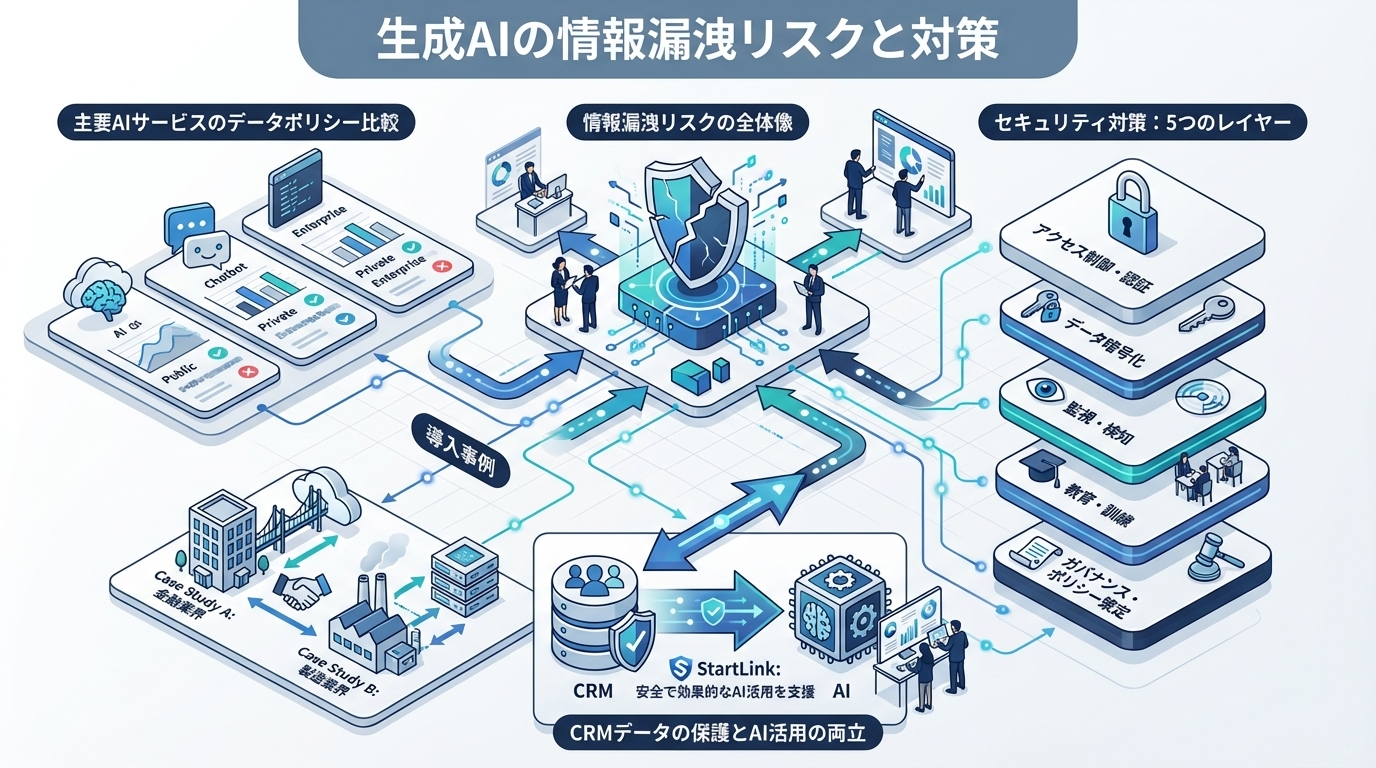
AIの対策は、アクセス管理、データ分類と入力制御、DLP連携、プライベートデプロイ、教育と文化の5つに分けると、未着手の箇所が見えます。どこまで整えるかは、扱うデータと利用形態から決めます。国内のAI関連ルールの動向は「AI推進法とは?企業が取るべき対応と国内AI規制の動向」で解説しています。
各レイヤーが主にどの経路へ働きかけるかを整理します。一つの対策で全経路を管理できるとは考えず、残る経路を次の確認対象にします。
| レイヤー | 主に塞ぐ経路 | 主な手段 |
|---|---|---|
| 1.アクセス管理 | 入力・学習 | 法人プランの一元管理、SSO、利用ログ |
| 2.データ分類と入力制御 | 入力 | 機密レベル4段階の定義、マスキング |
| 3.DLP連携 | 入力 | 機密データ送信の自動ブロック・警告 |
| 4.プライベートデプロイ | 入力・学習 | 自社のクラウド環境内でモデルを利用 |
| 5.教育と文化 | 入力・出力 | 研修、インシデント報告、回答のレビュー |
最初に、利用者、サービス、プラン、扱うデータを棚卸しします。次に、アクセス管理とデータ分類を整え、どの入力を認めるかを決めます。入力禁止の情報が業務の中で送られ得るなら、送信される場面を特定し、分類表を基にDLPの検知・制御範囲を検討します。
社外サービスへ送れないデータをAIで扱う必要がある場合は、必要な処理と運用担当を明確にしてから、プライベートデプロイを比較します。教育では入力基準と相談先を実際の資料で確認し、基準を変えた際に内容を更新します。棚卸しで新しい利用経路が見つかったら、対応するレイヤーの設定と手順を見直します。
「機密情報を入力しない」という注意喚起だけでは、資料ごとの判断が利用者に残ります。分類表に具体的な書類を載せ、利用者の権限を設定し、送信を制御する対象を決めると、迷ったときに同じ基準へ戻れます。
ただし、DLPの検知だけで入力可否の判断を終えないことも大切です。警告された入力を誰が確認し、正当な業務入力をどう扱うかまで決めて運用します。判断が分かれた入力は、例外として処理してよい条件を記録し、同じ種類の相談が続く場合は分類表か制御ルールを見直します。
アクセス管理は「誰が使うか」、データ分類は「何を入力できるか」を決めます。先にこの二つを定めると、後からDLPを設定するときも、制御すべきデータを具体的に示せます。
| 対策 | 内容 |
|---|---|
| 法人プランの一元管理 | 個人アカウントの利用を禁止し、法人プランで全社員のアクセスを管理 |
| SSO/SAML連携 | 社内IDプロバイダとの連携で認証を一元化 |
| ロールベース権限 | 部門・役職に応じたAI利用権限の設定 |
| 利用ログの取得 | 誰が・いつ・何を入力したかのログを記録 |
まず利用者の追加・変更・停止を誰が担当するかを決めます。SSO連携を使う場合は、社内IDの停止後にサービスへのアクセスがどうなるか、既存のセッションも含めて確認してください。ログは表に示した内容を取得できると決めつけず、利用予定のプランと設定で記録される範囲を確かめ、確認目的と担当者を決めます。
利用者の権限を変更したら、変更後のアカウントで利用できる機能と参照範囲を確かめます。想定より広い範囲を使える場合は、権限を見直してから利用を広げます。こうした手順をAI利用ガイドラインに記載しておくと、新しい利用者を追加するときにも同じ確認を行えます。
入力基準は、社員が実際に使う書類やシステムの名前で示します。次の表を土台に、自社のデータを当てはめてください。
| 機密レベル | データ例 | AI入力 |
|---|---|---|
| 極秘 | 未公開の財務情報、M&A情報、個人番号 | 禁止 |
| 機密 | 顧客リスト、契約書、ソースコード | 法人プラン+マスキング処理後に限定許可 |
| 社内限定 | 社内レポート、議事録、提案書ドラフト | 法人プランで利用可 |
| 公開可能 | プレスリリース、公開ブログ、製品パンフレット | 制限なし |
表に「マスキング処理後」とあるデータも、伏せ字にすれば入力できるという意味ではありません。取引先との取り決めや社内ルールを確認し、加工後も個人や案件を特定できないかを見てから判断します。表で利用可とした種類の資料も、別の機密情報が混在していれば、その内容に応じて入力可否を決め直します。
まず資料に個人を特定できる情報、未公開の経営情報、顧客や取引先との間で外部提供が制限される情報が含まれるかを確認します。含まれる場合は入力を止め、分類基準と入力先の条件を確認します。
次に、AIへ渡す必要がある部分だけを分けられるか、加工後にも対象を特定できる情報が残らないかを確かめます。それでも判断できなければ担当部門へ相談し、結論、適用した条件、判断理由を分類表のデータ例に追記します。書類の内容や利用先が変わったときは、その記録を参照したうえで再判定します。
データ分類を決めても、送信前の確認を人だけで続けるのが難しい業務があります。その場合はDLPによる検知・制御を検討します。社外サービスへの送信自体に制約があるデータを扱う場合は、処理環境と運用体制を併せて検討します。
DLPを検討するときは、製品名から選ぶ前に、分類表のどの情報を、どの送信経路で検知したいかを決めます。次の表に挙げた製品についても、実際に使う環境で必要な検知や制御ができるかを個別に確認します。
| DLPツール | 特徴 |
|---|---|
| Microsoft Purview | Microsoft 365環境での統合DLP。Copilot連携 |
| Nightfall AI | AI特化のDLP。ChatGPT/Slack/GitHub対応 |
| Netskope | CASB+DLP。クラウドアプリのデータフロー制御 |
| Zscaler | ゼロトラストベースのDLP。AI利用の可視化 |
最初は、入力を禁止しているデータを検知対象に対応付けます。そのうえで、警告で止めるか、送信をブロックするかを業務ごとに決めます。設定を評価するときは、送ってはいけない入力と許可する入力の例を用意し、想定どおりに扱われるかを確かめます。必要な入力まで止まる場合は、分類基準と検知ルールのどちらを見直すべきかを確認してから調整します。新しい入力先や資料が増えたときにも、その送信経路が制御対象に含まれるかを点検します。
機密性の高いデータをAIで扱う必要がある場合には、処理環境を自社で管理する方法も比較します。ただし、環境の名称だけでデータの送信先や管理範囲は決まりません。利用する構成について、入力から回答までのデータの流れ、設定、ログ、更新の担当を確認します。
| デプロイ方式 | 特徴 | コスト |
|---|---|---|
| Azure OpenAI Service | Azureテナント内でGPT-4を利用。データは外部に出ない | Azure利用料+API料金 |
| AWS Bedrock | AWS VPC内でClaude/Titan等を利用 | AWS利用料+API料金 |
| オンプレミスLLM | Llama 3等のOSSモデルを自社サーバーで運用 | GPU/サーバーコスト |
表のモデル名やデータの扱いは、契約や構成を決める前に各サービスの公式資料と実際の設定で照合してください。比較する際は、自社が入力したいデータを扱える条件に加え、設定・監査・更新を継続できる担当者がいるかを確認します。送信先や管理範囲を確認できない構成には、対象データを入力しない判断も必要です。
社内限定までのデータを扱うなら、まず利用予定のプランのデータ取扱条件と入力基準を照らし合わせます。禁止データの誤送信を制御する必要があれば、DLPの検知対象と送信経路を確認します。
機密データを扱う必要があるなら、入力前に加工して利用できる部分と、処理環境を含めて管理する必要がある部分を分けます。前者では加工後の情報を分類表で再判定します。後者ではデータの流れを確認し、環境を維持する担当と監査方法が決まってから導入を判断します。企業様によって最適な形は異なります。運用体制を確保しにくい場合は、AIに入力するデータの範囲を絞る方法も検討してください。
設定を整えた後も、資料の分類に迷ったときや、誤って入力したときの行動を決めておく必要があります。教育では禁止事項を伝えるだけでなく、判断に使う表、相談先、報告手順を実際の業務に当てはめます。
研修では、自社で扱う資料を分類表に当てはめ、入力できない場合の相談先まで確認します。判断が分かれた例は、担当部門が結論を出してから研修内容へ反映します。分類表やDLPのルールを変更したら、変更された判断基準を利用者へ伝えます。規定に記載する項目は「AIの社内利用ガイドライン策定方法」で解説しています。
機密情報を誤って入力した場合に備え、報告先と連絡方法を決めます。報告を受ける担当者が、入力日時、サービス名、入力内容の概要、利用したアカウントを確認できるようにします。
担当者は入力された情報とサービスの条件を照らし合わせ、必要な対応を判断します。確認できない条件があれば、その点を記録して関係部門へ確認します。対応後は、分類表に例を加えるべきか、入力前の確認や制御を変えるべきかを見直します。報告しやすい運用にするため、発見した人を責めることを目的にしない方針も共有します。
出力経路への備えとして、AIが参照する情報と、顧客へ提示する回答を誰が確認するかを分けて決め、確認が必要な条件を業務手順に記載します。
次の画像は、Breezeカスタマーエージェント ガイドライン設定画面です。
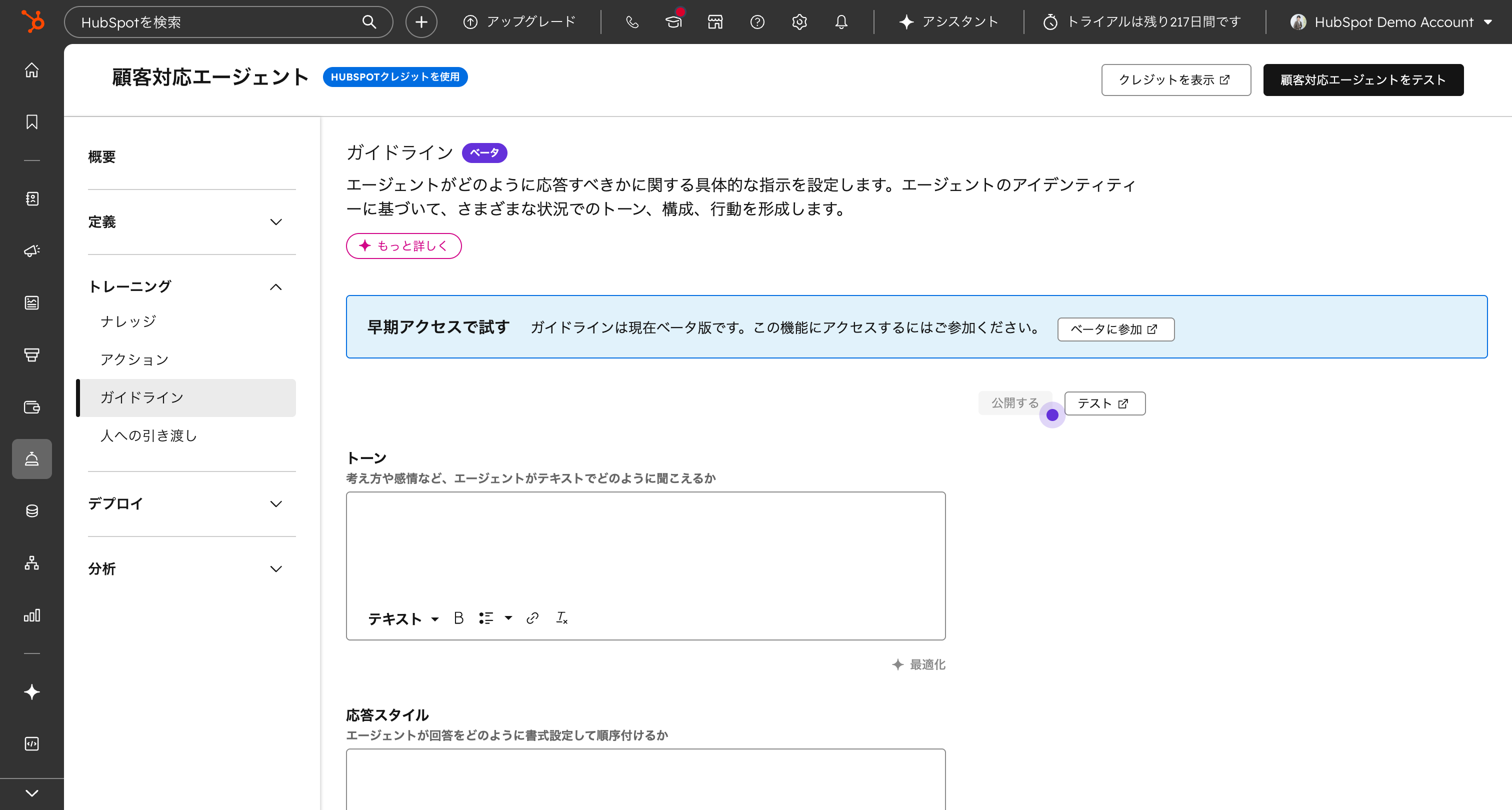
設定した応答方針だけで情報の参照範囲は判断できません。問い合わせの分類や回答案の作成をAIに任せる場合も、参照ソースを確認し、顧客へ提示する判断をどの段階で人が行うかを決めてください。回答に参照を認めていない情報が含まれたら提示を止め、ソースと権限を見直します。生成物の権利面は「AI生成コンテンツの著作権と商用利用」で、回答の誤情報への備えは「AIハルシネーション対策」で解説しています。
企業の導入事例を読むときは、採用したサービス名だけを自社の判断材料にしないことが大切です。公表資料で確認できる事項と、記載のない事項を分け、扱うデータ、利用者の権限、運用担当について自社で確認すべき点を整理します。
三菱商事の取り組みを参照する場合は、まず公式発表で利用環境と対象業務を確認します。次に、発表から確認できる次の項目だけを記録します。
確認できない項目は空欄のまま自社の検討事項に残し、環境の名称だけから同じデータを入力できるとは判断しません。
自社で比較するときは、同じ種類のデータを扱う業務があるかを先に確かめます。必要なデータが異なるなら、構成を当てはめる前に、その業務の入力基準と管理担当を決めます。
リコーの取り組みを参照する場合は、公式発表で利用者の範囲と、部門ごとの権限や利用記録について確認できる内容を整理します。記載がない運用方法を推測せず、自社で必要な管理項目として切り分けてください。
自社の導入判断では、次を決めます。
担当や確認方法が定まらない業務は利用範囲を限定し、手順を確かめてから広げます。部門や利用者が増えた際には、権限と参照資料が当初の条件に合っているかを見直します。
事例から自社の方針を作る際は、次の観点を分けて確認します。
公表されていない項目は事実として補わず、自社側の検討事項にします。
そのうえで、対象業務に対し、利用者の権限、入力範囲、参照ソース、記録の確認方法を対応付けます。
事例と自社で扱うデータや運用担当が異なる場合は、同じ構成を前提にせず、入力基準と確認手順から設計します。
CRMには顧客や案件に関する情報が集まります。AIに渡す前に、利用者がCRM上で閲覧できる範囲、AIに必要な項目、回答の利用先を確認します。この順序は、責任あるAIの実践を考える際にも役立ちます。
最初に、担当者がCRMで閲覧できるレコードと項目を確認します。次に、AIが参照できるソースを照らし合わせ、担当者の閲覧範囲を超える情報が含まれていないかを確かめます。
広い範囲のレコードにアクセスできる場合は、その権限が業務に必要かを見直します。権限と参照ソースを絞ってから、実際の利用者で回答に含まれる情報を確認します。担当者の変更や資料の追加後にも確認し、想定した範囲に収まっていれば利用を広げます。
CRMやスプレッドシートから情報を書き出してAIへ入力する場合は、ファイルに含まれる項目と保存先を確認します。手作業で必要な部分だけを渡せる業務もありますが、毎回の選別が難しい場合は、連携方法を検討します。
APIで連携する場合も、それだけで入力内容が適切になるわけではありません。連携先が参照できるレコードと項目、利用者の権限、操作を確認する方法を定めます。まず対象業務の一連の操作で渡される情報を確かめ、不要な項目が含まれたら連携範囲を見直します。MCPを使う際の確認事項は「MCP(Model Context Protocol)のセキュリティリスクと対策ガイド」で、連携方法の全体像は「AIとCRMの連携活用ガイド|ChatGPT・Claude等のAIでCRM業務を効率化する方法」で解説しています。
HubSpotのAI機能であるBreezeを使う場合は、接続できるソースと、接続してよい資料の範囲を分けて判断します。次の画面では入力ソースを選ぶ箇所を確認できます。接続先を選ぶ前に、その中の資料が分類表のどこに当たるかを調べてください。
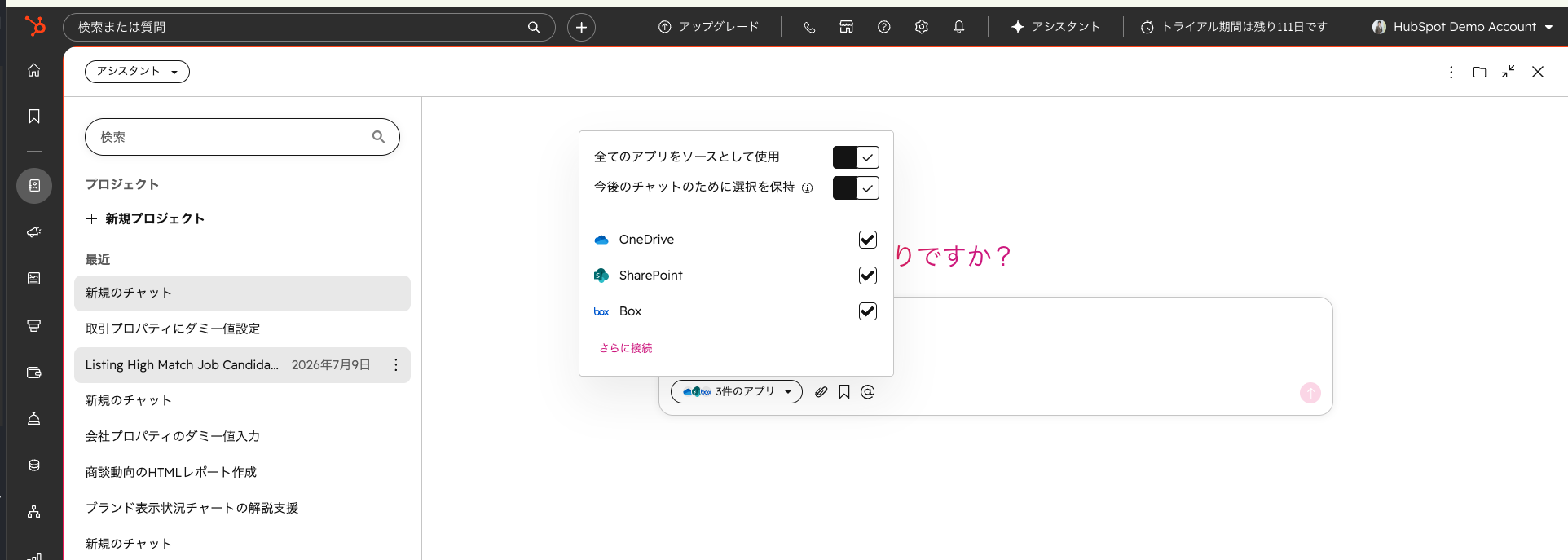
フォルダ内に入力を認めない資料が混ざっていれば、フォルダ全体をそのまま接続せず、AIに参照させてよい資料を分けます。接続後は、想定した利用者から必要な情報だけを参照できるか確認します。資料や権限を変えた際には同じ利用者条件で再点検し、参照範囲が広がっていれば設定を見直します。
問い合わせの分類、コンタクト情報の要約、回答案の作成など、業務を段階に分けて扱うデータを書き出します。各段階で、個人を特定できる情報や契約条件が必要かを確認し、不要な項目はAIへ渡す範囲から外します。
次に、「AIに任せる・マスキングして任せる・人が扱う」のいずれかを段階ごとに記入します。判断が分かれる箇所は、利用者の権限、回答の利用先、判断する担当者も併記します。企業様によって最適な形は異なります。新しいAI機能を加えるときも、この一覧に当てはめ、入力と参照の条件が揃ってから利用を始めます。
まず確認したいのは、社員が顧客情報や契約内容を、分類せずにAIへ直接入力するケースです。ほかにも、入力データの学習利用条件を確認していない場合や、AIが必要以上の資料を参照できる場合があります。利用状況を調べ、入力した情報、使用したプラン、回答の参照ソースを分けて確認してください。入力禁止データが送られ得るなら送信前の基準と制御を、回答に不要な情報が含まれるなら参照範囲を見直します。
法人向けプランでも、データの扱いはサービス、契約条件、設定によって異なります。学習への利用、保持条件、管理者が設定できる範囲を、利用予定のプランについて確認してください。その条件が社内の入力基準に合うデータから利用します。社員が個人アカウントも使っている場合は、正式な利用先と業務上必要な手順を示し、利用状況を確認します。プランや設定が変わった場合は入力可否を再判定します。
最初に扱うデータを分類し、入力できる条件と利用者の権限を決めます。次に、業務に必要な項目だけをAIへ渡せるかを確認します。手作業での入力とAPI連携のどちらを使う場合も、送信する情報、参照範囲、操作を確認する方法を点検してください。条件を満たせない業務は入力範囲を狭めるか、人が扱う手順に戻します。資料や権限を変更したら、同じ条件で利用できるかを見直します。
まず、部門ごとに使っているAIサービス、アカウント、入力しているデータを棚卸しします。次に、そのデータを分類表に当てはめ、利用予定のプランの取扱条件と照合します。入力を認めない情報が送られ得る業務が見つかったら、送信される場面を特定し、手順の変更やDLPによる制御を検討します。社外向けのAIがある場合は、並行して参照ソースと回答の確認方法を決めてください。担当者と確認条件が決まった業務から運用を始めます。
AIの情報漏洩対策は、使っているサービスの把握から始め、データの分類、入力と参照の制御へ進めます。
着手時は、次の順に記録を作ると、担当者が次の判断へ進めます。
利用する資料、プラン、権限を変更したときは、該当する記録を見直します。CRMを活用した業務効率化やAIとの連携に関するご相談は、StartLinkまでお気軽にお問い合わせください。
入力基準を社内ルールへ落とし込む方法、回答の品質と権利面を確認する方法、CRM連携時のデータ管理を深めたい場合は、次の記事を参照してください。
記事の内容を、そのまま実務に落とし込みたい方向け
HubSpotゴールドパートナーのStartLinkが、HubSpot導入・AI活用・CRM整備・業務効率化までをまとめて支援しています。記事で気になったテーマを、そのまま相談ベースで整理できます。
株式会社StartLinkは、事業推進に関わる「販売促進」「DXによる業務効率化(ERP/CRM/SFA/MAの導入)」などのご相談を受け付けております。 サービスのプランについてのご相談/お見積もり依頼や、ノウハウのお問い合わせについては、無料のお問い合わせページより、お気軽にご連絡くださいませ。