%20(5)-1.png?width=150&height=60&name=Start%20Link%20(1500%20x%20600%20px)%20(5)-1.png)
Sync for Notion のインストールから、最初の Notion ページの作成、日常の操作、困ったときの確認先までを、6つのステップで順に説明します。各ステップの詳しい手順は、リンク先の記事で確認できます。
- インストールから最初の同期までに行う設定の順番
- レコード画面での日常の操作と、使える場所
- つまずいたときに見る記事と、プランの違い
準備するもの
- HubSpot アカウント(Free を含む全プラン。アプリをインストールできる権限が必要です)
- Notion アカウント(連携に使うページ・データベースを共有できる権限)
アプリが読み書きできるのは、Notion への接続時に選んだページと、その配下のページ・データベースだけです。できることの一覧や用語は はじめに にまとめています。
基本的な使い方(6ステップ)
- アプリをインストールする
HubSpot のアプリマーケットプレイスで「Sync for Notion」を検索してインストールし、表示される権限を許可します。HubSpot の設定の「連携」の「接続されたアプリ」に「Sync for Notion」が表示されていれば完了です。詳しくは インストールと Notion への接続 を参照してください。
- HubSpot と Notion を接続する
設定画面の「接続」タブで、Notion のカードの「Notion にログインして接続」を押し、アプリに共有するページを選んで許可します。「接続済み」と表示されれば接続できています。あとから別のページを使いたいときは、Notion でそのページを開き、「•••」メニューの「接続を追加」からアプリを追加します。
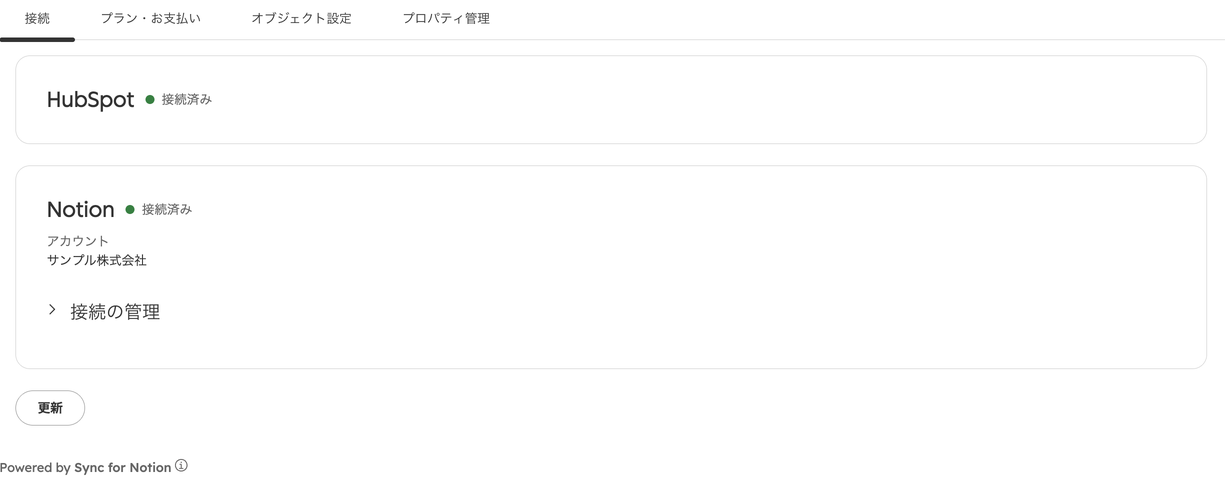
HubSpot と Notion の接続状態を「接続済み」の表示で確認できます。 - 連携先の DB と項目の対応を決める
「オブジェクト設定」タブで、対象オブジェクトの行の「変更」を押します。Notion でデータベースをフルページで開いた URL を「DB の ID」に貼り、「項目を追加」で Notion と HubSpot のプロパティを選んで「保存」します。Free では項目の対応は1つの DB につき3件までです。データベースが埋め込まれたページの URL では連携できません。手順は 最初の設定と動作確認、画面の見方は オブジェクト設定 を参照してください。
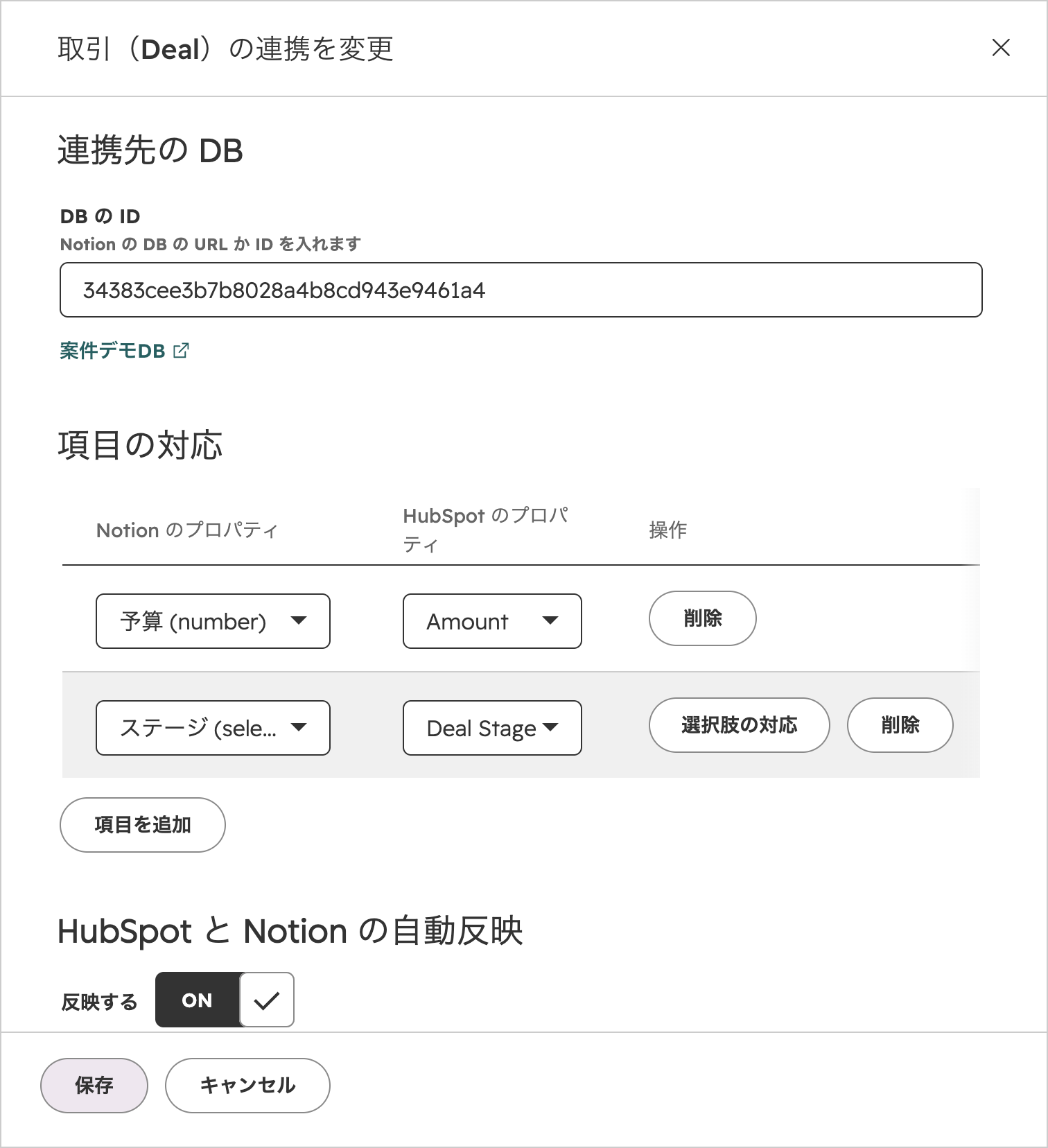
連携先の DB、Notion と HubSpot のプロパティの対応表、「HubSpot と Notion の自動反映」のスイッチを1つのパネルで設定します。 - カードを置いて、最初のページを作る
アプリの設定画面からカードの管理に進み、置きたいカードの「場所を管理」を開いて、表示するオブジェクトにチェックを付けて保存します。レコード画面をカスタマイズしているアカウントでは、カードは自動では表示されないため、レコード画面のカスタマイズから各カードを配置します。そのあと、テスト用のレコードの右サイドバーにある「Notion ページ」カードで「新規作成」を押し、Notion にページができてタイトルと対応づけた項目が入っていることを確認します。カードの配置は 最初の設定と動作確認 にあります。
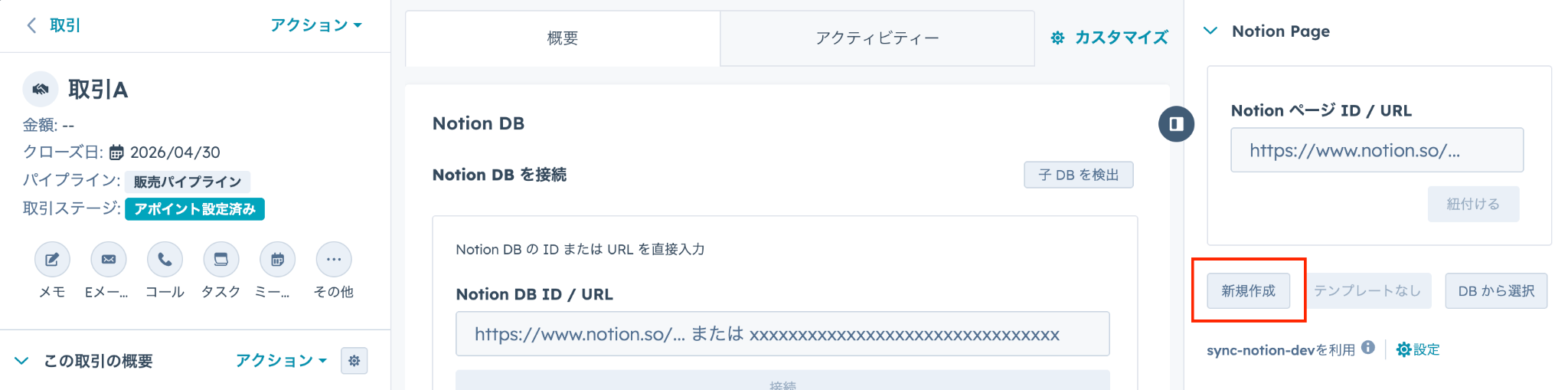
右サイドバーの「Notion Page」カードにある「新規作成」(赤枠)で、連携先の DB にページが作られます。 - 日常の操作はレコード画面のカードから行う
操作はレコード画面のカードで行います。右サイドバーの「Notion ページ」カードでは、ページの作成・既存ページの紐付け・プロパティ更新ができ、「関連ページ」カードでは Notion ページを3つまで並べられます。レコードのタブの「Notion ページ本文」カードでは本文を読め、「Notion DB」カードでは接続したデータベースを表で見て、行を追加・編集できます。
詳しくは 「Notion ページ」カードの見方、関連ページ、「Notion ページ本文」タブ、Notion DB タブ を参照してください。Professional では、値を双方向に自動反映する機能(同期の仕組み)や、ワークフローから Notion を操作する機能(ワークフローアクション)も使えます。
- 困ったときは症状から探す
カードに「Notion が接続されていません」と出る、「インテグレーションが接続されていません」と出る、値が反映されない、といった場合は、トラブルシューティングの記事で原因と直し方を確認できます。よくある確認先は カードに「Notion が接続されていません」と出る、「インテグレーションが接続されていません」と出る、同期されない・反映が遅い、「Notion との接続が切れました」と出る です。
プランと問い合わせ
プランは Free と Professional(月額6,000円)の2つです。Free でも、カードの表示、ページの作成・紐付け・プロパティ更新、DB タブの閲覧・編集が使えます。接続数(ページと DB の合計)は Free で50件までです。自動反映、ワークフローアクション、テンプレートの選択、パイプライン別設定、ページへの追記は Professional の機能です。現在のプランは、設定画面の「プラン・お支払い」タブで確認できます。
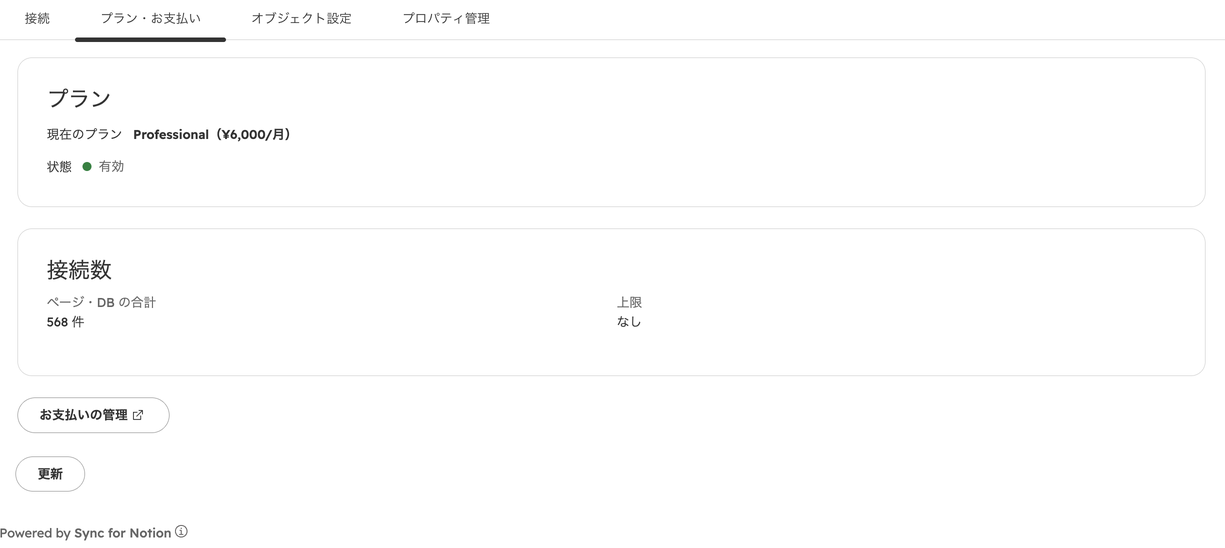
違いの詳細は Free と Professional の違い、アップグレードや解約は 「プラン・お支払い」タブ を参照してください。記事を読んでも解決しないときは、StartLink のサポート窓口(https://start-link.jp/sync/support)へご連絡ください。