%20(5)-1.png?width=150&height=60&name=Start%20Link%20(1500%20x%20600%20px)%20(5)-1.png)
右サイドバーの「Notion ページ」カードで、Notion ページを作る(「新規作成」・テンプレート)、既存ページを紐付ける(「紐付ける」・「DB から選択」)、紐付けを解除する、HubSpot の値を「プロパティ更新」で Notion へ反映する操作が分かります。
「Notion ページ」カードの見方
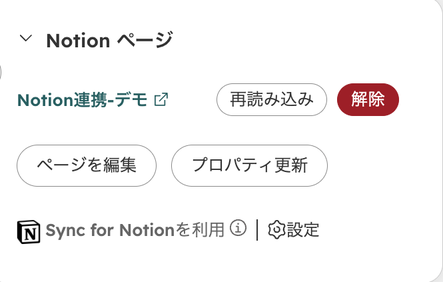
このカードで、レコードに Notion ページを1つ紐付けます。場所は HubSpot > レコード画面(取引・コンタクトなど)の右サイドバーです。カードの置き方は レコード画面にカードを置く を参照してください。紐付けていないときは作成・紐付けのボタン、紐付けているときはタイトルのリンクと操作ボタンが表示されます。
紐付け前の表示
| 項目・ボタン | 動作 |
|---|---|
| Notion ページ ID / URL と「紐付ける」 | ページの URL か ID を貼って、既存のページを紐付ける(既存の Notion ページを紐付ける) |
| 新規作成 | 連携先の DB に、レコードの情報でページを作る(「新規作成」でページを作る) |
| テンプレートから作成 | テンプレートを選んで作る。ラベルは状況で変わり、Free では「テンプレート」、テンプレートが無いと「テンプレートなし」(テンプレートを選んでページを作る) |
| DB から選択 | 連携先 DB の既存ページから選んで紐付ける(「既存ページを紐付け」ダイアログ) |
連携先の DB が未設定のときは、ボタンが押せず「設定ページで Notion DB を設定すると、ページの作成・選択が可能になります。」と案内されます(「設定ページで Notion DB を設定すると…」と出る)。
紐付け後の表示
| 項目・ボタン | 動作 |
|---|---|
| ページ名のリンク | Notion のページを開く。タイトルが取れないときは「Notion で開く」 |
| 再読み込み | 紐付けと連携先の情報を取り直す |
| 解除 | 確認の表示を出す。「解除する」で紐付けを外す(Notion ページの紐付けを解除する) |
| ページを編集 / ページを閲覧 | 編集画面を開く。Free では閲覧のみのため「ページを閲覧」(編集画面で本文を編集する) |
| プロパティ更新 | HubSpot の値を、対応づけた Notion のプロパティへ反映する(HubSpot のプロパティを Notion に反映する) |
子 DB の案内
ページを紐付けた直後、レコードにまだ DB が接続されていなければ、子 DB が1つ見つかったときは自動で接続されます。複数見つかったときは、「ページ内に子 DB が見つかりました。接続しますか?」と案内されます。「子 DB を選択」で選び、「接続」で Notion DB タブに接続できます。「スキップ」で閉じます(Notion DB を接続する)。
カードに出るメッセージ
- Notion が未接続:「Notion が接続されていません。」と「設定画面で接続する」リンク(カードに「Notion が接続されていません」と出る)
- プロパティが未作成:「セットアップが必要です」(カードに「セットアップが必要です」と出る)
「新規作成」でページを作る
「Notion ページ」カードの「新規作成」で、連携先に設定した DB にページが作られ、そのままレコードに紐付きます。
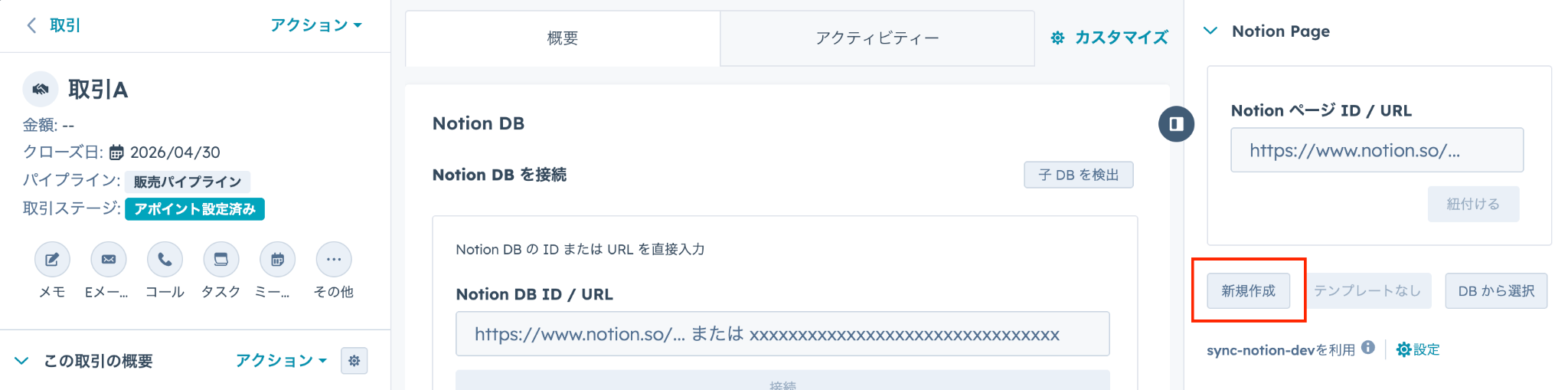
- カードを開く
レコード画面の右サイドバー「Notion ページ」を開きます。
- 新規作成を押す
「新規作成」を押します。テンプレートを使うときは「テンプレートから作成」です(テンプレートを選んでページを作る)。
- 完了を確認する
「Notion ページを作成しました」と表示され、カードにページ名のリンクが出ます。
作成時に反映される内容
- ページ名には、レコードの名前(取引名・会社名など)が入ります。名前が空なら「Notion Page - 」の後にレコードIDが入ります
- オブジェクト設定でプロパティの対応づけをしていれば、その値も Notion のプロパティに入ります(HubSpot のプロパティを Notion に反映する)
- 作成したページの URL は、レコードの Notion ページ URL プロパティに保存されます
連携先の DB が設定されていない場合は作成できません(「設定ページで Notion DB を設定すると…」と出る)。Notion 側で DB がアプリに共有されていないときは 「インテグレーションが接続されていません」と出る を確認してください。
ワークフローで自動作成する場合は ワークフロー:Notion ページを作成 を参照してください。
テンプレートを選んでページを作る
連携先 DB に Notion のテンプレートがあると、それを選んでページを作れます。テンプレートの利用は Professional の機能です。
- 「Notion ページ」カードの「テンプレートから作成」
- DB タブの「新規作成」(「新規エントリ作成」ダイアログ)
Free では、「テンプレートからのエントリ作成は Professional プランの機能です。」と表示されます(「…にはProfessionalプランが必要です」と出る)。
「Notion ページを作成」ダイアログ
「Notion ページ」カードの「テンプレートから作成」を押すと開きます。
- タイトル:「Notion ページを作成」
- 「テンプレート」の選択欄:「なし(空白ページ)」と、DB に登録されたテンプレート。「なし(空白ページ)」を選ぶと、テンプレートなしで作成します。DB に既定のテンプレートがあれば最初から選ばれます
- テンプレートが0件のときは入口のボタンが無効になり、通常の画面操作ではこのダイアログを開けません
- 読み込み中は「テンプレートを取得中...」
| ボタン | 動作 |
|---|---|
| 作成 | 選んだテンプレートでページを作成し、「Notion ページを作成しました」と表示して閉じる |
| キャンセル | 何もせず閉じる |
既存の Notion ページを紐付ける
紐付けると、レコード画面からそのページを開く、本文を読む、プロパティを同期する、といった操作ができます。
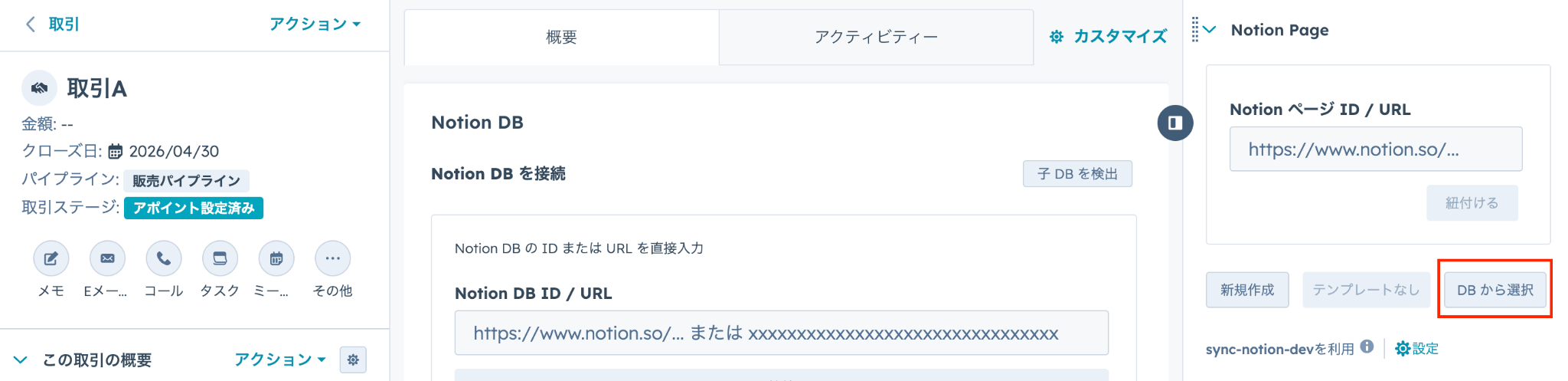
方法1:URL・ID を貼る
- ページの URL を取る
Notion でページを開き、URL をコピーします。ページ ID(32桁)でも構いません。
- カードに貼る
「Notion ページ」カードの入力欄に貼り、「紐付ける」を押します。
方法2:DB から選ぶ
「DB から選択」を押し、連携先 DB のページ一覧から選びます(「既存ページを紐付け」ダイアログ)。
「既存ページを紐付け」ダイアログ
「Notion ページ」カードの「DB から選択」を押すと開きます。連携先に設定した DB の既存ページを一覧から選んで、レコードに紐付けます。
- タイトル:「既存ページを紐付け」
- 「Notion ページを選択」の選択欄。連携先 DB のページ名が並び、名前が無いページは「Untitled」と表示されます
- レコードのパイプラインに別の DB が設定されていれば、その DB のページが対象になります
| ボタン | 動作 |
|---|---|
| 紐付ける | 選んだページを紐付け、「Notion ページを紐付けました」と表示して閉じる |
| キャンセル | 閉じる |
一覧が空のときは「紐付け可能なページが見つかりません。設定画面で DB を設定してください。」と表示されます(「紐付け可能なページが見つかりません」と出る)。
紐付けたあと
- カードにページ名のリンクが出ます
- 「Notion ページ本文」タブで本文を読めます(「Notion ページ本文」タブで本文を読む)
- ページ内に子 DB があれば、接続の案内が出ます
1つのレコードに紐付くメインの Notion ページは1つです。追加で最大3つ見せたい場合は 関連ページ(最大3つ)を使う を使います。紐付けは接続数に数えられます(接続数の数え方と、枠を空ける方法)。
Notion ページの紐付けを解除する
紐付けの解除は、HubSpot 側の記録を外す操作です。Notion のページ自体は削除されません。
- 解除を押す
「Notion ページ」カードの「解除」を押します。
- 確認する
確認の表示で「解除する」を押します。
解除で変わること
- レコードの Notion ページ URL が空になり、HubSpot と Notion の同期が止まります
- Notion のページと本文はそのまま残ります
- カードからの解除は接続数から外れ、Free の50件の枠が空きます(接続数の数え方と、枠を空ける方法)
同じページを紐付け直すには、URL を貼って「紐付ける」を押します(既存の Notion ページを紐付ける)。ワークフローで解除する方法は ワークフロー:Notion ページの紐付けを解除 です。
Notion でページを削除・アーカイブしても、HubSpot との紐付けは自動では外れません。レコードの「Notion ページ」カードの「解除」で外してください。解除すると接続数の枠も空きます。
HubSpot のプロパティを Notion に反映する
紐付けたページに、HubSpot の値をまとめて反映します。対応づけは設定画面の「オブジェクト設定」で決めます(「〇〇の連携を変更」パネルで連携先と項目の対応を設定する)。
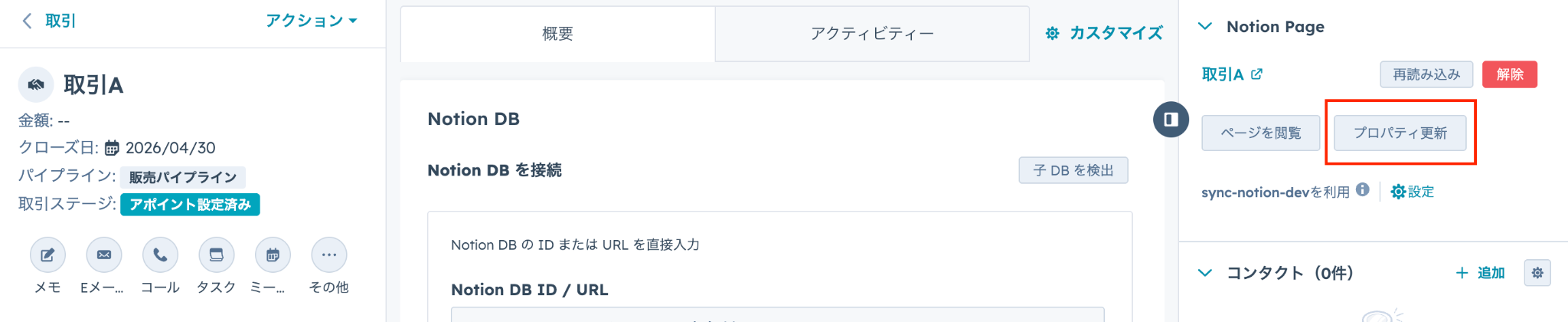
手動で反映する
レコードの「Notion ページ」カードで「プロパティ更新」を押します。完了すると結果が表示されます(同期結果の見方)。
反映のルール
- 対応づけた行だけが対象です。1つの HubSpot プロパティを複数の異なる Notion 列に対応づけたときは、それぞれの列を更新します
- セレクト・ステータスは、選択肢の対応表に従って変換します(選択肢の対応づけ)
- ユーザー型の列では、HubSpot の担当者型はメールアドレスで照合します。選択肢型やテキスト型は名前でも照合します(ユーザー・担当者の対応づけ)
- HubSpot の値が空のときは、反映の判定に従います(値が食い違ったときの判断)
自動で同期するには、パネルの「HubSpot と Notion の自動反映」で「反映する」を有効にします(双方向同期の仕組み)。ワークフローから更新するには ワークフロー:Notion のプロパティを更新 を使います。
一部だけ反映されたときは 一部の選択肢が反映されない(スキップされた)、「一致する Notion のユーザーが見つかりません」と出る、「プロパティは更新されずタイトルのみ反映されました」と出る を確認してください。