%20(5)-1.png?width=150&height=60&name=Start%20Link%20(1500%20x%20600%20px)%20(5)-1.png)
「Notion ページ本文」タブでの本文の表示と「追記する」、編集画面(「ページを編集」)での編集と自動保存、編集できるブロック、本文取得の上限が分かります。
「Notion ページ本文」タブで本文を読む
紐付けた Notion ページの本文を、見出し・箇条書き・表などの形のままレコード画面で読めるカードです。場所は HubSpot > レコード画面(取引・コンタクトなど)のタブ「Notion ページ本文」です。ページを紐付けていないレコードでは、「このレコードに Notion ページが紐付いていません。サイドバーの「Notion ページ」から作成するか、既存ページを紐付けてください。」と表示されます。しっかり書くときは編集画面、ひとこと足すときは追記欄を使います。
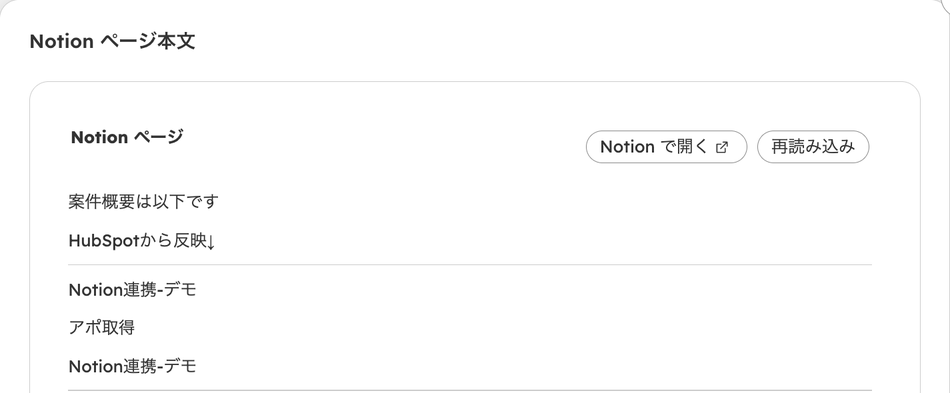
本文の表示
- 見出し・箇条書き・番号付きリスト・チェックリスト(☑ ☐)・引用・区切り線・表を表示します
- 太字・斜体・打ち消し線・コードの装飾を保ちます
- 長い本文は最大20行分を表示し、「すべて表示(残り N 行)」で残りを開きます。表が20行の境界をまたぐ場合は表の手前で折りたたむため、表示は20行未満になります。「折りたたむ」で戻せます
- 本文が長すぎて一部しか取得できなかったときは「本文が長いため一部のみ取得しています。全文は「Notion で開く」からご確認ください。」と出ます(「本文が長いため一部のみ取得しています」と出る)
ボタン
| ボタン | 動作 |
|---|---|
| Notion で開く | Notion のページを新しいタブで開く |
| 再読み込み | Notion の現在の本文を取り直す |
| ページを編集 | 編集画面を開く。閉じると本文を読み直す(編集画面で本文を編集する) |
| 追記する | 入力欄の内容をページの末尾に追記する(Notion ページの末尾にひとこと追記する) |
本文が空のときは「本文はまだ書かれていません。」と表示されます。読み込みに失敗したときは「Notion ページの本文を読み込めませんでした。」と理由が出ます(「Notion ページの本文を読み込めませんでした」と出る)。
本文取得の上限(500ブロック)
本文の取得では、文字数の上限に加え、最大500ブロックという取得範囲があります。文字数が上限以内でも、このブロック数に達した場合は一部取得として扱います。一部取得の警告が表示されたときは、本文の残りを「Notion で開く」から確認してください。警告の原因は文字数だけとは限りません。
Notion ページの末尾にひとこと追記する
電話のあとの一言など、短いメモを Notion ページの末尾に足せます。長く書くときは編集画面を使います(編集画面で本文を編集する)。
- 追記欄に入力
「Notion ページ本文」タブの追記欄に、メモを入力します。
- 追記する
「追記する」を押します。
入力した文が、ページの末尾に段落として追加されます。既存の本文は変更されません。
Free では追記欄は表示されず、「メモの追記は Professional プランの機能です。」と出ます。追記の結果が不明になったときは、Notion で内容を確かめてから、もう一度行ってください(「処理が終わったか分かりません」と出る)。
編集画面で本文を編集する
レコード画面の上に大きなダイアログとして開く編集画面です。Notion を開かずに、見出しや箇条書きを使って本文を編集できます。本文の編集は Professional の機能です。
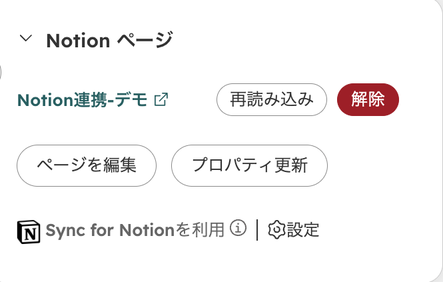
開き方と編集できる場面
「Notion ページ」カードの「ページを編集」、「Notion ページ本文」の「ページを編集」、「関連ページ」の「本文を編集」、DB タブの「ページ編集」から開きます。タイトルは「Notion ページ編集」(閲覧モードは「Notion ページ閲覧」)です。
- メインのページ(「Notion ページ」カードの見方)
- 関連ページ(右サイドバー「関連ページ」カードでできること)
- Notion DB の行の本文(接続後の表を見る・並べ替える・絞り込む)
画面の構成と保存の仕組み
| 場所 | 内容 |
|---|---|
| 左上 | ページ名と、Notion を開くリンク「Notion ↗」 |
| 右上の保存状態 | 「保存済み 10:30」「保存中...」「保存待機中」。失敗時は理由が赤く表示される |
| 「↺ 再読込」 | Notion 側の現在の本文を読み込み直す(読込中は「読込中...」)。Notion 側で本文を変えたときに取り込みます |
| 本文 | 見出し・箇条書き・番号付きリスト・チェックリスト・引用・段落を編集。装飾は太字・斜体・下線・打ち消し線・コード |
入力が止まって約2秒後に自動で保存され、「保存済み」の時刻が表示されます。手動の保存ボタンはありません。
編集画面で扱えるブロック
見出し・箇条書き・番号付き・チェックリスト・引用・段落を編集できます。表・画像・コード・埋め込みなど、対応していないブロックは灰色の枠で「Notion で表示」と出て、編集せずそのまま残ります。文字の装飾は、太字・斜体・下線・打ち消し線・コードです。
| ブロック | 編集 |
|---|---|
| 段落 | できる |
| 見出し | できる |
| 箇条書き | できる |
| 番号付きリスト | できる |
| チェックリスト | できる |
| 引用 | できる |
| 表・画像・コード・埋め込みなど | できない(灰色で表示され、そのまま残る) |
「Notion ページ本文」カードは、区切り線と表も、見る形で表示します(「Notion ページ本文」タブで本文を読む)。
Free プランの閲覧モード
Free では「ページを編集」を押すと閲覧用の画面が開きます。右上に「閲覧モード」、上部に「Free プランでは閲覧のみです。編集するには Professional 以上にアップグレードしてください。」と表示され、編集できません。
エラー画面
- ページが紐付いていない:「Notion ページが紐付いていません」
- 開いてから時間がたった:「認証エラー」と、開き直す案内。時間がたつと編集の権限が切れるため、カードから開き直します(編集画面で「認証エラー」と出る)
- 保存に失敗:保存状態の欄に「保存失敗」など(編集画面で「保存失敗」と出る)