%20(5)-1.png?width=150&height=60&name=Start%20Link%20(1500%20x%20600%20px)%20(5)-1.png)
Sync for Chatwork のインストールから、Chatwork との接続、ルームの紐付け、ワークフローでの通知、HubSpot 画面でのチャットまでを、順番に進める流れとしてまとめています。各ステップの詳しい手順は、リンク先の記事で確認できます。
- インストールから日常の操作までの、6つのステップ
- 各ステップの詳しい手順が載っている記事
- うまくいかないときの確認先と、プランの違い
準備するもの
- HubSpot のアカウント(ポータル)。アプリのインストールと設定画面の操作ができる権限が必要です。
- Chatwork のアカウント。通知や紐付けの対象にするルームに、接続する Chatwork アカウントが参加している必要があります。
- SAML 認証・SSO を使っている環境では、ログインによる接続ではなく API トークンによる接続を使います。
必要な権限は 必要な HubSpot の権限、できることの全体像は Sync for Chatwork の概要 にまとめています。
基本的な使い方(6ステップ)
Free プランのままでも、ステップ1から4まで進められます。料金は連携する HubSpot ポータルごとの月額です。
- アプリをインストールする
HubSpot のアプリマーケットプレイスで「Sync for Chatwork」を検索し、インストールを始めます。HubSpot の認可画面に表示される権限を確認して許可すると、インストールが完了します。初回利用時のプランは Free です。
詳しい手順は インストールと Chatwork の接続 をご覧ください。
- Chatwork と接続する
HubSpot の「設定」から「接続」の「接続されたアプリ」を開き、「Sync for Chatwork」を選びます。「接続」タブで「Chatwork にログインして接続」を押し、新しいタブで案内に沿って許可します。「接続」タブの Chatwork の欄が「接続済み」になれば完了です。表示が変わらないときは、画面下部の「更新」を押します。
SAML 認証を使っている環境などでは、「API トークンで接続する」から接続します。担当者の退職や異動で接続し直しにならないよう、接続するアカウントは運用の担当が変わっても影響しにくいものを選んでください。
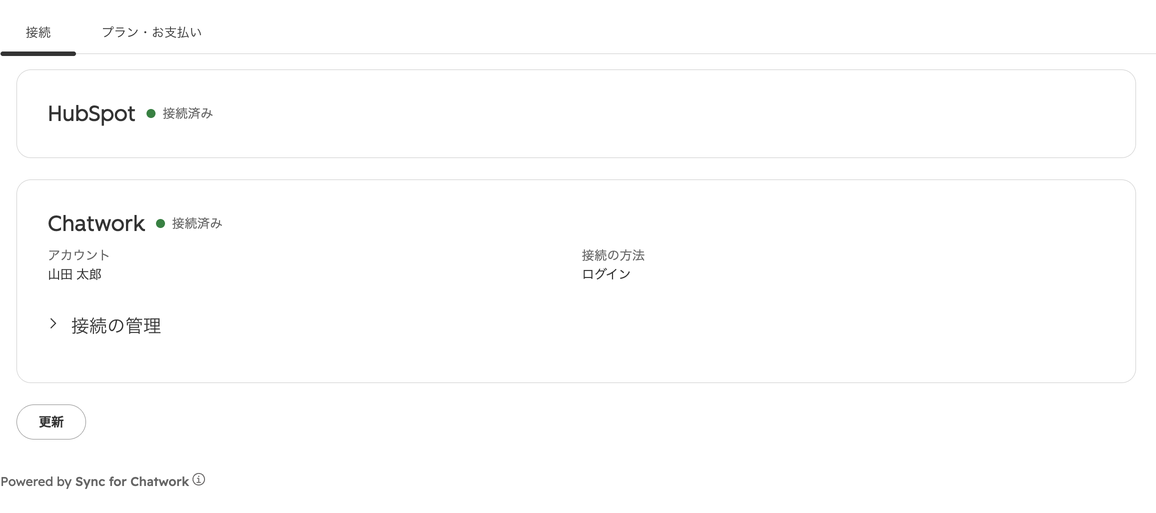
「接続」タブの HubSpot と Chatwork の欄で、接続状態・アカウント名・接続の方法を確かめられます。 画面の詳細は 設定画面の全体像、手順は インストールと Chatwork の接続 をご覧ください。
- レコードにルームを紐付ける
取引・会社・コンタクトのレコードを開き、右サイドバーの「Chatworkルーム」カードで「ルームを紐付け」を押します。「紐付けるルームを選択」でルーム名を検索して選ぶと、その時点で紐付けが行われます。一覧に出ないルームは、同じ画面の「ルームIDを直接入力」にIDを入れて「紐付け」を押します。
1つのレコードに紐付けられるルームは1件で、1つのルームは複数のレコードから紐付けられます。チケットには紐付けできません。紐付けの数に上限はなく、全プランで使えます。
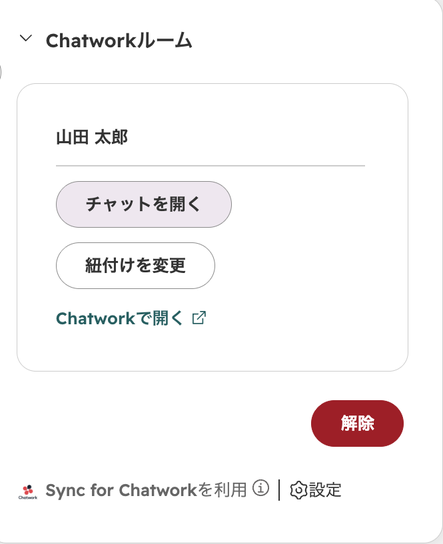
紐付けが済むと、カードにルーム名と「チャットを開く」「紐付けを変更」「Chatworkで開く」が表示されます。 詳しくは ルーム紐付け をご覧ください。
- ワークフローで Chatwork に通知する
HubSpot のワークフローにアクション「Chatworkに通知」を追加し、「送信先ルームID」と「メッセージ本文」を入力します。ルームIDは、Chatwork でルームを開いたときの URL の「rid」に続く数字です。本文には、取引名や担当者名などのプロパティを差し込めます。ワークフローを保存して有効にすると、条件を満たしたレコードがアクションに到達したときに、ルームへ通知が届きます。
最初は、自分だけが入っているテスト用のルームを送信先にすると確認しやすくなります。Free プランの通知は月10件までです。
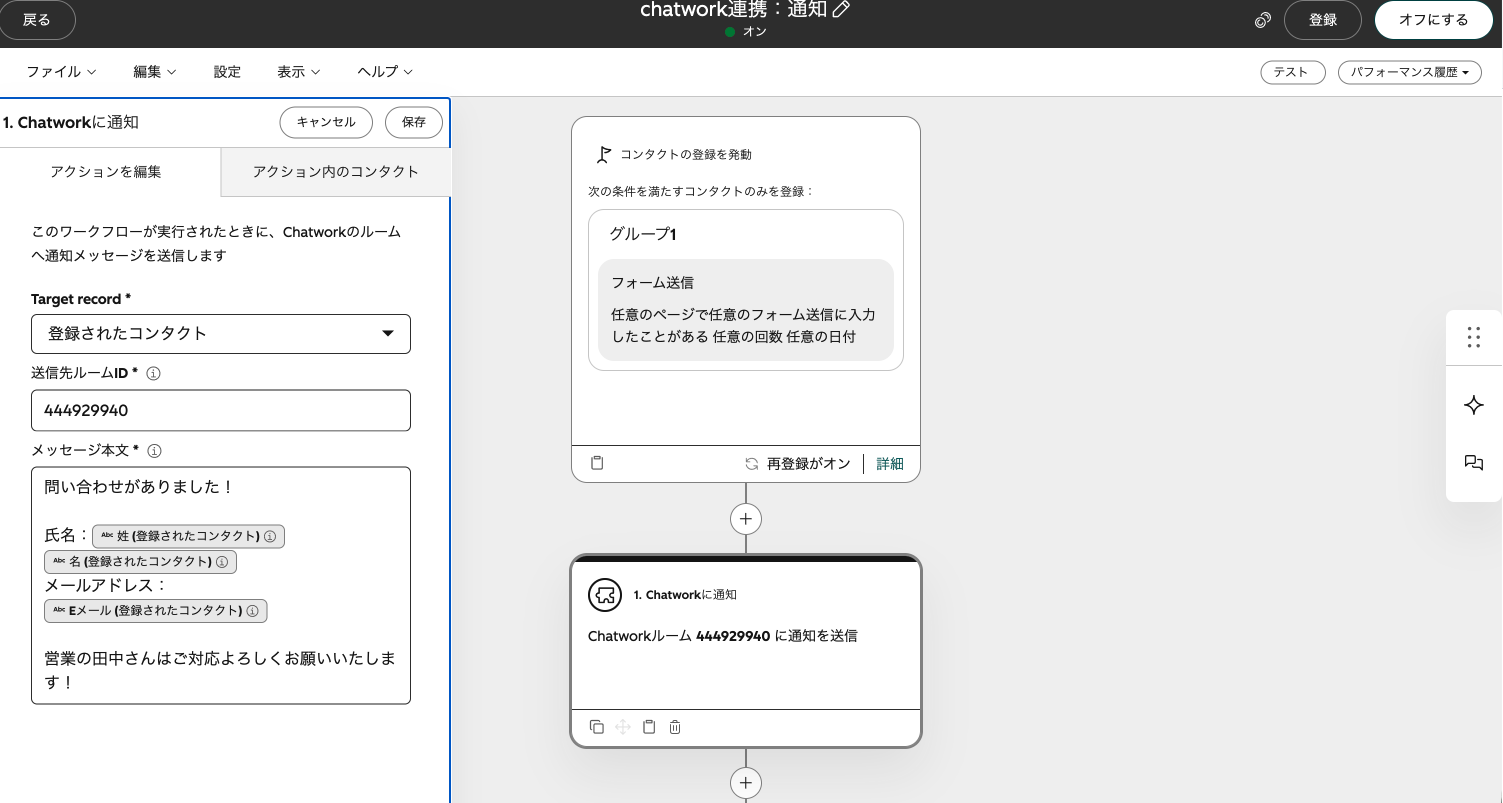
「送信先ルームID」と「メッセージ本文」の2つの入力欄に、通知先のルームと文面を設定します。 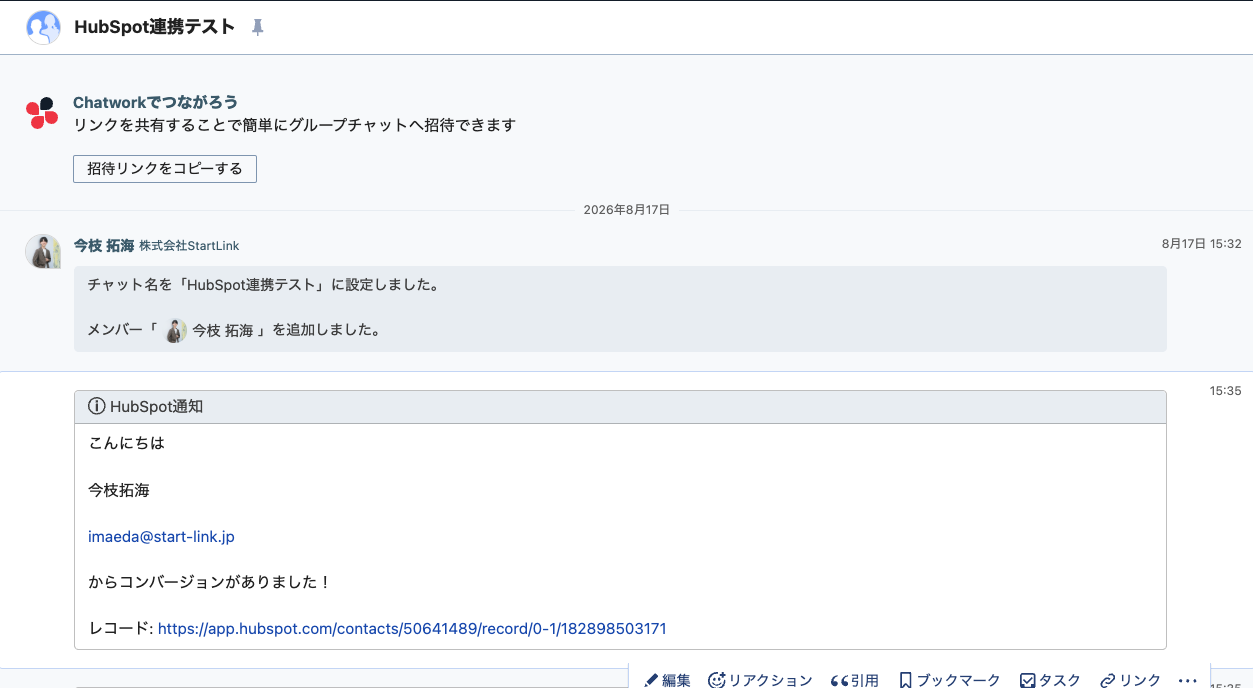
Chatwork のルームには、「HubSpot通知」の情報枠に本文とレコードへのリンクが入って届きます。 詳しくは ワークフロー通知 をご覧ください。
- HubSpot の画面でチャットを送受信する
ルームを紐付けたレコードの「Chatworkルーム」カードで「チャットを開く」を押すと、HubSpot の画面の上にチャットが開きます。ルームの最新100件を見ながら、そのままメッセージを送れます。入力欄に本文を入れて「送信」を押すか、Cmd(Windows は Ctrl)+ Enter で送信します。Enter キーだけでは送信されず、改行が入ります。
内容は自動では更新されないため、最新の状態にするときは「更新」を押します。この機能は Professional 以上で使えます。Free プランでも「チャットを開く」は表示されますが、押すと「Professionalプラン限定の機能です」の警告が出ます。ファイルの送受信、メッセージの編集・削除はできません。
詳しくは チャット画面 と チャットの動作 をご覧ください。Enterprise プランでは、紐付け済みルームの新着メッセージが HubSpot のノートにも記録されます。仕組みは メッセージ同期とノート にあります。
- うまくいかないときは症状から探す
通知が届かない、ルームが一覧に出ない、チャットが開けない、再接続が必要と表示される、といったときは、症状ごとの記事で原因と直し方を確認できます。
ファイルの送受信、メッセージの編集・削除の反映など、対応していないことは できることとできないこと にまとめています。
プランと問い合わせ
料金はすべて税抜・月額で、連携する1つの HubSpot ポータルあたりです。
| プラン | 月額(税抜) | 使える範囲 |
|---|---|---|
| Free | 0円 | 通知は月10件まで。ルーム紐付けは無制限 |
| Professional | 3,000円 | 通知は無制限。「チャットを開く」で最新100件の表示と送信 |
| Enterprise | 10,000円 | Professional の内容に加えて、メッセージ同期 |
プランの変更は、設定画面の「プラン・お支払い」タブで行います。詳しくは プランの比較 と プラン・お支払い をご覧ください。
解決しないときは、StartLink のサポート窓口(https://start-link.jp/sync/support)へご連絡ください。有料プランでは、担当者がメールで個別に対応します。Free プランでは、不具合の報告を受け付けます。Sync for Chatwork は株式会社StartLinkが提供しています。Chatwork の提供元である株式会社kubellへのお問い合わせはご遠慮ください。