%20(%E8%83%8C%E6%99%AF%E3%81%82%E3%82%8A).png?width=130&height=39&name=%E6%9C%80%E7%B5%82Start%20Link%20(500%20x%20150%20px)%20(%E8%83%8C%E6%99%AF%E3%81%82%E3%82%8A).png "StartLink")

この記事の結論
AI経営ダッシュボードは、指標を並べる画面ではなく、事業の状態から次の判断へつなぐ仕組みです。データの定義と入力の流れを整え、AIの示唆を人が検証して使える形にします。
AI経営ダッシュボードは、指標を並べる画面ではなく、事業の状態から次の判断へつなぐ仕組みです。データの定義と入力の流れを整え、AIの示唆を人が検証して使える形にします。
AI経営ダッシュボードは、指標を並べる画面ではなく、事業の状態から次の判断へつなぐ仕組みです。データの定義と入力の流れを整え、AIの示唆を人が検証して使える形にします。
「売上の状況を知るために、経理の表とCRMを行き来している」「会議のたびに担当者が数字を集め直している」「商談件数は見えるのに、目標との差を埋める行動が決まらない」——こうした困りごとは、数字の置き場所だけでなく、定義や更新方法が分かれていると起きやすくなります。
AI経営ダッシュボードとは、経営上の問いに沿ってデータをまとめ、変化の把握や分析を支援する画面です。AIは変化の要約やレポート案の作成に使えますが、指標の意味づけや打ち手の決定は経営と現場が担います。まず「何を判断するか」を決め、その判断に必要な指標と根拠を画面に置きます。
経営判断にAIを使う際の役割分担や確認方法は、AI経営判断ガイドで解説しています。
経営指標を複数の表やシステムで確認している方に向けて、判断テーマの決め方から、KPIの定義、データの照合、会議での運用までを順に整理します。HubSpotのレポートで扱う情報の範囲と、AIの分析案を判断材料にする前の確認方法も説明します。
読み終えたら、会議で扱う判断テーマを選び、最初に表示するKPI、その正本、更新責任者を書き出せる状態を目指します。
次の表は、経営上の問いから指標を検討するための設計例です。表示形式やアラート条件を先に採用するのではなく、自社で使うデータの定義と、変化を見た後の確認先を決めます。特にアラートの閾値は、過去の変動、事業計画、見逃した場合の影響を担当者と照合して設定します。
| KPI | 計算方法 | 表示形式 | アラート条件 |
|---|---|---|---|
| 月次売上(実績/予算) | 会計ソフト実績 ÷ 月次予算 | 進捗バー + 金額 | 達成率が自社基準を下回ったら警告 |
| パイプライン充足率 | CRM商談合計 ÷ 残り受注目標 | ゲージチャート | 基準を下回ったら警告 |
| 粗利率(実績) | (売上 − 原価)÷ 売上 | 折れ線グラフ(推移) | 前月比5pt以上低下で警告 |
| キャッシュ残高(着地予測) | 現在残高 + 入金予測 − 支出予測 | 数値 + トレンド矢印 | 運転資金の基準額を下回ったら警告 |
| 顧客解約リスク数 | AIスコアリングによるリスク顧客数 | 数値 + リスト | 前月比で増加したら警告 |
表の条件は、そのまま経営判断に使える基準を示すものではありません。例えば粗利率の変化は、まず売上と原価の対象範囲、計上時点、前月との比較条件をそろえて確認します。顧客解約リスク数を使うなら、何をリスクと判定し、誰が対象顧客を確認するかも必要です。定義や対応先を決められない指標は、表示を保留します。
経営ダッシュボードは、データを集めた一覧ではなく、経営課題を把握して次の行動を決めるための画面です。最初に考えるのは、どのグラフを置くかではなく、誰がどの変化を見て何を判断するかです。ここが定まると、必要なデータと更新責任も見えてきます。
「今月の売上はいくらか」だけでは、数字を確認した後の行動につながらないことがあります。「目標との差はどこで生じたか」「不足を埋めるために、どの取引段階と活動を確認するか」のように、判断の問いへ分解します。
問いには、対象期間、集計単位、判断する人を含めます。月次売上を扱うなら、会計上の売上とCRMの受注見込みを同じ数字として扱わず、確定実績と予測の違いを表示上でも明確にします。差を見つけたときに確認する明細が特定できれば、画面設計へ進めます。
同じ「売上」でも、受注額、請求額、入金額では意味が異なります。定義を口頭や担当者の表計算に委ねると、会議のたびに数字の読み替えが発生します。指標名、計算方法、基準日、参照元、更新担当を一覧にして、判断の前提を共有します。
| 設計項目 | 決める内容 | 決まっていない場合の扱い |
|---|---|---|
| 指標の定義 | 何を含み、何を含めないか | 同じ名称でも比較せず、定義の確認を先に行います |
| 集計期間 | 月次、四半期などの区切り | 期間をそろえてから推移を読みます |
| データの基準日 | いつ時点の情報か | 更新時刻を明記し、古い情報で判断しないようにします |
| 更新責任 | 入力・連携・確認の担当 | 責任者が決まるまで自動化の対象を限定します |
この表を埋めた後、参照元の明細から表示値をたどれるか試します。たどれない指標は、グラフの見せ方を調整する前に集計条件を見直します。
Excelやスプレッドシートで、CRMから商談を抜き出し、会計ソフトの実績と手動で組み合わせていると、更新のたびに差分や転記漏れを確認する必要が生じます。表計算を一斉に廃止するのではなく、まず重複入力している項目と、会議前に集め直している指標を見つけます。
入力の起点をCRMに置ける情報は、コンタクトや会社、取引に関連づけて記録します。会計上の確定値は会計側を基準にするなど、各システムが正本として持つ情報を決めます。そのうえで、転記を減らしても元データとの照合ができる項目から運用を変えます。
KPIは多く表示すれば状況が明確になるものではありません。結果を示す指標と、その結果に先行して動く業務指標を組み合わせ、変化を見た人が取る行動まで決めます。まずは経営会議で実際に判断しているテーマから、必要な指標を選びます。
売上実績は結果を示します。一方、商談数や取引ステージ、リード数は、将来の結果に関わる活動の状態を示します。先行指標だけで成果を断定せず、どの段階の変化が後の売上に関係するかを自社の営業プロセスに照らして読みます。
| 経営上の問い | 結果を示す指標 | 状況を先に示す指標 | 確認後の行動例 |
|---|---|---|---|
| 目標に対する売上の進み具合はどうか | 売上実績 | 取引金額、クローズ予定、ステージ | 予定時期と取引条件を担当者と確認します |
| 商談創出が停滞していないか | 受注件数 | 新規リード、商談化した件数 | 流入元やフォロー状況を確認します |
| 受注見込みの偏りはあるか | 受注・失注の実績 | 担当者別・ステージ別の取引 | 取引の根拠と次の活動を確認します |
例えば売上の見通しに差があるときは、取引金額の合計だけで結論を出さず、予定時期、ステージ、更新されていない取引を順に確認します。差の理由が入力漏れならデータを直し、実際の商談停滞なら担当者と次の活動を決めます。この切り分けができる指標を優先して載せます。
営業の見込みを合計金額だけで評価すると、商談の進み具合が隠れることがあります。取引ステージ、ステージごとの受注確度、ステージの定義、移行時の必須情報を組み合わせ、同じ基準で商談を読めるようにします。
受注確度は自社の過去の営業プロセスに照らして扱います。根拠を説明できない確度を単に入力させても、予測の信頼性は上がりません。まず各ステージに進んだと判断する条件をそろえ、担当者が条件の根拠を取引上で確認できるか試します。判断に必要な情報が欠ける場合は、確度の計算より入力ルールの見直しを先に行います。
経営層は全体の推移や判断が必要な差分を確認し、営業責任者は担当者別やステージ別の状況を確認します。同じ画面にすべての明細を詰め込むより、サマリーから該当する取引へ移れる設計が適しています。
会議で差が見つかった際、誰が明細を確認し、次に何を決めるかを試します。明細までたどれない指標は表示方法を見直し、判断に使われなかった指標は必要性を再確認します。表示項目は、実際の会議での使われ方に合わせて調整します。
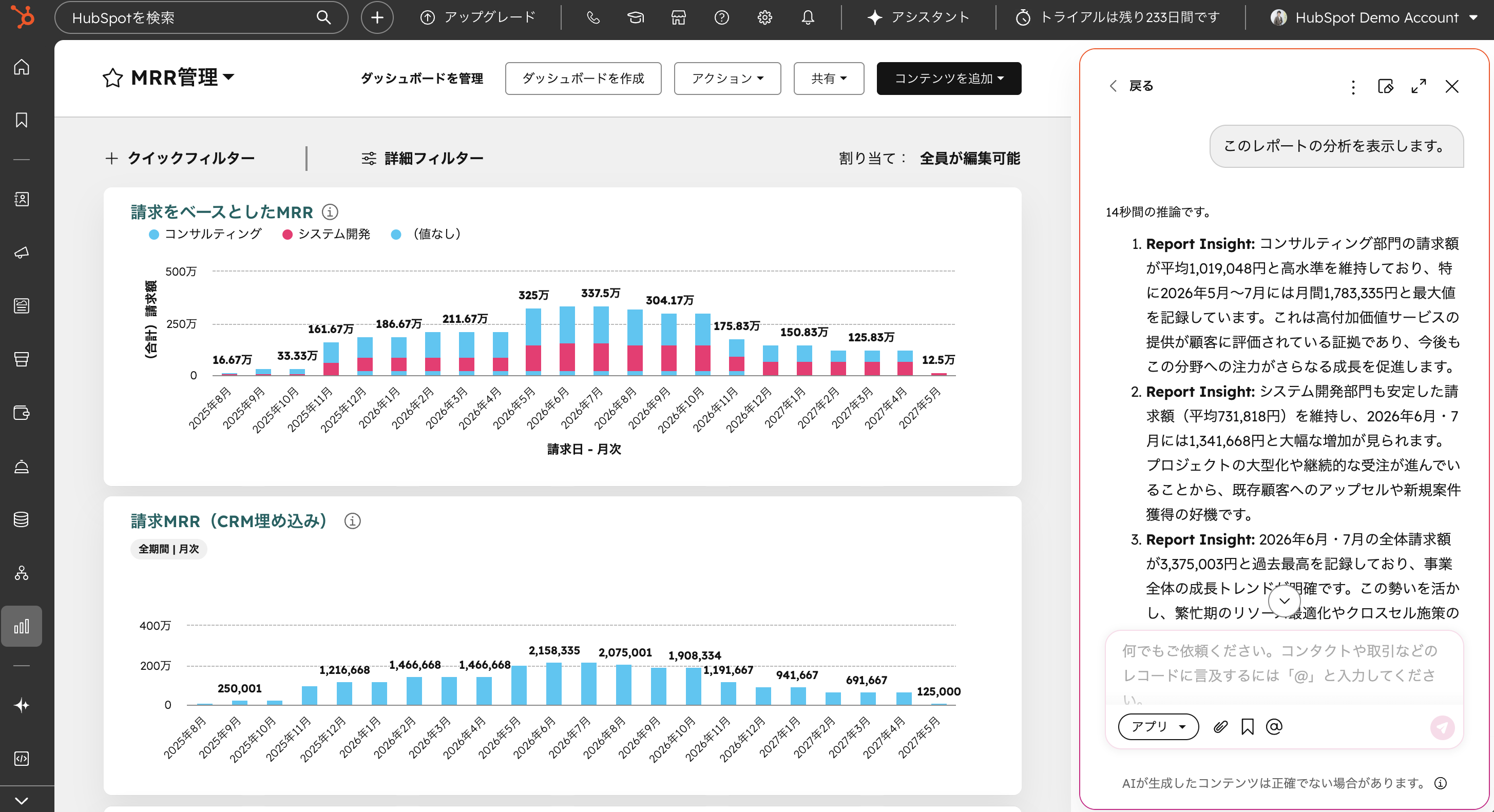
HubSpotのレポートは、CRMに記録された顧客や取引の状態を可視化し、営業活動や顧客対応の改善につなげる場所に置けます。顧客情報を蓄積するだけでなく、入力、関連づけ、活動、レポートをつなげると、部門をまたぐ判断の土台になります。会計上の確定値などCRMの外に正本がある情報は、元のシステムと役割を分けます。
見込み顧客のコンタクト情報は会社と結びつき、商談化したら取引を通じて営業プロセスを追います。受注後は顧客としての対応へつなぎ、請求や入金の確定情報は会計・販売管理など、実際に管理しているシステムで確認します。
レポートを設計するときは、判断したい数字がこの流れのどこで確定するかを確認します。取引の進捗を問うならCRMの取引を、確定した入金を問うならその情報の正本を参照します。画面に両方を置く場合も、予測と確定実績の名称、対象期間、更新時点を分けて示します。
初めは、HubSpotのレポートライブラリや既存のレポートで、取引件数や金額、担当者別の進捗など必要な問いに答えられるか確認します。足りない項目があるときは、対象オブジェクトとプロパティを見直してから、カスタムレポートを検討します。
次の比較表は、検討対象を整理するためのものです。価格、対象規模、AI機能、外部サービスとの相性は契約や利用条件によって変わり得るため、表だけで選定しません。まず自社の判断テーマに必要なデータ、元明細への到達方法、更新責任、閲覧権限を比較します。候補が絞れたら、各サービスの現行条件を確認します。
| ツール名 | AI機能 | 対象規模 | 価格帯 | 特徴 |
|---|---|---|---|---|
| Tableau Pulse | 異常検知、自然言語サマリー、Slack通知 | 中堅〜大企業 | $42-75/ユーザー/月 | エンタープライズ向け、Salesforce連携に強い |
| ThoughtSpot Spotter | AI分析者機能、自動インサイト発見 | 中堅〜大企業 | 要問合せ | 自然言語検索に対応 |
| Databox Genie | AIデータアナリスト、自動レポート | 中小〜中堅 | $0〜$199/月 | 中小企業向け、70以上のデータソース対応 |
| HubSpot Reports | AIアシスタント、カスタムレポート | 中小〜中堅 | HubSpot契約に含む | CRMデータに特化 |
| Looker + Gemini | BigQuery連携、AI分析 | 中堅〜大企業 | Google Cloud費用内 | Google Workspaceとの親和性が高い |
営業や顧客対応の判断が中心なら、まずHubSpotにあるデータで必要な問いに答えられるかを試します。会計上の確定値と複数の業務データを横断して照合することが中心なら、各データの正本を保ったまま集計できる方法を検討します。どちらの場合も、表中の機能名や価格を採用根拠にする前に、自社の契約条件と実際の操作画面で確認します。
HubSpotのカスタムレポートビルダーについては、カスタムレポートビルダーでレポートを作成するを参照し、自社ポータルで選べるデータソース、項目、フィルター、表示形式を確認します。既存の複数レポートを一つのレポートにまとめたい場合は、必要な元データを選べるかを先に調べます。まとめられない情報は、別のレポートとして並べて比較する方法もあります。
営業プロセスの状態を示すプロパティが不足している場合は、必要な項目に絞って追加します。使われない項目を増やすと、入力する人が迷い、データ品質の維持も難しくなります。入力時の必須条件や選択肢は、レポートで確認したい内容から逆算します。
会計や受注管理の情報をCRMへ取り込む場合も、すべてを複製するのではなく、経営判断に必要な要約や関連項目を選びます。顧客単位で照合するキー、更新元、更新タイミングが決まらない情報は、数値を混ぜずに別々に確認します。照合できる状態が整ってから、表示の統合を検討します。
HubSpotのレポートの種類やダッシュボードへの配置を詳しく確認したい方は、HubSpotレポート・ダッシュボードガイドをご覧ください。
 100%;height:auto;margin:20px 0;border:1px solid #dee2e6;border-radius:4px;" loading="lazy">
AIは指標の要約やレポートの下書きづくりを助けますが、データの意味や施策の妥当性まで自動で保証するものではありません。出力を経営判断へ使うには、参照したデータ、対象期間、比較条件を確認し、数字と説明が合っているかを人が判断します。
AIを使ってレポートを作成するを参照し、自社ポータルで利用できる機能と条件を確認します。レポート案を作れる場合は、自然文の問いから得た設定を完成品ではなく、検証するたたき台として扱います。
確認する順序は、対象オブジェクト、集計する項目、対象期間、フィルター、表示形式です。問いが「今月の商談の停滞」なら、表示された取引が想定した期間とステージに含まれるか、元の取引を開いて確かめます。条件が合わなければ設定を直し、利用者が同じ意味で読める状態になってから共有します。
AIが「商談金額の低下」を説明した場合、その説明だけで原因を確定しません。まず同じ集計条件で変化を再現し、期間、取引ステージ、担当者、更新日時を確認します。そのうえで、特定の取引の変化なのか、入力や集計条件の違いなのかを切り分けます。
説明を元データで再現できないときは、意思決定の根拠から外し、指標の定義やデータの不足を見直します。要約を配信する場合も、確認すべき元レポートと担当者を添え、施策を決める前に根拠を見られるようにします。
AIの入力に顧客情報や機密データを含めるかは、利用する機能のデータ処理条件と自社の情報管理方針に照らして決めます。利用者が入力してよい情報と、AIへ渡さない情報を明文化し、レポートの閲覧範囲も役割に応じて設定します。
閲覧権限を設定した後は、想定する利用者が必要な明細を確認できるか、不要な情報まで見えていないかを確かめます。公開範囲を変えると判断の根拠にたどれなくなる場合は、表示内容と確認担当を見直します。
会計、営業、受注管理の情報を一画面で扱うには、先に各データの正本と意味を整理します。接続方式を選ぶ前に、同じ顧客や取引をどの識別情報で結びつけるか、いつ誰が更新するかを決めます。統合後も元データの参照先を残すと、数値の差が生じた際に原因を追いやすくなります。
まずHubSpotに記録されている取引データで、商談の件数、金額、ステージのレポートを作ります。会議で取引の進み具合を判断できるかを確認し、その後で会計上の実績や受注情報との照合が必要か判断します。
外部データを扱う方法は、必要な更新時点、作業量、誤りを見つける方法で比較します。手作業の転記なら入力後の照合、定期ファイルなら取込結果の確認、APIなら更新失敗時の検知と対応が必要です。どの方法でも更新元と確認者が決まるまでは、接続対象を増やさないようにします。
会社名や売上など同じ名前の項目でも、システムによって対象や集計タイミングが違う場合があります。連携前に項目ごとの意味を照合し、金額の単位、期間、税の扱い、確定・見込みの区分を定義します。異なる定義のまま合算すると、表示上は一つの値でも比較の前提が崩れます。
| 情報 | 基準にする場所 | ダッシュボードに表示する内容 |
|---|---|---|
| 顧客・会社 | CRM | 顧客属性と対応履歴 |
| 営業案件 | CRMの取引 | ステージ、金額、予定時期、担当 |
| 会計上の実績 | 会計システム | 確定実績と対象期間 |
| 請求・入金 | 請求や販売管理の仕組み | 発行・入金など管理済みの状態 |
この区分を決めたら、同じ名称の項目を画面に並べて確認します。利用者が「予測」と「実績」を取り違えるなら、表示名や説明を修正します。元の明細を特定できない項目は、統合表示する前に識別情報を見直します。
数値が合わないときは、すぐに手動で調整せず、基準日と対象期間、対象レコード、集計条件の順に照合します。次に、差が生じた情報をCRM、会計、連携処理のどこで更新するか切り分けます。正本の値を確認できたら、連携条件か入力ルールを修正し、同じ条件で再集計して差が解消したかを確かめます。
原因が確定しない場合は、値を合わせるための上書きを保留し、差がある指標として表示します。照合項目、確認した明細、対応先を記録しておけば、次に同じ差が起きたときも同じ順序で調べられます。
一度に全システムを接続し、多数のKPIとAI分析を導入すると、どの部分が判断に役立ったかを確かめにくくなります。小さな範囲でレポートを使い、データ定義、入力、会議での使い方を整えてから対象を広げます。各段階で「何を確認できたら次へ進むか」を決めます。
最初に、売上進捗や商談の停滞など、会議で改善判断をしたいテーマを選びます。テーマごとに、結果指標、先行指標、データの正本、更新責任者、確認後の行動を設計表に記します。定義が合意できていない指標は、ダッシュボードへ載せる前に保留します。
既存レポートで問いに答えられるか確認し、必要な場合だけカスタムレポートを検討します。フィルター、期間、項目、グラフを設定したら、経営と現場の利用者が同じ意味で数字を読めるかを確かめます。対象の取引へたどれず原因を確認できない場合は、表示名、集計条件、関連づけを直してから共有します。
会議では、変化した指標、根拠となる取引や活動、次の担当と確認時点を決めます。決定内容をCRMの取引や活動へ戻し、次の会議で進み具合を確認します。入力漏れが繰り返される場合は、注意喚起を増やす前に、どの業務段階で誰が情報を持つかを調べ、入力を求めるタイミングを見直します。
AIの分析は、入力内容や定義の揺れに影響されます。会計データとの照合や複数システムをまたぐ集計が中心なら、各システムを正本として保ち、全社集計に必要な方法を別途検討します。選ぶ際は、集計後に元の記録を確認できるか、更新の遅れや失敗を誰が発見するかを条件にします。
また、使えるレポートやAI機能は契約条件などによって異なります。自社ポータルで対象データ、権限、利用条件を確認し、既存機能で答えられない問いが明らかになってから拡張します。企業様によって最適な形は異なります。
次の表は、分析作業を人とAIのどちらが担うかを考えるための比較例です。導入時は、データ更新やアラート設定を誰が担うか、分析結果を元データで確かめられるかを確認し、表の各項目を自社で必要な作業の整理に使います。
| 比較項目 | 従来型BIダッシュボード | AI経営ダッシュボード |
|---|---|---|
| データ分析 | 人間がクエリを書いて集計 | AIが自動で異常検知・トレンド分析 |
| インサイト発見 | 人間がグラフを見て判断 | AIが変動要因を自然言語で説明 |
| アラート | 閾値を手動設定 | AIが動的な異常値を自動検知 |
| 更新作業 | 手動でデータ更新・グラフ調整 | APIで自動更新、レイアウト自動最適化 |
| 質問応答 | SQLやフィルタを手動操作 | 自然言語で「今月の売上が低い原因は?」と質問 |
比較するときは、まず必要なデータを正しく更新できるか、次に変化の根拠を元データで確認できるか、最後に分析案を会議の行動へつなげられるかを試します。AIによる説明が得られても、その根拠を確認できないなら、判断材料としての利用は保留します。
ダッシュボードは情報の把握や分析を支援しますが、経営方針や施策の選択まで自動で決めるものではありません。AIの要約やレポート案は、元データと定義を人が照合してから判断材料にします。説明を再現できない場合は、施策を決める前にデータや集計条件を確認します。
HubSpotのレポートは、HubSpotに記録された顧客や取引データの可視化に活用できます。会計上の確定値や請求・入金の正本が別システムにある場合は、そのシステムを基準として扱います。まず何を判断するためにその情報が必要かを決め、照合方法と更新責任を定めてから、表示や集計の方法を選びます。
売上実績などの結果指標と、取引ステージや商談数など結果に先行する指標を、同じ経営課題に沿って選びます。各指標について「変化したら誰がどの明細を確認し、何を決めるか」を書き出します。答えられない指標は最初の画面に含めず、必要性を確認してから追加します。
一斉に廃止する必要はありません。まず重複転記や更新漏れが起きている項目を特定し、どのシステムを正本にするか決めます。移行後も元データとの照合ができ、会議に必要な情報が欠けないことを確かめた範囲から運用を変えます。
共有前に、対象データ、期間、フィルター、グラフが問いに合っているか確認します。元の取引や記録を開いて表示値を確かめ、誤った条件や読み違えがあれば修正します。利用者が同じ意味で数字を読み、根拠のレポートへたどれる状態になってから共有します。
AI経営ダッシュボードは、経営の問いに必要な指標をまとめ、変化を次の行動につなげる仕組みです。構築では、データの定義と正本、更新責任を先に決め、CRMの入力とレポートをつなぎます。AIは分析やレポート案の作成を支援し、数値の妥当性や施策の判断は人が担います。
まずは、会議で判断したいテーマを選ぶところから始めます。
CRMを活用した業務効率化やAIとの連携に関するご相談は、StartLinkまでお気軽にお問い合わせください。
ダッシュボードは、作って終わりではなく、経営判断に使う数値を自社で定義するところが出発点です。会議で使った指標と使わなかった指標を振り返り、判断に必要な情報を保ちながら運用を見直していきます。
AI経営ダッシュボードの設計をさらに進める際は、判断したいテーマに合わせて次の記事を確認できます。予算と実績を照らし合わせたい場合はフォーキャスト、指標の変化を継続して追いたい場合はモニタリング、売上見込みの読み方を整理したい場合は予測の記事が参考になります。
記事の内容を、そのまま実務に落とし込みたい方向け
HubSpotゴールドパートナーのStartLinkが、HubSpot導入・AI活用・CRM整備・業務効率化までをまとめて支援しています。記事で気になったテーマを、そのまま相談ベースで整理できます。
株式会社StartLinkは、事業推進に関わる「販売促進」「DXによる業務効率化(ERP/CRM/SFA/MAの導入)」などのご相談を受け付けております。 サービスのプランについてのご相談/お見積もり依頼や、ノウハウのお問い合わせについては、無料のお問い合わせページより、お気軽にご連絡くださいませ。