この記事の結論
飲食業DXは、予約・注文・在庫・顧客管理の記録を、次の業務の判断に使える形へ整える取り組みです。現場で負担の大きい業務を選び、入力、確認、判断まで続けられることを確かめてから、扱う範囲を広げます。
飲食業DXは、予約・注文・在庫・顧客管理の記録を、次の業務の判断に使える形へ整える取り組みです。現場で負担の大きい業務を選び、入力、確認、判断まで続けられることを確かめてから、扱う範囲を広げます。
飲食業DXは、予約・注文・在庫・顧客管理の記録を、次の業務の判断に使える形へ整える取り組みです。現場で負担の大きい業務を選び、入力、確認、判断まで続けられることを確かめてから、扱う範囲を広げます。
予約の電話で仕込みが止まる、欠品の原因を振り返れない、常連客への対応が特定のスタッフの記憶に頼っている。課題が重なっている店舗ほど、最初に「どの業務で判断に必要な情報が途切れるか」を確かめることが大切です。
たとえば予約管理を見直すなら、予約を受ける場面だけでなく、変更を反映し、来店時に確認する場面まで追います。そこで記録を使えるようになってから、顧客管理へ渡す情報を選びます。この記事では、着手する業務の選び方、製品の比較方法、次の段階へ進む条件を順に説明します。
予約や在庫の手作業を見直したい飲食店の経営者や店舗責任者に向けて、着手する業務の選定から、製品を試す際の確認点、記録を別の業務へ渡す条件までを整理します。
予約は紙の台帳、在庫はExcel、常連客の好みはスタッフの記憶という状態では、次の担当者が判断材料を探すところから始めなければなりません。この節では、記録の置き場所を整えれば進められる業務と、担当者間の受け渡しまで設計する必要がある業務を見分けます。
紙の予約台帳を画面に置き換えると、予約を記録する場所は変わります。一方、来店時にその情報を使うには、予約を受けた人が何を残し、来店対応の担当者がどこで確認するかも必要です。
まず、同じ情報を書き写す場面、担当者が不在だと確認できない情報、振り返りのたびに集め直す記録を洗い出します。それぞれに「入力する場所と人」「確認する場面と人」「その記録で決めること」を書き添えてください。最後の判断を決められない情報は、入力項目を増やす前に使い道を見直します。
対象を選んだら、通常の対応だけでなく、変更や取り消しも追います。変更後だけ別の台帳に転記している場合は、どちらを確認するかが曖昧です。正しい記録の確認先と更新担当を決められた業務から試します。
次の表は、店舗の課題と検討する方向を対応させたものです。自店の状況を表に当てはめる際は、課題が起きる場面を観察し、原因を調べるために残せる記録を確かめてください。解決方向は導入効果を保証するものではありません。
| 課題 | 現状 | DXによる解決方向 |
|---|---|---|
| 人手不足 | 求人に対して人材が集まりにくい状況が続いている | セルフオーダー・配膳ロボットで省人化 |
| 食品ロス | 外食産業も食品ロスの発生源の一つ | 需要予測AIで発注量を最適化 |
| 原材料費高騰 | 輸入食材を中心に継続的な値上がり | 在庫管理の精緻化でロスを最小化 |
| 顧客ニーズの多様化 | アレルギー対応・ベジタリアンなど多様な要望 | 顧客データベースで個別対応を実現 |
廃棄と欠品が課題なら、予測機能を選ぶ前に、仕入れ・消費・廃棄を現場で記録できるか試します。注文対応が課題なら、受付、調理場への伝達、会計のどこで確認のやり直しが生じるかを追います。原因を調べる記録が決まったら、その記録を使う担当者と判断を定め、試す業務を絞ります。
複数の課題があるときは、作業への影響だけでなく、その場で記録できるか、記録を確認する人を決められるかを比べます。次の表から自店に当てはまる問いを探し、着手領域を選んでください。
| 確認する問い | 「はい」の場合の着手領域 | 最初に記録し始めるもの |
|---|---|---|
| ピークタイムに電話予約の対応で手が止まっているか | 領域1:予約管理 | 予約日時・人数・来店有無 |
| 注文の聞き間違いや会計待ちが起きているか | 領域2:POS連携とモバイルオーダー | 注文内容・時間帯別売上 |
| 廃棄や欠品が繰り返し起きているか | 領域3:在庫管理と需要予測 | 仕入れ・消費・廃棄の量 |
| 常連客が来なくなった理由を説明できないか | 領域4:顧客管理とリピーター育成 | 来店頻度・注文傾向 |
たとえば予約管理を選ぶなら、予約を入力する人に加え、来店の有無を照合する人まで決めます。複数の問いに当てはまる場合は、入力と確認を普段の業務に組み込める領域から始めます。明確に当てはまらなければ、情報を探したり書き写したりする場面を観察してください。記録を実際の判断に使えたら、次の領域を検討します。
予約管理では、受付経路、変更やキャンセル、来店時の確認を一続きの業務として見ます。この節では、製品の比較表から調査対象を選び、自店の予約を扱えるか、来店確認までスタッフが操作できるかを確かめます。その結果を踏まえ、来店後にも使う情報を選びます。
| システム | 特徴 | 月額費用の目安 | 向いている業態 |
|---|---|---|---|
| TableCheck | ドタキャン防止の事前決済機能が強力 | 公式サイトで最新料金を参照 | 高単価レストラン・コース中心の店舗 |
| TORETA | グルメサイトとの連携が豊富 | 公式サイトで最新料金を参照 | 居酒屋・カジュアルダイニング |
| ebica | 複数グルメサイトの一元管理に強い | 要問い合わせ | 多店舗展開チェーン |
| Resty | LINEとの連携でリピーター集客に強い | 公式サイトで最新料金を参照 | リピーター重視の個人店 |
表の特徴や業態は、調べる製品を選ぶ手がかりです。機能、連携先、料金、利用条件の現行内容は導入判断の前に各社へ確認してください。まず自店の予約経路を書き出し、各経路から入る予約がどこに記録されるかを確認します。
候補の製品では、同じ予約を「受付、変更、キャンセル、来店確認」の順に試します。扱えない経路があれば、手入力の作業と担当を明らかにして比較します。必要な経路を扱えても、変更後の確認先が分かれたり、来店確認を担当者が行えなかったりする場合は、運用手順を決めてから導入を判断します。
電話、店舗のWebサイト、利用中の予約サービスごとに、予約の入力、変更、キャンセル、来店確認を誰が行うかを書き出します。一覧に載らない予約があるなら、いつ誰が照合するかも決めます。
次に、普段予約を受けるスタッフが操作します。新規予約を入力できても、変更時に紙や別の画面へ書き直すなら、どの記録を正として扱うかが必要です。来店確認まで進められ、残る手作業の担当も決まったら、運用する範囲を定めます。見落としや二重記録が起きた場合は、受付経路ごとの入力と照合の手順に戻ります。
予約時には、受付と来店対応に使う情報を優先します。名前、連絡先、人数、アレルギーに関する申告などは、誰がいつ確認し、必要な担当者へどう伝えるかを項目ごとに決めます。食事に関する申告は、記録欄を作るだけで済ませず、来店時の再確認と厨房への伝達まで試してください。
記念日などの項目は、使う対応が決まってから追加を判断します。予約と来店の記録を同じお客様に結びつけられなければ、来店後の対応に使う項目を増やしても確認が難しくなります。照合できない場合は、先に入力方法と確認手順を整えます。
POSを比べる前に、注文と会計の記録を何に使うかを決めます。この節では、時間帯別の注文確認、経理への受け渡し、在庫との照合などから自店に必要な使い道を選び、取得するデータと確認方法を整理します。モバイルオーダーは、解決したい注文時の課題と接客方法を合わせて検討します。
| POSシステム | 特徴 | 連携の強み |
|---|---|---|
| スマレジ | タブレットPOS、多機能で拡張性が高い | 会計ソフト(freee・弥生)との連携が容易 |
| Airレジ | リクルート系サービスとの連携 | 初期費用無料、Airペイとの統合 |
| ユビレジ | 飲食特化の分析機能 | ABC分析・時間帯別売上分析が標準装備 |
| Square | グローバル対応、シンプル | ECサイトとの統合、インバウンド対応 |
表にある機能や条件は、比較時に確認する項目です。自店で必要な機能、連携方法、利用条件の現行内容を提供元に確認してください。比較の起点には「時間帯別の注文を見たい」「会計記録を経理へ渡したい」「メニュー別の売上と食材の消費を比べたい」など、実際に行う判断を置きます。
その判断に必要な記録を取り出せるか、受け渡し先が利用できる形かを試します。データを取り出せても、メニュー名や記録の単位が合わなければ、対応表や照合手順が必要です。必要なデータを取得できない場合は、別の記録方法を現場で続けられるかを確認し、その作業も含めて比較します。
モバイルオーダーを検討するときは、注文待ち、聞き間違い、会計待ちのどこを改善したいかを特定します。お客様が入力する方法を設けても、操作の案内や注文内容の確認が必要な場面はあります。会話を含む接客を重視するなら、口頭注文を残す場面も決めておきます。
| 自店の状況 | 選択肢 | 次に記録・設定すること |
|---|---|---|
| ピーク時の注文待ち・会計待ちが主な課題 | モバイルオーダーを全席に導入 | 導入前後のピーク時の回転数 |
| 客層が幅広く、口頭注文の希望も多い | 口頭注文と併用し、テーブルに案内を置く | モバイル経由の注文比率 |
| 会話を含めた接客が強み | POSの記録整備を優先し、モバイルは見送る | 注文データをPOSに入力する運用 |
| 会話を含めた接客が強み | POSの記録整備を優先し、モバイルは見送る | 注文データをPOSに入力する運用 |
表の選択肢を検討するときは、対象の席や時間帯を決め、注文が調理場へ伝わり会計に反映されるまでを追います。待ち時間を確認するなら、同じような営業状況の記録を比べ、案内や調理場に新たな確認作業が生じていないかも見ます。
注文の取りこぼしや案内の負担があれば、対象範囲と手順を見直します。口頭注文を残す場合も含め、注文が記録され、次の担当者が同じ手順で確認できたら、試す範囲を広げます。
在庫管理で必要な情報は、廃棄の理由を調べたいのか、欠品を防ぐ発注判断に使いたいのかによって変わります。この節では、仕入れ・消費・廃棄の記録を続け、売上と照合し、予測結果を評価する順序を示します。各段階で判断に使えなければ、次へ進む前に記録方法を見直します。
| ステップ | 内容 | 使用ツール例 |
|---|---|---|
| Step 1 | 食材の仕入れ・消費・廃棄を記録する | Googleスプレッドシート |
| Step 2 | POS売上データと在庫データを紐付ける | スマレジ + 在庫管理アプリ |
| Step 3 | 過去データをもとに発注量を最適化する | 需要予測ツール(HANZO等) |
| Step 4 | 自動発注の仕組みを構築する | 発注管理システムとの連携 |
表中のツール名は、各段階で検討する種類の例です。現行機能や自店での利用条件は導入前に確認してください。最初は、廃棄や欠品の判断に必要で、現場が入力できる項目を選びます。記録が途切れるなら、入力する場面と担当を確かめ、項目を絞り直します。部門別DXガイドも、業務ごとに記録を整理する際の参考にしてください。
次へ進む条件は、記録が保存されていることだけではありません。その記録を見て、仕入れや発注の判断を説明できるかを確かめます。次の表で現在の状態を確認し、条件を満たせなければ右欄の作業へ戻ります。
| 現在のステップ | 次へ進んでよい状態 | うまくいかないときの戻り先 |
|---|---|---|
| Step 1 | 仕入れ・消費・廃棄の記録が、担当者が替わっても途切れずに続いている | 記録項目を減らし、廃棄の記録だけに絞って再開する |
| Step 2 | 売上と在庫の数字を見比べて、ロスの多い食材を特定できる | POSのメニューと食材の対応表を作り直す |
| Step 3 | 予測にもとづく発注量と、実際の消費量の差を毎週振り返れている | 予測対象を主要食材に限定する |
| Step 4 | 自動発注の結果を人が確認し、修正する担当とタイミングが決まっている | 自動発注を止め、発注案の提示までにとどめる |
売上と在庫を比べられない場合は、注文されたメニューと使用した食材の対応を確認します。予測結果を評価できない場合は、対象食材を絞って実際の消費と照合します。振り返りの間隔は、表の例に固定せず、自店の仕入れと発注の流れに合わせ、次の判断に間に合うよう決めてください。自動発注の内容を確認する人が決まらなければ、人が発注案を確認する段階にとどめます。
需要予測を試すなら、仕入れと実際の消費を照合できる食材を選びます。途中の記録が抜けている場合は、予測結果を発注に反映する前に、入力する場面と担当を整えます。
予測量と実際の消費量を比べ、差の理由を確認したうえで、発注をどう変えるかを担当者が決めます。差の理由を追えなければ、対象を狭めるか、記録方法へ戻ります。食品ロスへの影響は、自店の廃棄記録を見比べて確かめてください。
顧客情報は、集める項目を増やす前に使う業務を決めます。この節では、予約対応、再来店の案内、法人宴会の進行などから必要な記録を選び、既存の顧客台帳で扱える範囲とCRMで管理したい範囲を見分けます。記録を照合・更新する担当まで決めてから、管理範囲を広げてください。
来店履歴を使うなら、まず自店で確認できる情報を調べます。来店の有無を記録できても、注文履歴を同じお客様に結びつけられなければ、その履歴に基づく案内はできません。行いたい対応を決め、必要な情報を取得・確認できるかを確かめます。
| 顧客データ | 活用方法 | 期待効果 |
|---|---|---|
| 来店頻度 | 離反リスクの高い顧客への自動フォロー | 離反率の低下 |
| 注文履歴 | パーソナライズされたおすすめメニュー提案 | 客単価の向上 |
| 誕生日・記念日 | 自動的な特典クーポン配信 | 再来店率の向上 |
| アレルギー情報 | 安全なメニュー提案・事故防止 | 信頼性の向上 |
表の「期待効果」は確認したい結果であり、記録や配信だけで得られる結果ではありません。再来店の案内なら、対象を選ぶ記録、内容を確認する担当、案内後に確認する結果を決めます。注文履歴を使うなら、お客様ごとに正しく照合できるかを先に試します。照合できなければ履歴に基づく案内を保留し、記録の結びつけ方を見直します。
アレルギーに関する情報は販促の項目と分け、お客様への確認と厨房への伝達ができる手順を優先してください。
各項目について「誰が入力し、いつ確認し、どの判断に使うか」を書き出します。使い道が決まった項目から入力と確認の担当を定め、曖昧な項目は追加を保留します。記録があっても必要な場面で見つけられないなら、項目を増やさず、画面上の見つけやすさや確認手順を見直します。
HubSpotで管理項目を設計する場合は、既存の項目で目的の情報を扱えるかを先に確認します。項目の作成・編集については、HubSpot公式ドキュメント「Create and edit properties」を参照してください。新たな項目が必要なら、保存する情報と使う業務を定義し、実際の入力画面で担当者が扱えるかを試します。
予約システムやPOSの顧客台帳で必要な対応を行えているなら、まずその記録の入力と確認を整えます。複数店舗で情報を共有する、法人宴会の相談から対応までを追うなど、既存の台帳では扱いにくい業務が明確になったら、CRMに持たせる記録と担当を定義します。
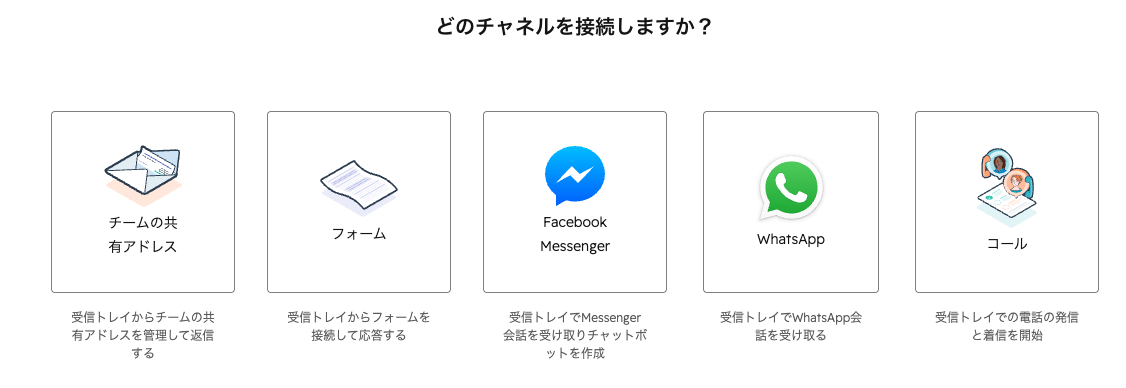
以下は、HubSpot受信トレイのチャネル接続画面です。問い合わせを管理する際は、対象とする連絡経路、確認担当、対応後に残す記録を決めてから設定を確認します。
次の画像は、HubSpot受信トレイ チャネル接続画面です。
予約や来店を独立した記録として管理したい場合は、まず標準のCRMオブジェクトと項目で業務を表せるかを確認します。独自の記録単位が必要なら、HubSpot公式ドキュメント「Create and edit custom objects」で利用条件と設定方法を確認し、画面で利用可否を確かめてから設計します。
顧客の連絡先、来店に関する記録、法人宴会の進行をどう関連付けるかは、担当者が実際に追いたい業務から決めます。重複や更新漏れが見つかったら、項目を追加する前に入力元と更新担当を整理します。担当者が必要な履歴を追え、更新後の内容も確認できたら、管理範囲を広げます。
来店頻度の変化を案内に使うなら、対象を選ぶ記録、内容を確認する担当、案内後に残す結果を決めます。案内後に来店を確認できた場合と、反応を確認できない場合とで、次に行う対応も分けておきます。
案内を始める前に、顧客情報を使う目的と店舗の方針を確認してください。来店履歴を正しく照合できなければ、自動的な案内を進めず、記録方法を整えるところから再開します。
予約、POS、在庫、顧客管理の記録をすべて一度に集める必要はありません。この節では、次に改善したい業務を選び、その判断に必要なデータだけを渡す方法を整理します。受け渡した記録を実際の業務で照合できるかが、対象を広げる判断材料です。
| 領域 | 主に生まれるデータ | 次に渡す先 | 渡す目的 |
|---|---|---|---|
| 予約管理 | 顧客名・連絡先・人数・来店有無 | 顧客管理 | 来店履歴の起点にする |
| POS・モバイルオーダー | 注文内容・時間帯別売上 | 在庫管理・顧客管理 | 消費量の把握と注文傾向の分析 |
| 在庫管理・需要予測 | 仕入れ・消費・廃棄の量 | 発注・仕込み計画 | ロスの削減 |
| 顧客管理 | 来店頻度・離反リスク | 予約・販促 | 再来店の促進 |
まず次に判断したい業務を選び、必要な行から確認します。発注を見直したいなら、注文されたメニューと食材の消費をどう対応付けるかを確かめます。来店履歴を使いたいなら、予約記録と来店確認を同じお客様に結びつけられるかを試します。
入力元、受け渡し方法、更新担当を決め、実際の記録で照合できたら対象を広げます。照合できない場合は、データの対応関係か入力方法へ戻ります。受け渡し後に修正が生じる記録については、どちらを更新し、誰が確認するかも決めてください。
常連客の好みや発注時の判断材料が特定の人の記憶にだけ残っていると、担当が替わったときに確認できません。情報を記録する場所に加え、次の担当者がいつ、何を確認するかを手順に含めます。
アレルギーに関する申告を予約時に記録するなら、来店時の確認と厨房への伝達まで試します。伝わらない場面があれば、入力項目と確認の順序を見直します。発注でも、記録を参照する担当と最終決定者を明確にし、交代した担当者が同じ判断材料を確認できるか試してください。
AIを使う場合は、入力に用いる記録と、出力を確認する担当を先に決めます。次の表を参考に、下書きや整理として試す作業と、店舗として確認・決定する作業を分けてください。
| AIに任せやすい作業 | 人が判断する作業 |
|---|---|
| 過去データにもとづく来客数予測の叩き台 | 仕込み量・シフトの最終決定 |
| 問い合わせの分類(予約・宴会相談・営業連絡など) | アレルギー対応の可否 |
| 顧客メモや来店履歴の要約 | 常連客や大口の宴会への連絡内容 |
| 再来店を促す案内文の下書き | どの顧客データを管理するかの定義 |
HubSpotでAIの利用を検討する場合も、対象業務と確認担当を決め、利用できる機能を確認します。予測や案内文を採用する前に、元の記録と店舗の方針に照らしてください。分類の誤りが見つかったら、入力情報や分類条件へ戻り、担当者が確認できる範囲で試します。
着手する業務を決めたら、記録項目だけでなく、入力する場面と確認担当を一緒に決めます。この節では、現場で試す範囲の定め方と、記録が続かない場合の戻り先を整理します。設定の完了ではなく、担当者が記録を使って次の判断を行えることを確認してください。
予約管理から始めるなら、予約日時・人数・来店有無など、受付と来店確認に使う項目を選びます。入力担当と、来店後に記録を確認する担当を決め、変更やキャンセルを含む実際の予約で試します。
入力が後回しになる場合は、使っていない項目と入力しにくい場面を調べます。必要な記録が続き、来店確認に使えたら、顧客管理へ渡す情報を選びます。照合ができなければ、先に入力と確認の方法を整えます。
スタッフに、作業が止まる場面と同じ情報を入力し直す場面を聞きます。新しい操作を試す際は、入力画面だけでなく、変更時の確認と次の担当者への引き継ぎまで一連の流れで確かめてください。
担当者が交代しても操作でき、記録を使う場面まで確認できたら運用範囲を広げます。特定の人しか扱えない場合は、その人が担っている入力や確認を洗い出し、設定や手順を簡素化してから再度試します。
| 失敗パターン | よく見られる症状 | 戻り先 |
|---|---|---|
| 現場スタッフの抵抗 | 紙の台帳と新しいシステムが併用されたまま | 現場が一番困っている作業に対象を絞り、その作業だけをデジタル化する |
| 過剰なカスタマイズ | 項目や設定が増えすぎて、入力が後回しになる | 管理項目を施策に直結するものまで減らし、使っていない項目を整理する |
| データ活用の不在 | 記録はたまっているが、判断や施策に使われていない | 月1回、数字を見て決めることを1つだけ決め、振り返りの場を設ける |
紙とシステムが併用されているなら、紙を使い続ける理由と、どちらの記録を確認しているかを調べます。入力が後回しになるなら、実際の判断に使う項目を残します。記録を誰も見ていないなら、確認担当と、その記録で決めることを定めます。
振り返りの間隔は表の例に固定せず、対象業務で次の判断が必要になる時点に合わせて決めてください。症状に合う作業へ戻って現場で試し、記録を判断に使えたら次へ進みます。
作業が止まる場面を探し、そこで残せる記録を次の判断に使えるかで選びます。電話予約への対応なら予約管理、注文待ちや聞き間違いなら注文の受付とPOS、廃棄や欠品なら在庫の記録を確認します。課題が重なる場合は、入力と確認の担当を決められる業務から試します。実際の判断に記録を使えたら、次の領域へ進みます。
予約システムやPOSの顧客台帳で必要な対応ができているなら、まずその記録を使う手順を整えます。店舗をまたぐ顧客対応や法人宴会の進行など、既存の台帳で追いにくい業務が明確になったら、CRMで管理する対象と更新担当を決めて検討します。管理したい情報を担当者が照合・更新できるかを、導入範囲の判断に含めてください。
日常の業務を一つ選び、入力する項目、確認する人、判断に使う場面を決めて、現場で操作を試します。担当者が替わると操作できない、入力が後回しになる場合は、設定や項目を絞って再度試してください。引き継いでも記録と確認が続くことを、次へ進む条件にします。
導入しただけでは判断できません。仕入れ、消費、廃棄を記録し、発注の判断に使えるかを先に確認します。予測を試す場合は、予測量と実際の消費量の差を調べ、発注をどう見直すかを担当者が決めます。照合できなければ対象食材を絞るか記録方法へ戻り、食品ロスへの影響は自店の廃棄記録で確かめます。
利用する製品、対象のデータ、利用条件によって確認が必要です。予約、来店、注文のうちHubSpotで使いたい情報を決め、各製品の提供元が示す対応方法を確かめてください。必要な情報を受け渡せる場合も、入力元と更新担当を定め、実際の記録で重複や更新漏れが起きないかを確認してから運用範囲を決めます。
飲食業DXは、予約、注文、在庫、顧客管理の記録を整え、次の業務の判断に使えるようにする取り組みです。まず現場で負担の大きい業務を選び、必要な情報、入力担当、確認担当を決めます。
需要予測やCRMを検討する際も、その前段階の記録を何に使うかを明確にします。記録が続かなければ項目や入力方法へ戻り、判断に使えていなければ確認する担当と場面を見直します。企業様によって最適な形は異なります。
まずは、最も手作業の負担が大きい業務の記録を整理してください。
CRMを活用した業務効率化やAIとの連携に関するご相談は、StartLinkまでお気軽にお問い合わせください。
飲食業DXで着手する業務を選んだ後は、他の業務でも記録の入力先、確認担当、次の判断をどう設計するかが参考になります。次の記事では、業務ごとのデジタル化の進め方を確認できます。
記事の内容を、そのまま実務に落とし込みたい方向け
HubSpotゴールドパートナーのStartLinkが、HubSpot導入・AI活用・CRM整備・業務効率化までをまとめて支援しています。記事で気になったテーマを、そのまま相談ベースで整理できます。
株式会社StartLinkは、事業推進に関わる「販売促進」「DXによる業務効率化(ERP/CRM/SFA/MAの導入)」などのご相談を受け付けております。 サービスのプランについてのご相談/お見積もり依頼や、ノウハウのお問い合わせについては、無料のお問い合わせページより、お気軽にご連絡くださいませ。