%20(%E8%83%8C%E6%99%AF%E3%81%82%E3%82%8A).png?width=130&height=39&name=%E6%9C%80%E7%B5%82Start%20Link%20(500%20x%20150%20px)%20(%E8%83%8C%E6%99%AF%E3%81%82%E3%82%8A).png "StartLink")
この記事の結論
HubSpot デジタルセールスルーム活用では、提案書・見積もり・契約書を商談情報と結び付けます。資料共有を一元化し、顧客の反応を次の営業活動につなげることが核心です。
HubSpot デジタルセールスルーム活用では、提案書・見積もり・契約書を商談情報と結び付けます。資料共有を一元化し、顧客の反応を次の営業活動につなげることが核心です。
HubSpot デジタルセールスルーム活用では、提案書・見積もり・契約書を商談情報と結び付けます。資料共有を一元化し、顧客の反応を次の営業活動につなげることが核心です。
「提案書を送ったあと、お客様が見てくれたのかわからない」
「見積もりの最新版がどれなのか、社内でも混乱している」
「担当者が変わると、商談の経緯や共有資料を追い直す必要がある」
——こうした状態では、営業担当も顧客も確認作業に時間を取られてしまいます。
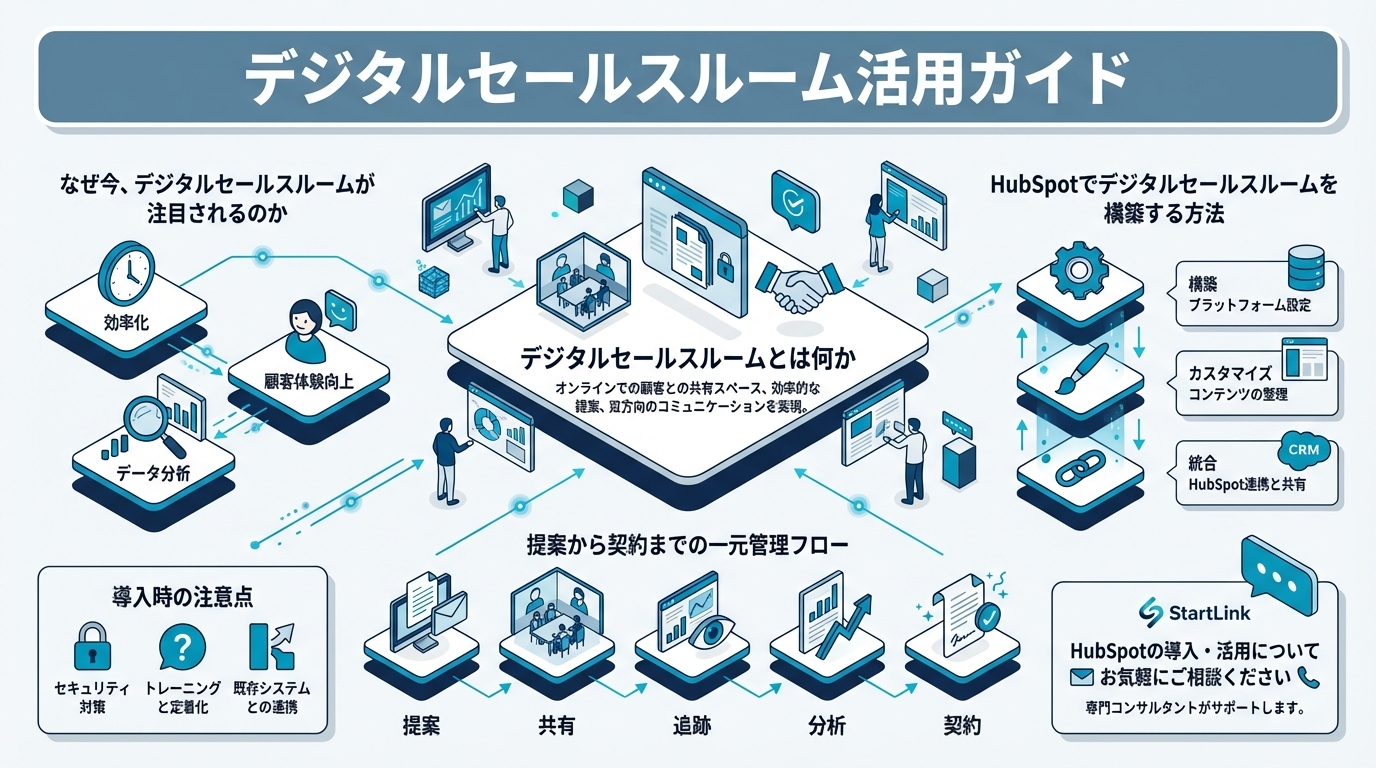
デジタルセールスルームとは、営業担当と顧客がオンライン上で提案書・見積もり・契約書などを共有し、商談の進捗と資料を一元管理する仮想空間です。HubSpotでは、ドキュメント機能、Content Hub、取引レコード、パイプライン、ワークフローを組み合わせることで、デジタルセールスルームとして運用できる環境を構築します。
本記事は「PLG × PLSハイブリッド戦略|プロダクトレッドと営業レッドを両立する設計」シリーズの一部です。
「提案書を送ったあと、お客様が本当に見てくれたのかわからない」とお感じの方に、特に参考になる内容です。
デジタルセールスルームは、単に資料を保管する共有フォルダではありません。顧客ごとの提案資料と商談の経緯をひとまとまりにし、営業活動とCRMデータをつなぐ仕組みです。資料の置き場所を整えるだけでなく、提案から契約までの進め方を標準化する視点が重要です。
デジタルセールスルームには、提案書、見積もり、契約書、議事録、商談のタイムラインなどを集約します。顧客は複数のメールやフォルダを探し回らず、案内された場所から必要な情報を確認できます。営業側も、どの資料を共有したかを取引情報と結び付けて管理しやすくなります。
ここで大切なのは、ファイルを並べること自体を目的にしないことです。次の商談で確認する論点、社内稟議に必要な資料、契約へ進むための情報が同じ流れの中にある状態を目指します。
従来の方法では、提案書はメール、見積もりはスプレッドシート、契約書はPDFというように情報が分散しがちです。デジタルセールスルームでは、顧客が参照する場所と営業が管理する取引情報をそろえます。
| 比較項目 | メール添付 | 共有フォルダ | デジタルセールスルーム |
|---|---|---|---|
| 最新版の確認 | 過去の送信履歴を探す必要があります | ファイル名や格納ルールに左右されます | 顧客に案内する場所を集約できます |
| 商談との関係 | 資料と商談情報が分かれやすいです | フォルダとCRMを見比べる必要があります | 資料を取引の流れに結び付けられます |
| 顧客の反応 | 返信が来るまで判断しにくいです | 閲覧状況を営業活動へつなげにくいです | 閲覧情報を次の対応判断に使えます |
| 引き継ぎ | 担当者のメール履歴に依存しやすいです | 背景や判断経緯が残りにくいです | 資料と活動履歴をまとめて確認できます |
デジタルセールスルームの情報をCRMに結び付けると、資料共有が単発の送付作業ではなくなります。コンタクトから取引、顧客、請求へ進む全体フローのうち、デジタルセールスルームは取引の提案から契約にかけて顧客との合意形成を支える位置にあります。
そのため、CRMを連絡先の保管場所として扱うだけでは足りません。取引ステージ、共有資料、顧客の反応、次の対応を関連付けることで、営業プロセスを引き継げる形にしていくことがポイントです。
顧客は営業担当から届く情報だけでなく、自分の都合に合わせて提案内容を確認し、社内の関係者と検討を進めます。一方、営業側には、顧客が何に関心を持ち、どこで検討が止まっているのかを捉える必要があります。デジタルセールスルームは、この双方の動きを同じ商談情報の中で扱うための仕組みです。
顧客が営業担当と接触する前から情報収集や比較検討を進めるケースでは、商談後も必要な資料へ自分のタイミングでアクセスできる状態が重要です。提案時の説明だけに頼ると、社内の関係者へ情報が伝わる過程で、前提や背景が抜けることがあります。
デジタルセールスルームに提案書や補足情報をまとめておけば、顧客は確認したい内容へ戻りやすくなります。営業が情報を送り続けるだけでなく、顧客が必要な情報を取りに行ける設計へ変える考え方です。
提案書を送ったあとの反応が見えないと、営業担当は連絡する時期や確認すべき論点を経験だけで判断しがちです。閲覧情報を取引レコードへつなげると、資料への反応を次回商談の準備材料として扱えます。
ただし、閲覧されたという事実だけで顧客の意図を断定するのは避けたほうがよいです。料金に関心があるのか、社内説明のために確認しているのかは、営業担当が会話の中で確かめる必要があります。
提案管理をスプレッドシートで行い、資料はメールで送り、担当者への連絡は別のチャットで行うと、更新のたびに複数の場所を合わせる必要があります。入力や転記を担当者の注意力に委ねると、最新版の案内や引き継ぎにばらつきが生まれます。
HubSpotへ情報を集約する狙いは、担当者に確認作業を増やすことではありません。共有した資料と取引ステージを結び付け、必要な通知を仕組みとして動かすことで、新しい担当者でも経緯を追える状態をつくります。
HubSpotには、デジタルセールスルームという単独の機能だけで全工程を完結させるのではなく、複数の機能を組み合わせる考え方があります。簡易的に始めるならドキュメント機能と取引レコードを使い、必要に応じてContent Hubやワークフローへ広げます。ここで重要になるのは、機能を増やす前に、それぞれが商談のどの役割を担うかを決めることです。
HubSpotのドキュメント機能では、提案書、事例資料、価格表などをアップロードし、共有リンクを発行できます。顧客へリンクを案内し、閲覧状況をコンタクトの活動と結び付けて確認する使い方です。
最初の段階では、共有対象を提案書や説明資料に絞ると運用を始めやすくなります。どの資料を誰が更新し、古い版をどう扱うかまで決めておくと、リンク先と営業担当の手元で内容が食い違う状態を避けやすくなります。
共有リンクを作成すると、そのドキュメントはインターネット上で誰でも閲覧できる状態になります。機密情報や契約に関わる内容の共有には使わない、というのが公式の注意点です。利用には、Core・Sales・ServiceのいずれかのシートとSalesアクセスが必要です。出典:Upload and share documents(HubSpotナレッジベース)。
より多くの情報をまとめる場合は、Content Hubの会員サイト機能を使い、パスワードで保護した顧客専用ページを作成する方法があります。提案書、見積もり、契約書の案内に加え、動画やFAQなどの補足情報も同じページに配置できます。
ただし、ページを作ることが先行すると、更新されない資料が残ることがあります。顧客が判断するために必要な情報を選び、管理責任者と更新ルールを決めてからページ構成へ落とし込むことをおすすめします。
| 確認項目 | Professional | Enterprise |
|---|---|---|
| ページ・ブログのメンバーシップ | Content Hub Professional で利用可 | Content Hub Enterprise で利用可 |
| アクセスグループの上限 | 2つまで | 100まで |
| 顧客ごとにページを分ける場合 | グループ数が不足しやすいため、グループは案件単位でなく顧客層単位で設計 | 案件単位でもグループを作りやすい |
非公開コンテンツは、接続済みのサブスドメインで公開する必要があり、HubSpotの既定ドメインでは使えません。パスワードで保護されたコンテンツは検索エンジンにインデックスされませんが、機密データが暗号化されるわけではない点にも注意してください。従来のCMS Hub Professionalではメンバーシップ機能は使えません。出典:Require member registration to access private content(HubSpotナレッジベース)。
HubSpotの取引レコードには、提案書、見積もり、契約書を添付し、メモ、メール、ミーティング記録とともに商談の経緯を残せます。顧客向けの閲覧場所と、営業側の管理場所を分けつつ、取引レコードを基準に両者を結び付けます。
この設計にすると、担当者が変わったときも、資料だけでなく共有した背景や次の対応を確認できます。引き継ぎ資料を毎回作り直すのではなく、日々の営業活動がそのまま引き継ぎ情報になる状態を目指します。
機能を組み合わせるときは、役割を次のように整理すると設計しやすくなります。
| 機能 | 主な役割 | 運用上の確認点 |
|---|---|---|
| ドキュメント機能 | 営業資料の共有と閲覧状況の確認 | 共有対象と更新担当を決めます |
| Content Hub | 顧客専用ページへの情報集約 | 掲載情報と公開範囲を決めます |
| 取引レコード | 商談の資料と活動履歴の管理 | 取引との関連付けをそろえます |
| パイプライン | 提案から契約までの進捗管理 | ステージ移行の定義をそろえます |
| ワークフロー | 条件に応じた通知や対応の補助 | 通知後に誰が判断するかを決めます |
デジタルセールスルームを営業成果につなげるには、資料の置き場所だけでなく、取引ステージとの関係を設計する必要があります。どの段階で、どの資料がそろい、何を確認できれば次へ進むのかを定義します。資料共有とステージ移行を同じルールで扱うことで、進捗の見え方をそろえやすくなります。
パイプライン設計では、取引ステージ、確度、ステージ定義、必須入力プロパティを一緒に考えます。デジタルセールスルームでは、特にステージ定義と必須入力プロパティに共有資料の条件を結び付けることがポイントです。
| 要素 | デジタルセールスルームとの結び付け方 |
|---|---|
| 取引ステージ | 提案、見積もり、契約など、商談の進行に合わせて区切ります |
| 確度 | 各ステージの状態をもとに商談の見込みを捉えます |
| ステージ定義 | 顧客と何が合意できたら移行するかを言葉でそろえます |
| 必須入力プロパティ | 移行時に確認したい資料や情報を入力項目として設定します |
確度だけを見て商談を判断すると、必要な提案や顧客との合意状況が抜けることがあります。ステージの定義と資料の状態を合わせて確認し、営業会議でも同じ基準で商談を見られるようにします。
まず、自社の営業プロセスを表にし、資料と顧客の状態を対応させます。
| 商談の段階 | 顧客と共有する情報 | 営業側で確認すること |
|---|---|---|
| 初回提案 | 提案書や補足資料 | 共有先と次回確認事項 |
| 見積もり提示 | 見積書と条件の説明 | 使用する版と顧客の反応 |
| 社内稟議 | 稟議に必要な資料 | 関係者へ伝える論点 |
| 契約 | 契約に関する案内 | 契約完了までの対応状況 |
この表をそのままシステムへ入れるのではなく、まず営業チームで言葉の意味をそろえます。例えば「見積もり提示」が、見積書を作成した時点なのか、顧客へ説明した時点なのかで運用が変わるためです。
以下の画面は、HubSpotの取引ボードで、取引ステージごとに商談カードが並んでいる状態です。
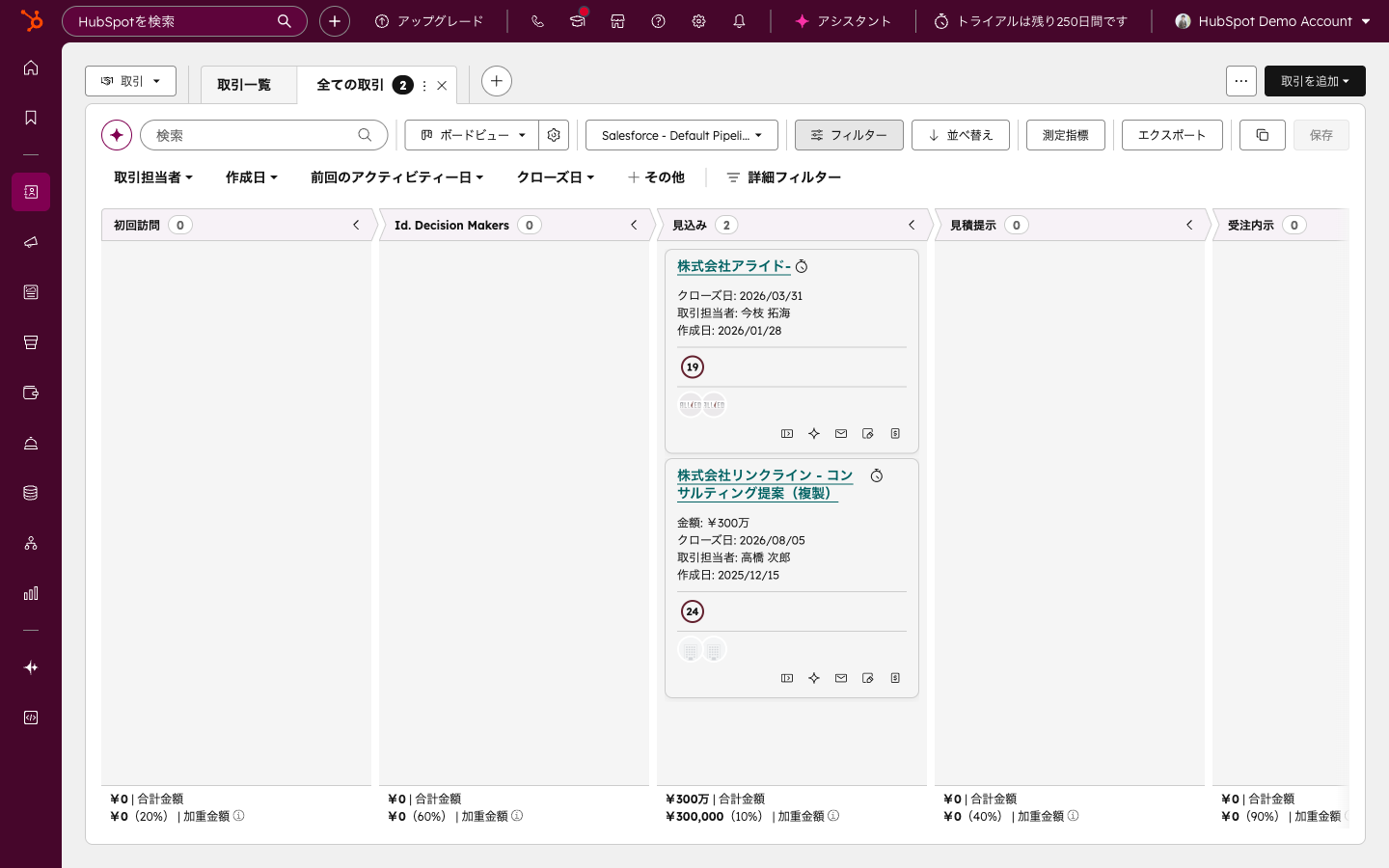
ボード表示にすると、商談がどのステージにあるかを一覧で確認できます。デジタルセールスルームの資料条件をステージ定義に含めておけば、カードの移動と資料準備を別々の作業として扱わずに済みます。
ただし、カードが移動したことだけでは、顧客との合意や資料の最新版まで確認できません。移行条件となる情報をプロパティへ残し、取引レコードから根拠を追えるようにする必要があります。
例えば、見積もりの段階へ進む際に、見積書のリンクや確認事項を必須入力プロパティに設定します。契約の段階では、契約に必要な案内がそろっているかを確認できる項目を用意します。
この仕組みは、入力漏れを担当者の注意だけに委ねないためのものです。必要な情報が画面に示されれば、新人や引き継ぎを受けた担当者も、次に確認する内容を理解しやすくなります。項目は増やし過ぎず、ステージ移行の判断に使うものへ絞ることをおすすめします。
| ステージ(例) | 必須にするプロパティ(例) | 営業会議で確認すること |
|---|---|---|
| 初回提案 | 提案資料のURL、共有した相手 | 誰に何を共有したか |
| 見積もり提示 | 見積書の確認状態、使用した版 | 最新版を顧客へ案内したか |
| 社内稟議 | 稟議で必要な追加資料、関係者 | 稟議の論点が顧客側で共有されているか |
| 契約 | 契約書の確認状態 | 契約完了までの対応担当 |
読み取り専用のプロパティ(スコアや計算プロパティ)は選べません。出典:Set up and manage object pipelines(HubSpotナレッジベース)。パイプライン全体の設計はHubSpotパイプライン設計の考え方、後から変えにくい設定はHubSpotで後から変えにくい設定で確認できます。
デジタルセールスルームの価値は、資料をまとめて終わることではありません。顧客の閲覧状況を取引の文脈で捉え、次の会話やフォローの準備に活かします。反応の検知は仕組みに任せ、顧客の意図や提案内容の判断は営業担当が担います。
閲覧パターンは、次のように営業活動へつなげられます。
| 閲覧状況 | 考えられる状態 | 次の営業活動 |
|---|---|---|
| 送付後も閲覧がない | 案内が届いていない、または確認が後回しになっています | 到着確認を兼ねて案内します |
| 料金に関するページが繰り返し見られている | 条件への関心や懸念があるケースがあります | 条件面の質問を準備します |
| 社内の別の関係者がアクセスしている | 社内共有が進んでいるケースがあります | 稟議で必要な補足を確認します |
| 比較資料が集中的に見られている | 他の選択肢と検討しているケースがあります | 判断基準を会話で確認します |
表の「考えられる状態」は仮説です。閲覧情報だけで顧客の意図を決め付けず、次回の連絡や商談で確認するための問いに変換します。
特定の閲覧状況や取引の状態をもとに、営業担当へ通知する仕組みを用意すると、確認漏れを減らしやすくなります。例えば、資料への反応があった取引を担当者へ知らせ、次の対応を確認する運用です。
通知を増やし過ぎると、重要な反応が他の通知に埋もれることがあります。通知対象は、営業担当が次の行動を判断できるものに絞り、通知後の担当者と対応内容まで決めておくことがポイントです。
自動化に向いているのは、閲覧状況の記録、条件に応じた通知、取引情報の整理です。一方、顧客がなぜ資料を見たのか、どの論点を次の提案へ反映するかは、人が商談の背景を踏まえて判断します。
とくに条件調整や契約前の確認では、反応データだけで連絡内容を決めないほうがよいです。仕組みは判断材料をそろえるところまでを担い、顧客への説明や合意形成は営業担当が行います。
デジタルセールスルームは、ページを公開した時点で運用が完成するものではありません。資料の更新、取引への関連付け、顧客への案内が継続して行われる状態を設計します。担当者の記憶に依存せず、チームで引き継げるルールへ落とし込むことが重要です。
最初に、次の点を決めます。
ファイル名だけで最新版を見分ける運用では、営業担当の手元に古い資料が残ることがあります。
デジタルセールスルームへ掲載する資料は、更新担当と確認手順をセットで管理します。差し替えたあとに取引レコードや顧客向けページも更新されたかを確認する流れまで決めておくと、表示内容のずれを防ぎやすくなります。
取引レコードへ項目を追加する際は、営業プロセス上の判断に使うか、引き継ぎに必要かという基準で選びます。使われない項目が増えると、入力する側は何を優先すべきか分かりにくくなります。
提案資料のリンク、見積もりの確認状態、次の対応など、ステージ移行と日々の営業活動に必要な項目から始めます。運用後に不足が見つかった場合に追加するほうが、入力を定着させやすいと考えています。
引き継ぎのために別のスプレッドシートを作ると、取引レコードとの更新差分が生まれます。提案資料、メール、ミーティング記録、次の対応を取引レコードへまとめ、日々の入力が引き継ぎ情報になるようにします。
これは個人の入力能力を責めるための仕組みではありません。ステージ移行時の必須項目と資料の置き場所をそろえ、誰が担当しても同じ順序で確認できるようにする設計です。
顧客へ見せる資料と、社内だけで扱うメモや判断材料は分けて管理します。
顧客専用ページには合意形成に必要な情報を掲載し、営業内部の記録は取引レコードへ残します。
両者を混ぜると、公開範囲の判断が難しくなります。誰が閲覧できる情報なのかを資料ごとに確認し、顧客へ案内する前に権限と内容を見直してください。
最初からすべての案件と機能を対象にすると、資料整理と設定変更が同時に発生します。まず対象を絞って共有と記録の流れを整え、運用上の不足を確認してから広げる方法が現実的です。導入範囲は機能の多さではなく、営業プロセスのどこを改善したいかで決めます。
提案書、見積もり、契約書がどこで作られ、誰が顧客へ送り、どこに履歴が残るかを書き出します。メール、スプレッドシート、共有フォルダ、HubSpotの間で重複している入力も確認します。
この段階では、いきなり設定画面へ進まないことをおすすめします。最新版が分からなくなる箇所や、担当者が変わると追えなくなる箇所を特定し、デジタルセールスルームで解決する範囲を決めます。
簡易的な方法として、共有する営業資料をドキュメント機能へ登録し、その共有履歴を取引レコードと結び付けます。対象とする商談を絞り、資料の差し替え、顧客への案内、閲覧後の対応まで一連の流れを試します。
この段階の目的は、多くの機能を使うことではありません。営業担当が迷わず運用できるか、顧客に案内しやすいか、引き継ぎに必要な情報が残るかを確認します。
資料が増え、顧客が参照する情報をまとめる必要が出てきたら、Content Hubの顧客専用ページを検討します。閲覧状況への対応漏れが課題になった場合は、ワークフローによる通知を追加します。
| 導入段階 | 主な対応 | 次へ進む判断 |
|---|---|---|
| 現状整理 | 資料の置き場所と更新者を確認します | 分散している情報と解決範囲が決まっています |
| 簡易運用 | ドキュメント機能と取引レコードを使います | 共有から次の対応までチームで実行できます |
| ページ集約 | Content Hubへ顧客向け情報をまとめます | 掲載情報と更新責任が決まっています |
| 通知の補助 | ワークフローで担当者へ知らせます | 通知後の判断と対応担当が決まっています |
試した商談では、資料の更新漏れ、顧客からの質問、営業担当が迷った操作を振り返ります。使われなかった項目や通知があれば減らし、不足した情報だけを追加します。
運用が固まってから対象商談を広げることで、各担当者が異なる方法を作ってしまう状態を避けやすくなります。段階的に広げる際も、パイプラインの定義と資料管理ルールは共通に保ちます。
HubSpotでデジタルセールスルームを構築すると、資料と商談情報をつなげられます。ただし、リンクの公開範囲や承認機能には確認すべき点があります。機密性や承認要件が高い資料では、HubSpotだけで運用を閉じず、必要な管理方法を検討します。
HubSpotのドキュメント機能では、リンクを知っている人がアクセスできる形になるため、共有先と資料の内容に注意が必要です。機密性の高い情報を扱う場合は、パスワードで保護したページなどを併用し、閲覧者と公開範囲を確認します。
ただし、保護されたページを用意しても、掲載する資料の選定が曖昧であればリスクは残ります。顧客へ案内する前に、公開してよい情報か、社内メモが含まれていないかを確認してください。
HubSpotの見積もり機能には、リンクの公開と承認機能の強さに限界があります。社内承認が複雑な案件や機密性の高い見積もりでは、必要な承認手順を先に整理する必要があります。
デジタルセールスルームに見積もりへの導線を置くことと、承認そのものをどこで行うかは分けて考えます。承認履歴や権限に求める条件を確認し、不足する場合は別の手段との併用を検討します。
情報が少なく、短期間でやり取りが完了する案件では、通常のメール連絡で足りるケースがあります。デジタルセールスルームを作る作業のほうが重くなるなら、対象外とする判断も必要です。
すべての案件に同じ運用を当てはめるのではなく、次を見て対象を選びます。
対象外の条件も決めておくと、営業担当が迷いにくくなります。
ドキュメント機能とContent Hubの会員サイト機能を使い分けます。利用できる機能は契約内容によって確認が必要なため、導入前に自社の契約とHubSpotの案内を照合してください。
また、画面や機能は更新されることがあります。記事の手順だけで判断せず、実際のポータルで利用可否と設定項目を確認してから運用へ組み込みます。
BtoBマーケティングの全体像はBtoBマーケティング完全ガイドで体系的にまとめています。また、このテーマのカテゴリ全体はセールスマネジメントで網羅しています。
StartLinkはHubSpotゴールドパートナーとして、150社以上のHubSpot支援に携わっています。資料共有の仕組みは、機能を設定する前に営業プロセスを整理する順で進めます(HubSpot導入・構築支援の工程に沿っています)。
営業から請求までの流れを他のシステムとつなぐ場合は、自社開発のSync for freeeで見積・請求側の記録をそろえる設計もあります。AIを営業活動の準備に組み込む考え方はHubSpotのAI業務設計で整理しています。企業様によって最適な形は異なりますので、対象案件の選び方から一緒に整理します。
デジタルセールスルームの導入では、機能の選び方だけでなく、対象案件と管理ルールを決めることが重要です。ここでは、検討時に確認しやすい論点を整理します。
ドキュメント機能は、Sales HubまたはService Hub(Starter・Professional・Enterprise)、Smart CRM(Professional・Enterprise)で利用でき、Core・Sales・ServiceのいずれかのシートとSalesアクセスが必要です。顧客専用ページのメンバーシップは、Content HubのProfessionalまたはEnterpriseが対象で、アクセスグループの上限はProfessionalが2つ、Enterpriseが100です。ワークフローで通知を補助する場合は、対象製品のProfessionalまたはEnterpriseが必要です。契約内容は変更されることがあるため、HubSpotの公式ナレッジベースと実際のポータルで照合してください。
すべての案件へ同じ運用を広げる必要はありません。資料が多い案件、検討に複数の関係者が加わる案件、営業期間が長い案件から試すと、集約する意義を確認しやすくなります。短期間で完了し、共有資料も少ない案件では、メールで足りるケースがあります。
閲覧情報は、次の確認事項を考える材料になりますが、顧客の意図そのものを示すわけではありません。料金に関する資料が見られていても、価格への懸念なのか、社内説明の準備なのかは会話で確認する必要があります。データは仮説づくりに使い、判断は商談の文脈と合わせて行います。
共有リンクの公開範囲を確認し、資料の機密性に応じて保護されたページの利用を検討します。社内メモや公開対象外の情報は顧客向けページへ置かず、取引レコード側で管理します。承認履歴や詳細な権限管理が必要な場合は、求める条件を整理してから運用方法を決めてください。
ドキュメントを共有リンクで送ると、閲覧の追跡が自動で有効になり、顧客が開くと共有した担当者に通知が届きます。メールテンプレートへドキュメントリンクを挿入した場合は自動追跡されないため、挿入時に「メールアドレスの入力を必須にする(Require email to view document)」をオンにします。共有リンクは作成するとインターネット上で誰でも閲覧できる状態になるため、機密情報には使わず、必要に応じてパスワード保護したページを併用してください。
HubSpot デジタルセールスルーム活用は、営業資料を集約するだけでなく、提案から契約までの進め方を取引レコードとパイプラインへ落とし込む取り組みです。顧客向けの閲覧場所、営業側の管理場所、ステージ移行の条件をつなげることで、担当者が変わっても追える営業プロセスをつくります。
まずは現在の資料共有フローを整理し、ドキュメント機能と取引レコードを使う範囲を決めるところから始めてください。
CRMを活用した業務効率化やAIとの連携に関するご相談は、CRM特化型コンサルティングのHubSpotゴールドパートナーのStartLinkまでお気軽にお問い合わせください。
HubSpotの画面や機能は定期的にアップデートされるため、最新情報はHubSpot公式サイトでご確認ください。
記事の内容を、そのまま実務に落とし込みたい方向け
HubSpotゴールドパートナーのStartLinkが、HubSpot導入・AI活用・CRM整備・業務効率化までをまとめて支援しています。記事で気になったテーマを、そのまま相談ベースで整理できます。
株式会社StartLinkは、事業推進に関わる「販売促進」「DXによる業務効率化(ERP/CRM/SFA/MAの導入)」などのご相談を受け付けております。 サービスのプランについてのご相談/お見積もり依頼や、ノウハウのお問い合わせについては、無料のお問い合わせページより、お気軽にご連絡くださいませ。