%20(%E8%83%8C%E6%99%AF%E3%81%82%E3%82%8A).png?width=130&height=39&name=%E6%9C%80%E7%B5%82Start%20Link%20(500%20x%20150%20px)%20(%E8%83%8C%E6%99%AF%E3%81%82%E3%82%8A).png "StartLink")
この記事の結論
Excelでの顧客管理は、情報が分散し、更新の責任者が曖昧になると運用が難しくなります。CRM移行はデータを移すだけでなく、業務の流れを整える機会です。
Excelでの顧客管理は、情報が分散し、更新の責任者が曖昧になると運用が難しくなります。CRM移行はデータを移すだけでなく、業務の流れを整える機会です。
Excelでの顧客管理は、情報が分散し、更新の責任者が曖昧になると運用が難しくなります。CRM移行はデータを移すだけでなく、業務の流れを整える機会です。
「どの顧客リストが最新版なのかわからない」
「担当者が不在だと、商談の状況や過去の連絡を追えない」
「CRMへ移行したいけれど、データ整理と現場への定着をどう進めればよいのだろう」
顧客管理Excelの限界とは、複数人で情報を更新し、顧客とのやり取りや案件状況を組織で共有する際に、ファイルや作業の分散が業務の妨げになる状態です。判断に必要なのは顧客数だけではありません。更新先が定まっているか、担当者が変わっても経緯を追えるか、同じ基準で案件を確認できるかを見ます。CRMへ移行するなら、解決したい業務を決め、必要なデータから試します。
判断を始める際は、実際の顧客対応や営業会議で使った記録をたどってください。必要な情報が見つからない場面を特定し、原因がファイルの共有方法にあるのか、顧客・活動・案件のつながりを管理できていないことにあるのかを分けます。その結果に応じて、現行運用の修正とCRM移行のどちらを試すか決められます。
本記事は「CRM導入の進め方完全ガイド|準備・ツール選定・データ移行・定着化の全ステップ」シリーズの一部です。
Excelでの顧客管理を続けるか、CRMへ移行するかを検討している方に向けて、現状の確認からテスト結果の判断までを整理します。各段階で誰が何を確かめ、どの状態になれば次へ進めるかを、日々の顧客対応に沿って確認できます。
Excelは、顧客情報を一覧し、記録を始めやすい方法です。一方、担当者や利用部門ごとにファイルが分かれると、同じ顧客について異なる情報を参照することがあります。問題の中心は表計算ソフトそのものではなく、正式な更新先と、情報を記録・共有する手順が定まっていないことです。
次の表は、ファイルの扱い方によって確認が必要になるリスクの例です。実際の管理状況は、保管場所、共有設定、端末の管理方法を確認して判断します。
| リスク項目 | 具体例 |
|---|---|
| 不正コピー | USBメモリへのコピー、私用PCへの転送 |
| メール誤送信 | 添付ファイルの送り先ミスによる情報漏洩 |
| アクセス制御の不在 | パスワード保護のみで、閲覧権限の細かい設定が不可能 |
| 退職時の持ち出し | 退職者がファイルを持ち出しても検知できない |
| 監査証跡の欠如 | 誰がいつアクセスしたかのログが残らない |
まず、顧客ファイルがどこに保存され、誰が閲覧・編集・配布できるかを調べます。必要な人だけが扱える状態か、担当変更時にアクセスを見直せるかを確認してください。表の項目に該当する運用があれば、保管・共有ルールの修正が必要か、管理方法自体を変える必要があるかを分けて検討します。
確認には、ファイルの管理者が想定する使い方だけでなく、利用者が実際に行っている受け渡しも含めます。配布したファイルを各自が更新しているなら、配布をやめた後に利用者が必要な情報を参照・更新できるか試します。共有方法を整えても担当者ごとの記録を突き合わせなければ対応を進められない場合は、情報の持ち方も見直します。
次の表は、Excel運用を続ける場合に考えられる対策と、その対策だけでは残り得る課題を整理したものです。
| 延命策 | 効果 | 限界 |
|---|---|---|
| Googleスプレッドシートへの移行 | 同時編集問題の緩和 | セキュリティ・分析の課題は残る |
| マクロ・VBAの活用 | 入力・集計の効率化 | 属人化がさらに進行する |
| 共有フォルダのルール策定 | バージョン管理の改善 | 運用ルールが守られない |
| Power BIとの連携 | 分析力の向上 | データの一元管理は解決しない |
対策を選ぶ際は、困っている作業を先に特定します。最新版が分からないなら更新先と配布方法、集計の手間なら項目定義と集計手順を見直します。対策後も顧客・担当者・案件の関係を追うために転記や照合が必要なら、CRMで一緒に管理する範囲を検討します。
移行を進める場合は、役割だけでなく、誰が判断し、誰が結果を確認するかを決めます。次の表は担当の置き方の例です。自社の体制に合わせ、兼任する場合も責任者を明確にします。
| 役割 | 担当者像 | 主な責任 |
|---|---|---|
| プロジェクトオーナー | 経営層・営業部長 | 予算承認、社内へのメッセージ発信 |
| プロジェクトリーダー | 営業企画・営業マネージャー | 全体進行管理、課題の意思決定 |
| CRM管理者 | 情シスまたは営業企画 | ツールの設定・カスタマイズ・運用保守 |
| データ担当 | 営業事務・営業企画 | データクレンジング、移行作業 |
| 現場チャンピオン | 各チームの営業担当者 | 現場への浸透促進、フィードバック収集 |
現場から出た不明点を誰が受け取り、項目や手順の変更を誰が決めるかまで定めておくと、テストで見つかった問題を次の作業につなげられます。例えば、同じ会社かどうかの判断は業務側の確認を要し、取り込み時の形式の問題はデータ担当が調べる、といった分担です。判断が止まった記録を放置しないよう、相談先と決定内容の残し方も決めます。
各担当者が顧客リストを持ち、それぞれ更新する運用では、会議や問い合わせのたびに、どのファイルを基準にするか確認が必要です。更新内容を別の一覧へ転記している場合は、どちらを正式な記録とするかも曖昧になります。
まず、顧客情報の正式な更新先を指定し、担当者が変更を記録した後に利用者が確認できるかを試します。共有用のスプレッドシートで解決するなら、その運用を続ける選択肢があります。顧客情報、担当者情報、案件状況が別々のシートにあり、経緯を知るために照合が続くなら、それらの関係を管理する方法を見直します。
試すときは、実際に変更が生じた顧客を選び、更新者が入力した後、別の利用者が同じ情報へたどり着けるか確認します。見つからなければ、更新先が分からなかったのか、参照する一覧が違ったのかを調べます。更新先の統一で解消すれば運用を続け、情報同士の照合が残るなら管理対象の関係を設計します。
外出先で更新しにくい場合も、端末の問題だけと決めつけず、いつ・誰が・どこへ記録するかを確認します。入力を後回しにせざるを得ない手順なら、利用場面に合わせて更新方法を検討します。
顧客との会話や次の対応が個人のメモやメールだけに記録されていると、担当者以外は経緯をつかみにくくなります。異動や休職で担当が変わると、引き継ぐ側が情報を探し直すことになります。
引き継ぎに必要な情報を、過去の連絡、現在の状況、次の対応に分けて確認してください。そのうえで、顧客と連絡した後に何を記録し、次の対応をどこで管理するかを決めます。担当者以外がその記録から対応を再開できなければ、入力項目か記録の手順を見直す必要があります。
確認には、担当者が説明を加えなくても読める実際の記録を使います。引き継ぐ側に次の連絡先と対応内容を探してもらい、見つからなかった情報が記録されていないのか、記録はあるが顧客や案件に結び付いていないのかを分けてください。前者なら記録する内容とタイミング、後者なら記録の置き場所を見直します。
担当者ごとのファイルを集めていると、案件の段階や更新時点が異なるまま集計することがあります。結果が違ったときに、案件の変化なのか、入力・集約方法の違いなのかを説明できる状態が必要です。
次の表は、分析したい内容に対して、Excel運用で確認すべき課題を整理したものです。
| 分析ニーズ | Excelの限界 |
|---|---|
| 顧客セグメンテーション | 手動でのフィルタリング、リアルタイム更新不可 |
| 営業パイプライン分析 | グラフ作成に手間がかかり、自動更新されない |
| 顧客行動の追跡 | Web閲覧・メール開封などのデジタル行動を記録できない |
| 予測分析 | 受注確度の統計的な予測が困難 |
| クロスセル分析 | 複数商材の購買パターン分析に限界 |
最初に、会議や顧客対応で実際に使う集計を選び、対象データ、更新時点、分類の定義を揃えます。同じ条件で再集計でき、差が出た理由も説明できるなら、現在の方法を続けられます。顧客、活動、案件の情報が分かれていて判断に必要な関係を追えない場合は、管理するデータのつながりから設計します。
集計結果を確かめる際は、数字の差だけでなく、集計に含めた案件を元の記録へ戻って確認します。分類の意味が担当者によって違うなら定義を揃え、更新時点が違うなら参照する時点を決めます。それでも顧客と案件の対応を手作業で探す必要があれば、レポートの作り方より先にデータの関連付けを検討します。
顧客ごとの購買履歴を複数のファイルやシートで管理している場合も、まず同じ顧客を識別できるかを確認します。識別できなければ、分析方法を増やす前にデータの基準を整えます。
顧客情報を含むファイルをメールに添付したり、個人の端末に保存したりする運用では、共有先や保管先を追いにくくなることがあります。添付ファイルの送り先を誤れば、情報漏洩につながるおそれもあります。
ファイルの配布が必要な理由を確認し、参照だけで足りる人、編集が必要な人を分けます。CRMへ移行する場合も、どの担当者がどの情報を閲覧・更新できるかを業務に合わせて決めます。利用者が必要な情報を確認でき、不要な編集を避けられるかを試してから、権限を広げてください。
権限を試すときは、顧客対応を行う人と確認だけを行う人の作業をそれぞれ実行します。必要な情報が見えなければ業務への影響を確かめ、編集できる範囲が広すぎれば対象を見直します。共有先を変えるだけで必要な作業が成立する場合と、情報の管理単位も変える場合を、この結果から判断します。
顧客管理の方法は、顧客数だけで決められるものではありません。現在の運用で、情報を探す、更新する、引き継ぐ、集計する作業が成立しているかを確認します。企業様によって最適な形は異なります。
次の表は、判断のきっかけになる場面の例です。表に当てはまるだけで移行を決めず、原因がファイルの置き方、入力ルール、情報同士の分断のどこにあるかを調べます。
| 場面 | 発生する問題 |
|---|---|
| 外出先からの更新 | モバイルでのExcel操作が困難、帰社後に入力忘れ |
| 営業会議前の集計 | 集計内容にばらつきがあり、まとめに時間がかかる |
| 複数拠点での利用 | ファイルサーバーへのアクセス速度が遅く、ローカルコピーが乱立 |
| 急な問い合わせ対応 | 担当者不在時に最新の顧客情報へアクセスできない |
現場と管理者に、顧客情報を探す、更新する、共有する、集計する場面を聞きます。「CRMがないから」と一括りにせず、どの情報を誰が必要とし、今は何を確認し直しているかを書き出します。
| 確認する作業 | Excel運用で見たい状態 | CRMを検討するサイン |
|---|---|---|
| 顧客情報の更新 | 更新先・担当者・更新のタイミングが決まり、変更後の反映を確認できる | 複数ファイルへの転記が続いている |
| 営業状況の共有 | 共通の基準で状況を説明できる | 会議前に一覧を集め直している |
| 担当交代 | 次の対応や過去の経緯を引き継げる | 個人のメモを探さないと進められない |
| 部門連携 | 顧客や案件の定義が揃っている | 部門ごとに顧客データが分かれている |
| 集計 | 同じ条件で情報を集められる | 手作業で集計し、結果の違いを説明しにくい |
課題ごとに、現行の運用ルールを直した後も困りごとが残るかを確かめます。更新先を定めれば解消するなら、まずその方法を試します。担当交代や部門連携でも顧客・活動・案件の情報を何度も突き合わせる必要があれば、CRMで一緒に扱う情報を要件にします。
判断を共有するために、困った場面、原因として確認したこと、試した対策、対策後に残った作業を記録します。「会議前に集計が大変」という声だけでは、入力ルールを揃えるべきか、データの関係を変えるべきか決められません。対策後も残る作業を示せたら、CRMで解決したい業務へ進みます。
CRM導入の目的は、Excelの行を別の画面に移すことではありません。顧客、担当者、案件、活動の関係を把握し、必要な人が同じ情報から対応や判断を進められる状態を作ることです。
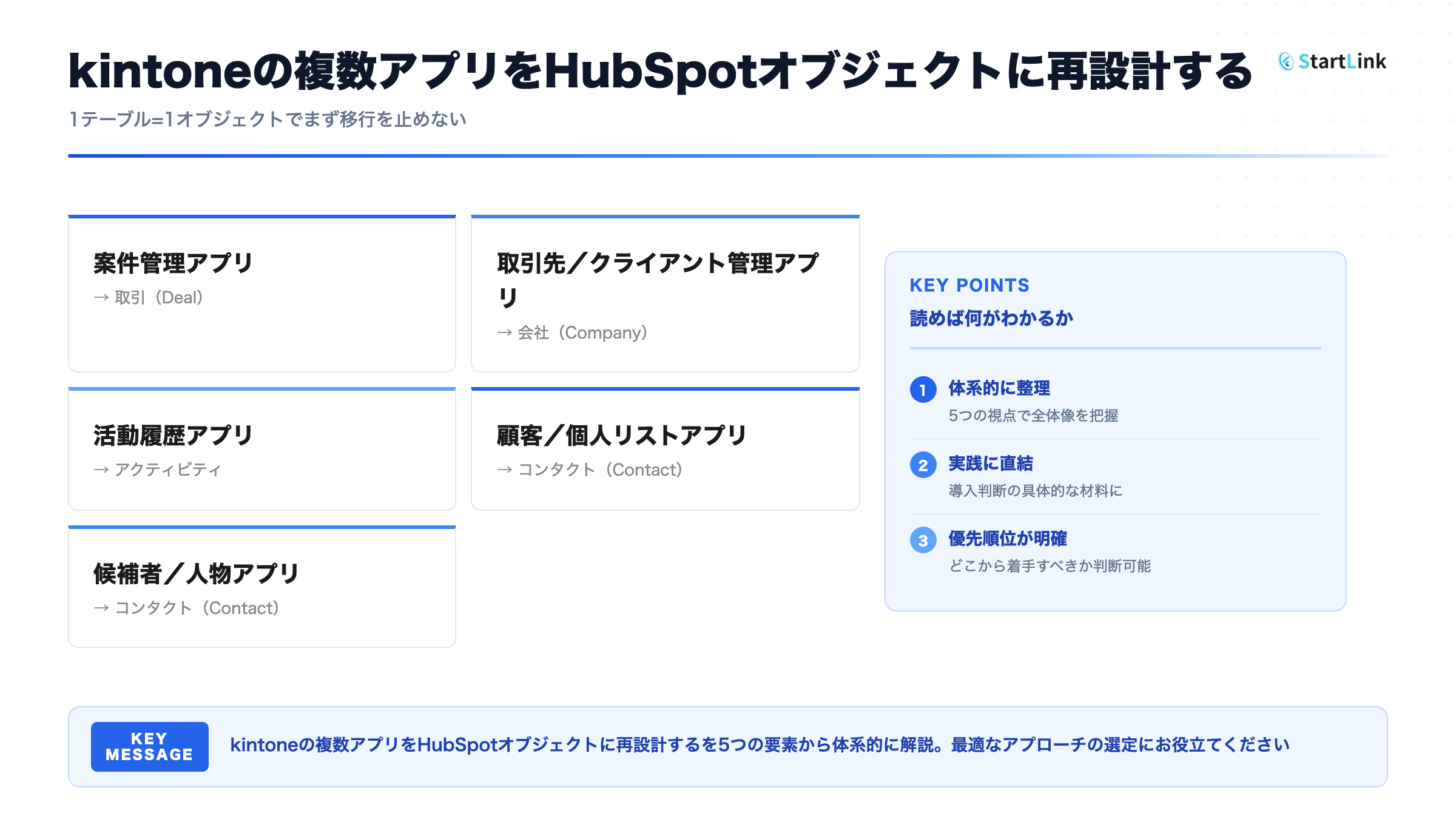
HubSpotを使う場合は、コンタクト、会社、取引といった関連情報を結び、必要に応じて活動履歴やレポートへつなげます。顧客対応の引き継ぎが目的なら、担当者以外が履歴と次の対応を追えるかを確認します。案件状況の共有が目的なら、取引ステージの意味と入力ルールが担当者間で揃うかを先に確認します。目的ごとに確認方法を決めてから、移行する項目を選んでください。
業務場面を決めたら、その場面で開く記録と、判断に必要な項目を書き出します。引き継ぎに使わない項目まで先に増やす必要はありません。必要な情報がどの記録にあり、誰が更新するかを説明できれば、項目設計へ進めます。説明が割れる場合は、利用者と記録の意味を揃えます。
CRMへ移行しても、表計算ソフトをすべての業務から外す必要があるとは限りません。正式な顧客情報の更新先と、一時的な分析や提出資料を作る場所を分けます。
| 管理対象 | CRMを中心にする場合 | Excelを補助に使う場合 |
|---|---|---|
| 顧客の基本情報 | 正式な更新先を一つに定める | 参照用に出力した一覧を使う |
| 案件の進捗 | ステージと担当を共通管理する | 一時的な分析に限って加工する |
| 活動履歴 | 顧客・会社・取引に関連付ける | 個人の記録だけを正式履歴にしない |
| 経営・営業レポート | CRMのデータを基準にする | 提出形式に合わせて一時加工する |
| Power BIとの連携 | 分析力の向上 | データを一元管理できない |
分析用のファイルを使う場合も、参照したデータの基準と更新時点を明確にします。同じ顧客データをCRMとExcelの双方で更新しているなら、どちらを正式な情報とするか決め、例外的な修正を戻す担当と手順を定めます。
業務ごとに「どこで確認し、どこで修正するか」を利用者に説明してもらいます。説明が一致し、修正内容を正式な更新先で確認できれば役割分担を運用できます。利用者によって更新先が異なる場合は、移行する範囲か例外手順を見直してから切り替えます。
移行前の整理では、既存データをすべて残すことを目標にしません。まず、解決したい業務に必要な情報と、その情報を確認できる移行元を決めます。用途や正しさを確認できないデータは、推測で補わず確認対象として分けます。
整理の順序は、移行元を確定する、各列の意味を確認する、重複や欠損を分類する、CRMの記録との対応を決める、という流れです。前の判断が曖昧なまま取り込むと、後から移行先の値だけを見ても判断理由を追えません。判断に迷った記録と担当者を残し、確認が済んだ範囲からテストに進みます。
顧客情報を含むファイルやシートを洗い出し、それぞれの管理者、利用部門、更新方法を記録します。列名だけでなく、その列がどの業務で使われ、誰が値を決めているかを確認します。
| 棚卸し項目 | 確認する内容 | 整理後の判断 |
|---|---|---|
| ファイルとシート | 保管場所、管理者、利用部門 | 移行元と保管目的を決める |
| レコード | 顧客、担当者、案件などの区別 | CRMのどの対象に対応するか決める |
| 列と入力値 | 項目の意味、形式、入力状況 | 必要性と入力ルールを決める |
| 更新状況 | 最終更新の把握方法、更新担当 | 継続利用、確認、対象外を分ける |
| 関連情報 | 顧客と担当者、案件とのつながり | どの情報同士を関連付けるか決める |
ファイル名だけで最新版を判断せず、実際の利用者に確認します。複数の一覧に同じ顧客がいる場合は、どの情報を正式な基準とするかを項目ごとに決めます。判断できない項目が残れば移行元を確定したことにせず、管理者に確認してから対応表へ進みます。
例えば会社名は営業部門の一覧、担当窓口は別の部門の一覧が更新元になっていることがあります。その場合、ファイル単位で一方を採用せず、項目ごとに更新者と確認先を記録します。実際の値が食い違う記録で判断方法を確かめ、関係者が同じ基準で選べるようになってから整理を進めます。
重複レコード、会社名や業種の表記揺れ、空欄、古い連絡先は別の問題として扱います。似た社名だけで統合すると、異なる組織の情報を混ぜるおそれがあります。利用できる識別情報を照合し、同一と判断できないものは確認対象にします。
| 状態 | 整理方法 | 次へ進む判断 |
|---|---|---|
| 重複の可能性がある | 同じ顧客か確認する基準を決める | 判定できたものだけ統合する |
| 表記が揃っていない | 会社名や分類の標準表記を決める | 標準に合わせて変換できる |
| 必要項目が空欄 | 必須か任意かを業務ごとに決める | 不明な値を推測で補わない |
| 連絡先が古い可能性がある | 利用状況や更新経緯を調べる | 現行データと分けて管理する |
| 用途が不明な列がある | 利用者に意味と使い方を尋ねる | 目的が確認できた項目だけ残す |
| 不正な連絡先 | 電話番号・メールアドレスの値が有効か確認する | バリデーションチェックで検出し、修正する |
整理の結果は「修正して移す」「確認後に判断する」「今回の移行対象から外す」に分け、判断理由を残します。値を埋めること自体を品質改善と見なさず、根拠を確認できない情報は推測で更新しないでください。
重複の確認では、同じ会社名があることと、同じ顧客であることを分けます。社名以外の識別情報や担当者の確認で同一と判断できた場合だけ、残す記録と引き継ぐ値を決めます。判断が割れる場合は別記録として確認を続け、統合によって履歴を混ぜないようにします。空欄も、業務に必要な値かを先に確かめ、必要なら確認担当を決めてください。
Excelに列があるという理由だけで、すべてをCRMの項目として再現する必要はありません。各項目について、入力する人、利用する場面、値の意味、更新するタイミングを確認します。答えが決まらない項目は、追加を急がず用途を確かめます。
次の表は、設計に必要な作業と成果物の例です。成果物は名称を揃えることよりも、関係者が同じ判断をできる内容になっていることを確認します。
| タスク | 担当 | 成果物 |
|---|---|---|
| 現行のExcel管理状況の洗い出し | 営業企画 | 現状分析レポート |
| 課題と要件の整理 | 営業・情シス | 要件定義書 |
| CRM移行のゴール設定 | 経営・営業 | KPI設計書 |
| 予算・スケジュールの策定 | プロジェクトリーダー | プロジェクト計画書 |
顧客対応の引き継ぎに使う情報、営業の次の行動を決める情報、レポートに使う情報を分けます。会社、コンタクト、取引のどこに置くかを決めたら、関連する記録を利用者がたどれるかを試します。Excelの一行をそのまま再現するより、業務で必要な関係を確認できることを優先します。
設計した項目には、実際の記録を当てはめてみます。同じ値を担当者によって別の意味で入力するなら、項目名だけでなく入力例や選択の条件を決めます。入力者が値を判断でき、利用者がその値を見て次の対応を決められれば、その項目をテスト対象にできます。
どの情報を同じ会社・担当者と扱うかを定義します。会社の正式名称、連絡先など利用できる情報を組み合わせ、判断が割れるものは自動で統合せず確認に回します。統合すると決めた場合は、どちらの値を残すかも記録します。
続いて、Excelの列とCRMの項目の対応表を作ります。移行元、移行先、変換方法、空欄の扱い、関連付けに使う情報、確認担当を対応表に記します。担当者名を分ける、案件名を取引名として扱う、メモを置く場所を決めるといった判断も、実際のデータで確認してください。対応が未定の列を残したまま取り込まず、利用者と扱いを決めてからテストへ進みます。
対応表は、取り込み前後を照合するためにも使います。元の行から移行先の記録を特定できる情報を残し、変換した値は変換前の値と照らせるようにします。移行しない列にも理由を記せば、テストで情報が見つからないときに、取り込み漏れか意図した対象外かを区別できます。
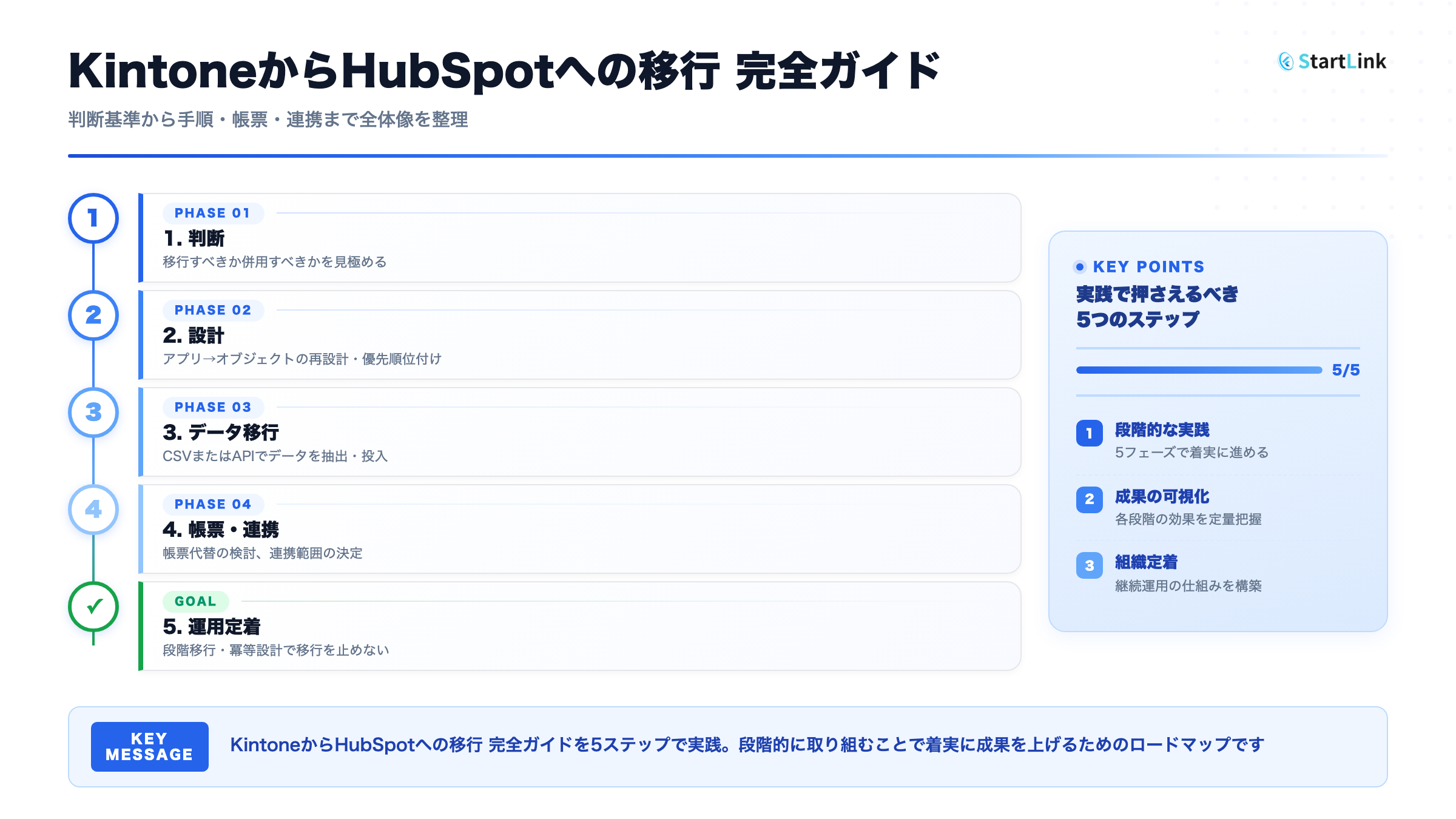
移行は、現状把握、要件設計、データ整理、テスト、本番移行、定着化の順に進めます。各段階で次へ進む条件を決め、満たせなければデータか手順を見直します。最初の対象は、解決したい業務に必要な情報に絞ります。すべての履歴を一度に扱うかどうかは、利用目的と確認方法が決まってから判断します。
進行の判断には、作業を終えたかだけでなく、利用者が必要な情報を使えたかを含めます。項目の設定が終わっても、担当交代時に次の対応を探せなければ目的は満たせません。各段階の成果を実際の記録と業務場面で確かめてから、対象を広げます。
顧客データの置き場所、利用者、利用する業務を確認したうえで、移行後にできるようにしたいことを具体化します。例えば「担当交代後も過去の活動と次の対応を確認できる」「案件の状況を同じ基準で共有できる」という形です。
目的ごとに、対象データ、利用者、確認する業務場面を一枚の計画にまとめます。関係者が何を見て達成を判断するか合意できたら、項目と手順の設計へ進みます。目的が「顧客情報をまとめる」のままなら、まず利用場面を特定してください。
確認場面は、実際に起こる担当交代や営業会議の流れで設定します。誰がどの記録を開き、何を判断できればよいかを言葉にすると、移すべきデータと後で参照できればよいデータを分けられます。
取引を管理する場合は、ステージ名だけでなく、各ステージが示す状態、移る条件、次の判断に必要な情報を決めます。同じ案件を複数の担当者が見て、同じ段階と説明できるかが確認点です。
| 設計要素 | 決めること | 運用で確認すること |
|---|---|---|
| 取引ステージ | 営業活動のどの段階を表すか | 実際の案件の進み方と合っているか |
| ステージ定義 | どの状態になったら移行するか | 担当者間で解釈が揃っているか |
| 受注確度 | 段階ごとの見込みの扱い | 実績や社内の予測方法に合うか |
| 必須情報 | 次の判断に必要な入力項目 | 入力の目的が利用者に伝わるか |
実際の案件を使って、担当者ごとに判断が分かれる箇所を探します。分かれた理由がステージの意味なら定義を、入力不足なら必要な項目と入力タイミングを見直します。現場が同じ手順で進捗を記録できることを確認してから、対象案件を広げます。
判断が分かれた案件については、どの事実を見てステージを選んだかを聞きます。事実の見方が違うなら移る条件を具体化し、事実そのものが記録されていないなら記録する項目と担当を決めます。定義を直した後、同じ案件を再び確認して判断が揃うか確かめます。
テストでは、項目の形式が異なるもの、重複の可能性があるもの、会社と担当者の関連付けが必要なものなど、判断に迷いやすいデータを対象に含めます。対象にした元データを記録し、項目対応表に沿って整形してから取り込みます。
移行元の各レコードを「新規作成」「既存レコードの更新」「意図して対象外」「エラー」に分類し、移行先のレコードと対応付けて照合します。この分類は件数を報告するためだけでなく、各レコードの行き先を説明するために使います。
同じ元データが複数の結果に現れたり、どの結果にも対応しなかったりする場合は、取り込み条件を調べます。
件数が一致しても、会社と担当者、必要に応じて取引の関連付けや日付・文字が移行元と異なれば、完了とは判断しません。対象外とエラーには理由と対応担当を記録します。関連付けを確認できないレコードは未確認として残し、確認後に完了を判定します。
照合で差が見つかったら、そのレコードだけを直して終えず、同じ変換方法を使ったデータに影響がないか確かめます。影響範囲を特定し、対応表を直して再テストした後、元データと移行先の値を再び比較します。
次の表は、テスト前のデータ確認と、問題が見つかったときの対応を整理したものです。
| チェック項目 | 確認内容 | 対応方法 |
|---|---|---|
| 重複レコード | 同一企業・同一人物の重複エントリ | 名寄せルールを定義して統合 |
| 表記揺れ | 「(株)」「株式会社」「㈱」の混在 | 統一ルールを策定して修正 |
| 空欄・欠損値 | 必須項目(社名、担当者名、連絡先)の空欄 | 補完可能なものは補完、不可能なものはフラグ付け |
| 古いデータ | 退職した担当者、移転した住所 | 一定期間更新のないレコードをアーカイブ |
| 不正データ | 明らかに誤った電話番号、メールアドレス | バリデーションチェックで検出・修正 |
| 分類の不統一 | 業種・ステータスの分類基準がバラバラ | マスターデータを定義して再分類 |
表中の更新期間は、どの業務で過去の情報を参照するか、誰が利用要否を判断できるかを確認してから決めます。更新日だけで古いと判断せず、顧客対応に使っている記録か、連絡先の変更を確認できるかを管理者と確かめてください。利用要否を判断できない記録は確認対象として分け、扱いが決まるまで一律にアーカイブしません。
補完は確認できた値に限り、確認できない項目は空欄のまま扱います。
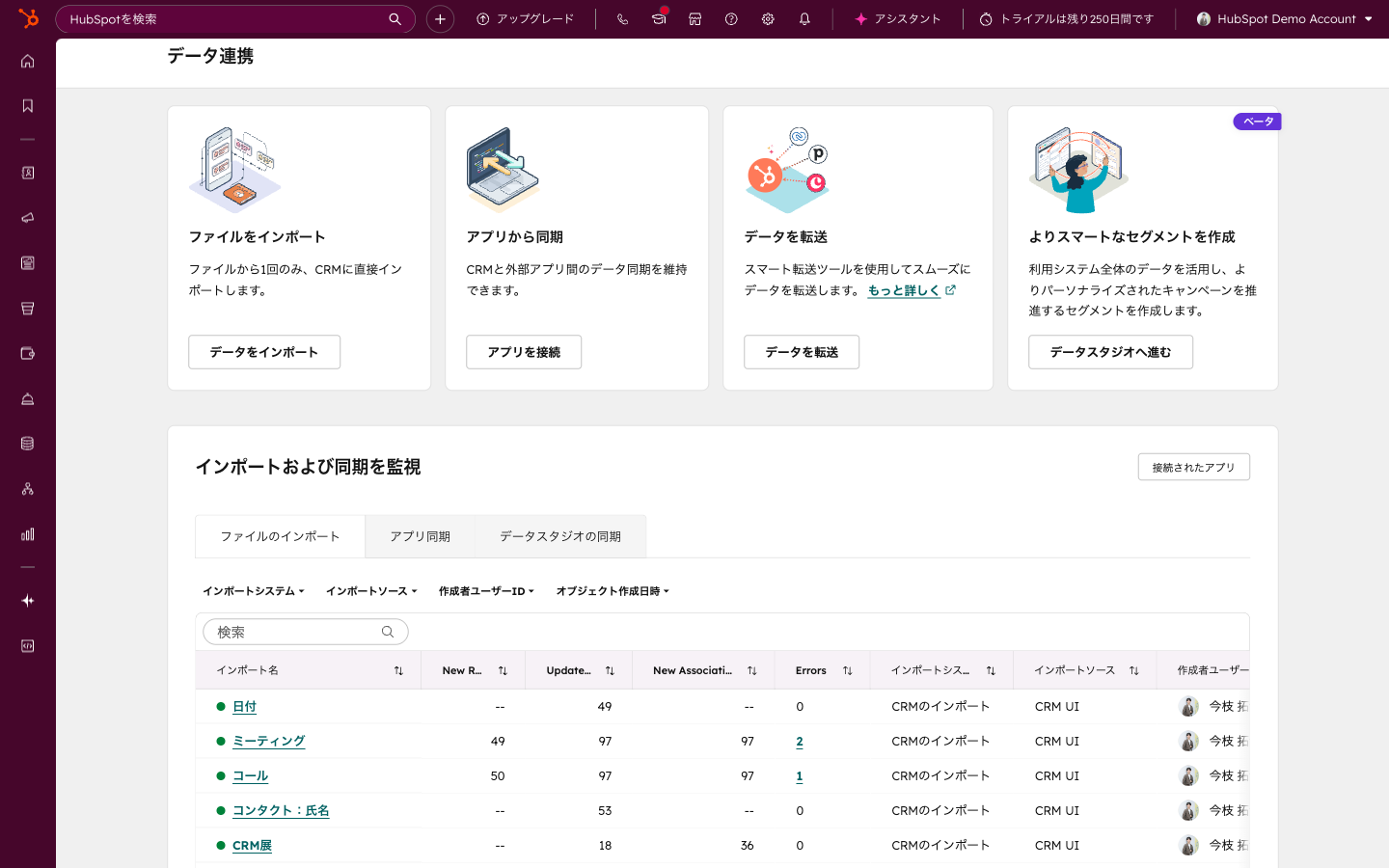
次の画面でインポート履歴の結果を確認した後、対象のレコードを開いて、項目の値と関連付けも照合します。履歴に表示された結果と個々の記録の状態を両方確かめることで、取り込み自体は終わっていても業務で必要なつながりが欠けているケースを見つけられます。
関連付けの欠落、意図しない更新、形式のずれがあれば、影響する元データを特定し、変換方法か項目対応表を直して再テストします。テスト対象の各レコードについて結果と理由を説明でき、利用者が実際の業務で必要な情報を確認できたら、本番移行の対象を広げます。
未解決のエラーや判断待ちを残している場合は、対象範囲と対応を決めるまで進めません。
一部の利用者とデータで、顧客情報の確認、活動の記録、案件の更新など日々の作業を試します。操作できたかだけでなく、入力が滞る箇所や、記録を見ても次の対応を判断できない箇所を集めます。
| 段階 | 作業 | 次へ進む条件 |
|---|---|---|
| 試行 | 対象を絞ってデータを登録し、業務で使う | 基本情報と関連付けを利用者が確認できる |
| 改善 | 入力項目や手順の問題を直す | 必要な情報が同じルールで記録される |
| 展開 | 利用者や対象データを増やす | 問い合わせ先と運用責任者が決まっている |
| 定着 | レポートや自動化を必要に応じて加える | 利用状況を定期的に見直せる |
全体へ広げる前に、CRMを正式な更新先とする時点、既存Excelの保管方法、例外的な修正を扱う担当を決めます。試行中に別のファイルへ情報が戻るなら、その理由が必要な項目の不足か、操作手順か、閲覧権限かを確認してから展開します。
試行結果は、利用者が実行できた作業と、途中で止まった作業に分けて確認します。項目が足りない場合は設計へ、入力方法が分からない場合は手順へ戻ります。必要な作業を同じルールで行え、問い合わせ先も決まった状態になってから、利用者やデータの範囲を広げてください。
使い始めた後も、入力する理由や記録の使い道が利用者に伝わらなければ、別のファイルに情報が戻ることがあります。顧客対応や営業判断で実際に記録を使い、使いにくい箇所を見直すことが定着の確認になります。
移行後は、入力が行われているかだけでなく、入力された情報が引き継ぎや案件判断に使われているかを確かめます。利用されない記録があれば、利用場面がないのか、必要な内容を読み取れないのかを確認し、項目と手順を調整します。
入力ルールには、必要な項目、更新するタイミング、担当者、入力例を記載します。まず顧客対応と案件の進捗判断に使う項目から始め、利用者が同じ意味で入力できるかを実際の記録で確認します。
入力漏れが起きたときは、直ちに項目を増やさず、入力の目的が伝わっているか、記録する場面が業務手順に入っているかを調べます。利用されない項目や意味が重複する項目は、利用者と用途を確認して見直します。
例えば次の対応が記録されない場合は、対応を決める場面で誰が記入するかを確かめます。入力者は決まっていても記録の置き場所に迷うなら、実際の記録を使って入力例を整えます。担当者以外がその情報を読んで対応を進められたら、ルールが機能していると判断できます。
CRMを顧客名の一覧として使うだけでは、対応の経緯を追えません。コンタクトや会社に活動履歴を関連付け、商談がある場合は取引の状況とつなげます。
担当者以外が顧客の記録を開き、過去の接点、現在の案件、次の対応をたどれるかを確認してください。途中で情報が途切れるなら、どの活動をどの記録に結び付けるか、入力手順を見直します。
確認時には、実際の問い合わせを想定し、顧客から案件までの経緯を順に追います。活動は残っているのに案件と結び付いていなければ関連付けの手順を、関連付けはあるのに次の対応が分からなければ記録する内容を見直します。
運用の基礎が整ったら、利用者が実際に判断に使う一覧やレポートを作ります。まず、表示される対象と分類が元の記録に合っているかを確認します。
繰り返し発生する通知や更新は、対象になる条件と例外を説明できるものから自動化を検討します。試行後に対象の記録と処理結果を確認し、不要な通知や意図しない更新があれば条件を見直します。判断に使うデータの定義が揃うまでは、自動化の範囲を広げないようにします。
レポートの結果が想定と違えば、表示条件、項目の入力、案件の分類を元の記録までたどって調べます。自動化も、処理された記録だけでなく、処理されるはずだった記録を確認します。条件の意味を利用者と管理者が説明でき、例外の扱いも決まってから対象を広げます。
移行後も、一時的な分析や資料作成にExcelを使うことはあります。確認すべきなのは、顧客の正式情報や案件状況が複数の場所で更新されていないかです。
CRMから出力したファイルは参照用か提出用かを明確にし、顧客情報の修正は正式な更新先へ反映します。例外的にExcelで作業した場合は、反映する担当とタイミングを決めます。同じ内容の二重入力が続くなら、その作業をCRMで完了するために必要な項目、一覧、手順を見直します。
別のファイルが使われ始めたら、利用者がそこで何を済ませているかを確認します。CRMで見たい情報にたどり着けないなら一覧や権限を、記録する場面が合わないなら手順を見直します。修正後に利用者が正式な更新先だけで作業を進められるか確かめてください。
顧客数だけで決める必要はありません。更新先が一つに定まり、担当交代時に経緯を追え、必要な集計も同じ基準で行えるなら、現在の管理を続ける選択肢があります。一方、活動履歴や案件状況を共有するたびに別の記録を探しているなら、困っている業務を特定してCRMの要件にまとめます。まず現行の共有方法を整えて同じ作業を試し、情報同士の照合が残るかを判断してください。
対象ファイルと利用者を棚卸しし、名寄せの判断、項目設計、テスト移行、結果の修正、現場確認を作業として並べます。日程はデータ量だけで決めず、確認が必要な項目と判断する担当者を明らかにして見積もります。テストで想定外の重複や関連付けの問題が見つかったら、対応方法を決めてから展開日程を見直します。各作業の終了条件も決め、判断待ちのデータが残る場合は、その扱いを確定してから次の作業へ進みます。
元ファイルと項目を確認し、同じ変換や取り込みの影響を受けたレコードを特定します。テスト中なら項目対応表や変換ルールを直して再テストし、本番後なら修正対象、担当者、更新手順を決めます。原因と影響範囲が分かるまでは同じ条件での追加インポートを控え、修正後に値と関連付けを確認します。修正対象を特定できない場合は、元データと移行先の対応を先に調べ、影響範囲が分かってから更新します。
一時的な分析や提出資料の加工など、補助的な使い方はできます。正式な顧客情報や案件の進捗をどちらで更新するかを先に定めてください。Excel上で修正が必要になった場合も、CRMへ反映する担当と手順を決め、利用者が同じ情報を参照できる状態にします。出力した一覧を再び更新元として使う人がいれば、その作業に必要な情報や権限を確認して運用を見直します。
次の表は、展開時の作業を週単位に並べた進行例です。固定の日程や完了の目安ではありません。各段階の確認が終わらなければ、次の作業に進まず計画を見直します。
| 週 | 実施内容 |
|---|---|
| 第1週 | 全社向けキックオフ、CRM操作トレーニング |
| 第2週 | 部門ごとのデータ移行、個別設定 |
| 第3週 | 並行運用期間(Excel+CRM両方で管理) |
| 第4週 | CRMへの完全移行、Excel運用の停止宣言 |
| 第5〜6週 | フォローアップ研修、QA対応 |
並行運用を行う場合も、正式な更新先と照合担当を決めます。移行したデータと業務手順を現場が確認できた段階で切り替え、切り替え後に見つかった問題を受け付ける窓口を周知します。切り替え前に未解決の記録があれば、その扱いと確認担当を明らかにし、日程だけを理由に完了としないでください。
すべての履歴を移すことが適切とは限りません。顧客対応や案件の判断に何が必要かを利用者と確認し、目的が明確な履歴から対象にします。用途や内容を確認できないデータは移行対象と分け、必要な場合に参照できる保管方法を決めます。対象を追加する際も、関連付けと確認方法を決めてから取り込みます。履歴を使う業務場面を示せない場合は、先に利用者へ確認し、移行するか保管して参照するかを判断します。
顧客管理Excelの限界は、情報がファイルや個人に分散し、更新、引き継ぎ、集計の基準を揃えにくくなる点にあります。現在の手順を整えて解決できる課題か、顧客・活動・案件を関連付けて管理する必要がある課題かを見極めてください。
まずは、現場が使っている顧客ファイルと、困っている作業の棚卸しから始めてください。 実際の対応で必要な情報を探し、現行の更新先と共有手順を整えても残る作業を確認すると、移行の目的を具体化できます。
CRMを活用した業務効率化やAIとの連携について、現在の顧客管理の課題整理から移行手順の検討までご相談いただけます。StartLinkまでお気軽にお問い合わせください。
ExcelからCRMへの移行を検討する際は、導入後の運用も合わせて考える必要があります。次の記事では、部門間で顧客情報を使う考え方、CRMの利用範囲を見極める視点、現場が記録を使い続けるための手順を詳しく解説しています。
記事の内容を、そのまま実務に落とし込みたい方向け
HubSpotゴールドパートナーのStartLinkが、HubSpot導入・AI活用・CRM整備・業務効率化までをまとめて支援しています。記事で気になったテーマを、そのまま相談ベースで整理できます。
株式会社StartLinkは、事業推進に関わる「販売促進」「DXによる業務効率化(ERP/CRM/SFA/MAの導入)」などのご相談を受け付けております。 サービスのプランについてのご相談/お見積もり依頼や、ノウハウのお問い合わせについては、無料のお問い合わせページより、お気軽にご連絡くださいませ。