%20(%E8%83%8C%E6%99%AF%E3%81%82%E3%82%8A).png?width=130&height=39&name=%E6%9C%80%E7%B5%82Start%20Link%20(500%20x%20150%20px)%20(%E8%83%8C%E6%99%AF%E3%81%82%E3%82%8A).png "StartLink")

この記事の結論
AIエージェントの導入では、対象業務と人の確認手順を決めてから、任せる操作を広げていきます。チャットAI活用→MCP連携→自律型エージェントの3段階を、到達基準で区切って進めるためのロードマップを紹介します。
AIエージェントの導入では、対象業務と人の確認手順を決めてから、任せる操作を広げていきます。チャットAI活用→MCP連携→自律型エージェントの3段階を、到達基準で区切って進めるためのロードマップを紹介します。
AIエージェントの導入では、対象業務と人の確認手順を決めてから、任せる操作を広げていきます。チャットAI活用→MCP連携→自律型エージェントの3段階を、到達基準で区切って進めるためのロードマップを紹介します。
「AIエージェントを導入したいが、何から始めればよいかわからない」「チャットAIは使っているのに、CRMや会計ソフトへの転記は手作業のまま」——こうした課題を持つBtoB企業の経営者やDX推進担当者に向けて、業務の選定から次の段階へ進む判断までを整理します。
このロードマップでは、チャットAIの業務活用(Stage 1)、MCP連携による業務システムとの接続(Stage 2)、定義した手順に沿って動く自律型エージェントの運用(Stage 3)を順に検討します。各段階で成果物と確認事項を残し、次へ進める状態かを判断します。AIエージェントの基本概念と活用事例については「AIエージェントで業務自動化|導入メリットと活用事例を解説」で紹介しています。
自社の業務をどの段階から見直すか決められるよう、全体像、現在地の判定、各段階の到達基準、実行前の確認方法を順に説明します。
最初にチャットAIで対象業務と確認手順を整理し、次に業務システムのデータを扱う範囲を決めます。その手順を繰り返し運用できる状態になってから、定義した範囲でエージェントを動かすことを検討します。
段階を進める判断には、予定した期間の経過ではなく、業務で確認できた状態を使います。
| 段階 | 名称 | 概要 | AIと業務システムの関係 |
|---|---|---|---|
| Stage 1 | チャットAI活用 | 個人レベルでAIを業務に活用し、AI活用の土壌を作る | チャット画面の中で完結し、システムとは人が橋渡しする |
| Stage 2 | MCP連携 | AIと業務システムを接続し、半自動化を実現する | 人の指示を受けて、AIがシステムのデータを参照・操作する |
| Stage 3 | 自律型エージェント | AIが自律的に業務を遂行する仕組みを構築する | 定義されたワークフローに沿って、AIが計画・実行・検証する |
この表は、各段階で検討する業務の状態を示したものです。表にある「参照・操作」や「実行」は、特定の製品で利用できる機能や、承認なしで実行してよい操作を示すものではありません。
実際の接続先と操作範囲を確認したうえで、対象業務の手順、出力の確認方法、人に判断を戻す条件が揃っているかを判定します。
段階を分けると、次の設計判断に必要な材料を対象業務の中で集められます。
前の段階で必要な情報が揃わなければ、対象業務や手順を見直します。段階を進めること自体を目標にせず、現在の方法で確認と修正ができているなら、その運用を続けることも選択肢です。
同じ業務でも、データの所在、担当者の経験、必要な承認によって準備の進み方は変わります。計画表には日程を置きつつ、各段階の終わりには次の点を判定してください。
満たさない項目があれば、原因を指示、データ、権限、担当のいずれかに分けて調べ、その項目を整えてから次へ進みます。
判定には、手順書の有無だけでなく、その手順で処理した記録を使います。例えば次のような場合です。
まず、情報を手で移している業務と、その情報の保管先を確認します。次に、現在のAI活用がどこまで業務手順になっているかを判定します。この順番なら、接続する仕組みを決める前に、見直すべき業務を選べます。
例えば、スプレッドシートの案件情報をチャットAIに貼り付け、作成した文面をメールに移し、結果をCRMに入力する流れがあります。この場合は、各作業で何を参照し、どこに結果を残すかを書き出します。同じ項目が複数の場所にあれば、更新を担当する場所も確認してください。
部門ごとに「データを手で移している作業」を挙げ、次の項目を記録します。
この一覧から、手順を書けて、誤りを元データと照合できる業務を最初の対象に選びます。照合先を決められない場合は、先に正しい情報の保管先を決めます。
| 現在の状態 | 現在地 | 次の一手 |
|---|---|---|
| AIを使っているのが一部のメンバーに限られる | Stage 1の途中 | 活用業務を決めて、チーム全体で試す |
| AIの出力を手作業でCRMやスプレッドシートに転記している | Stage 1の完了間近 | 転記が多い業務を1つ選び、MCP接続を試す |
| AIがCRMからデータを取得し、人が結果を見て判断している | Stage 2 | 繰り返し出てくる判断をルールとして書き出す |
| 手順と判断基準、人に戻す条件が文書化されている | Stage 3に進める状態 | 1つの業務でエージェント化を試す |
表の「現在地」は検討を始める位置です。例えば転記作業が多くても、出力を確認する手順が共有されていなければ、接続に進む前にStage 1の手順を整えます。
手順が文書化されていても、実際のデータで取得結果を照合できなければ、Stage 2の確認を続けます。
| 判断の観点 | 最初の対象に向く業務 | 後回しにしたい業務 |
|---|---|---|
| 発生頻度 | 毎日・毎週発生する | 年に数回しか発生しない |
| 手順の定型度 | 手順を書き出せる | 担当者の経験と勘に依存している |
| 誤りの影響 | 社内向けで、誤っても修正しやすい | 顧客への正式な連絡、金額の大きい取引 |
| データの所在 | CRMなど1つのシステムにまとまっている | 複数のスプレッドシートに分散している |
まず、手順を説明でき、誤りを発見・修正できる業務を選びます。
比較するときは、実際の作業例を使って、入力から完了確認までをたどります。手順を追えても、誤りを直す権限や担当が決まっていない業務は保留します。確認と修正の方法まで説明できる業務があれば、その業務でStage 1の記録を始めます。
Stage 1では、チャットAIを使う業務、入力する情報、出力を人が確認する方法を決めます。成果物は、担当者が共有して使える指示のテンプレートと、出力を修正した記録です。ここで対象業務を明確にすると、接続時に必要なデータも特定できます。
Stage 1で使うツールの例は、ChatGPT、Claude、Geminiなどの汎用チャットAIです。業務データを入力する前に、組織の利用方針と選ぶサービスの利用条件を確認してください。
活用する業務は、次の分類から、入力情報と確認担当を決めやすいものを選びます。
| 分類 | 活用例 |
|---|---|
| テキスト生成系 | 顧客への提案メールや社内連絡メールの下書き、議事録の要約と整理、提案書・企画書のドラフト作成、SNS投稿やブログ記事のアイデア出し |
| 分析・整理系 | 競合情報のリサーチと整理、市場データの分析と要約、社内ドキュメントの検索と要約、業務マニュアルの作成 |
| 思考支援系 | ブレインストーミングの壁打ち、施策のメリット・デメリット分析、複雑な問題の論点整理、意思決定の判断材料の整理 |
顧客に届く文面や意思決定の材料に使う場合は、生成した内容の根拠と表現を担当者が確認してから利用します。根拠を追えない内容が含まれるなら、その箇所を除くか、参照情報を揃えて作成し直します。
指示には、作業の目的だけでなく、参照する情報と確認が必要な点を書きます。次の項目を揃えると、出力を比較して手順を直しやすくなります。
出力が使いにくいときは、指示を長くする前に、入力情報が不足していないか、期待する形式が伝わっているかを確認します。
両者を一度に変えず、修正後の出力で原因を確かめてください。
担当者ごとに指示や確認方法が異なる業務は、よく使うプロンプトをテンプレートとして共有します。出力を利用する前に直した箇所も記録し、同じ修正が続くなら、入力情報か指示を見直してください。
テンプレートには「使う場面」「入力する情報」「出力の確認担当」「そのまま利用してよい範囲」を添えます。別の担当者が同じ業務で試し、判断に迷う箇所があれば説明を追加します。この記録は、後でワークフローの分岐を決める材料になります。
次の状態を、選んだ業務で確認できたらStage 2を検討します。
判定の場では、別の担当者でも手順を再現できるかを試してください。出力の利用可否が特定の人の経験に依存する場合は、確認基準を整えてから接続範囲を広げます。再現できた場合は、次に参照したいデータと、その正しい保管先を特定します。
Stage 2では、Stage 1で選んだ業務に必要なデータを、AIがどのように参照するか設計します。まず参照する対象と権限を決め、取得した内容を人が照合します。下書き作成やレコード更新は、参照結果と確認手順を評価した後に検討します。
MCP(Model Context Protocol)は、AIを利用する環境と外部の機能を接続する際に使う仕組みです。この記事では、業務システムのデータや操作をAIから利用する構成を検討する際の選択肢として扱います。
名称だけで接続や操作が可能と判断せず、採用する環境で利用できる機能、接続先、設定、権限を確認してください。
| 構成要素 | 役割 | 具体例 |
|---|---|---|
| MCPホスト | AIが動作する環境 | Claude Desktop、Claude Code |
| MCPクライアント | MCPサーバーとの通信を仲介 | ホスト内蔵モジュール |
| MCPサーバー | 外部ツールの機能を公開 | HubSpot MCP、freee MCP |
表の具体例は構成を考えるための例です。製品名やサービス名があるだけで、対象のデータを参照できる、または更新できるとは判断できません。接続方法を選ぶ際は、利用する環境で必要な機能を確認し、対象データを限定して取得結果を照合します。
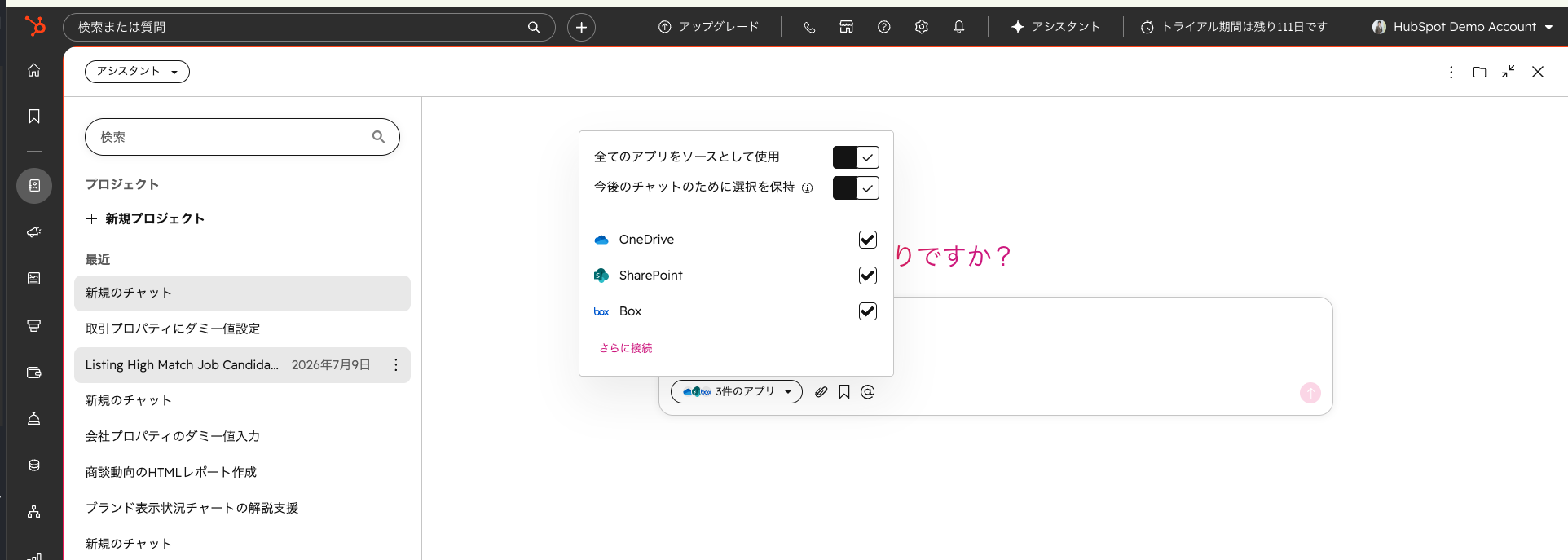
次の画像は、アシスタントで入力ソースを選ぶ画面の例です。画面上の選択肢だけで接続済みと判断せず、利用する環境で接続状況と参照できる情報を確かめます。
Stage 2では、次のような業務を検討対象にできます。表にある取り組みが実行できるかは、採用する連携方法と利用環境で確認してください。
| 連携領域 | 取り組み例 |
|---|---|
| CRM連携 | HubSpotの顧客データを参照した営業メールのドラフト作成、商談情報に基づく次のアクション提案、行動ログ分析によるフォローアップのタイミング提案 |
| 会計・業務システム連携 | freeeの取引データを分析した月次レポート作成、請求書データの解析と会計仕訳の提案、プロジェクト管理ツールのタスク状況の集約・報告 |
| コンテンツ制作連携 | CMSへのドラフト投稿、画像AIと連携したキービジュアル作成、SEOデータに基づく記事の最適化提案 |
HubSpotを起点にする場合は、まず対象業務で使うコンタクト・会社・取引の情報を列挙し、必要な項目が登録されているか、関連付けが業務上の判断に使えるかを確認します。
必要な情報がスプレッドシートにもあるなら、どちらを参照するか決めます。情報の所在が曖昧なままなら、接続より先に入力・更新の手順を整えてください。
操作範囲は「参照→下書き→更新」の順に検討します。
接続方法を検討する担当には、選ぶ構成に応じて次の知識が必要です。
必要な実装作業はツールや連携方法で変わります。利用前に、対象の業務データを参照できるか、想定した操作が権限の範囲に収まるか、失敗時の結果を確認できるかを試してください。機能や権限を確認できない操作は、業務手順に含めず保留します。
権限は、対象業務で必要な操作から決めます。HubSpotと接続する場合も、採用する連携方法で設定可能なアクセス範囲を確認します。
多くのレコードを扱う業務では、対象の抽出条件、途中で処理が止まったときの再開方法、処理結果の照合方法を先に決めます。
利用環境の制約を確認したうえで、試す対象を絞り、結果に漏れや重複がないか確認してから範囲を広げてください。件数や対象を照合できなければ、抽出条件と処理記録を見直します。
次の状態を対象業務で確認できたら、Stage 3を検討します。
更新を扱う場合は、実行前に対象と変更内容を提示し、承認後に実行結果を元のレコードで確かめられることも必要です。条件を満たさない場合は、参照と下書きの範囲で運用し、不足している確認手順を整えます。
AIエージェント開発の技術的な詳細については「AIエージェント開発入門|MCP・A2Aを活用した自律型AIの作り方」を参照してください。関連する業務テーマとして、Claude Codeを使った経営データの可視化やコンテンツマーケティングも紹介しています。
Stage 3では、繰り返す業務について、AIが定義された手順に沿って次の作業を選べるようにします。どの処理を自動で続けるか、どの条件で止めるか、誰に確認を求めるかを先に決めます。最初は、結果を人が照合しやすい業務から試してください。
| 構成要素 | 役割 | Stage 3での具体例 |
|---|---|---|
| タスク計画 | 目標からタスクを分解し、実行順序を決定 | 「月次レポートを作成する」→ データ取得 → 分析 → レポート作成 → 配信 |
| ツール実行 | MCP経由で外部システムを操作 | HubSpotからデータ取得、freeeに仕訳登録 |
| 判断・分岐 | 状況に応じて処理を変更 | エラー発生時のリトライ、データ異常値の検出と報告 |
| 品質検証 | 出力の品質を自動チェック | 生成した文書の品質スコアリング、数値の整合性確認 |
| レポーティング | 実行結果を人間に報告 | Slackへの完了通知、異常値アラート |
表はワークフローを設計するときの構成例です。外部システムへの登録、配信、通知は、それぞれ利用できる機能と実行権限を確認する必要があります。実行前の承認と実行後の照合を手順に入れ、結果を確認できない操作は自動実行の対象から外します。
エージェンティック・ワークフローは、開始条件から完了確認までの手順を、分岐と例外を含めて定義します。次の順で書くと、人が確認すべき箇所を見つけやすくなります。
Stage 1のテンプレートとStage 2の確認記録を使い、担当者が実際の業務手順に沿って分岐を書き出します。AIに手順案を作らせる場合も、担当者が操作範囲と停止条件を確認してください。
想定外の結果が出たら、処理を続ける条件を推測せず、記録を人に渡して判断を待ちます。ワークフロー設計の詳細は「エージェンティック・ワークフロー設計|AIが自律的に動く業務プロセスの作り方」で解説しています。
同じ業務を対象にすると、各段階で確認することがつながります。
Stage 3を試す際は、開始条件に合う作業と、情報不足や対象の不一致で止まる作業の両方を手順に沿って確認します。止まるべき場面で処理が続くなら、分岐と権限を直してから再度試します。
完了した場合も、出力先の記録を確認して初めて、その作業の結果として扱います。
人の確認は、業務への影響に合わせて配置します。
次の画像は、アシスタントが取引の更新について応答する画面の例です。応答の内容だけで更新完了と判断せず、対象レコードと変更後の値を確認します。
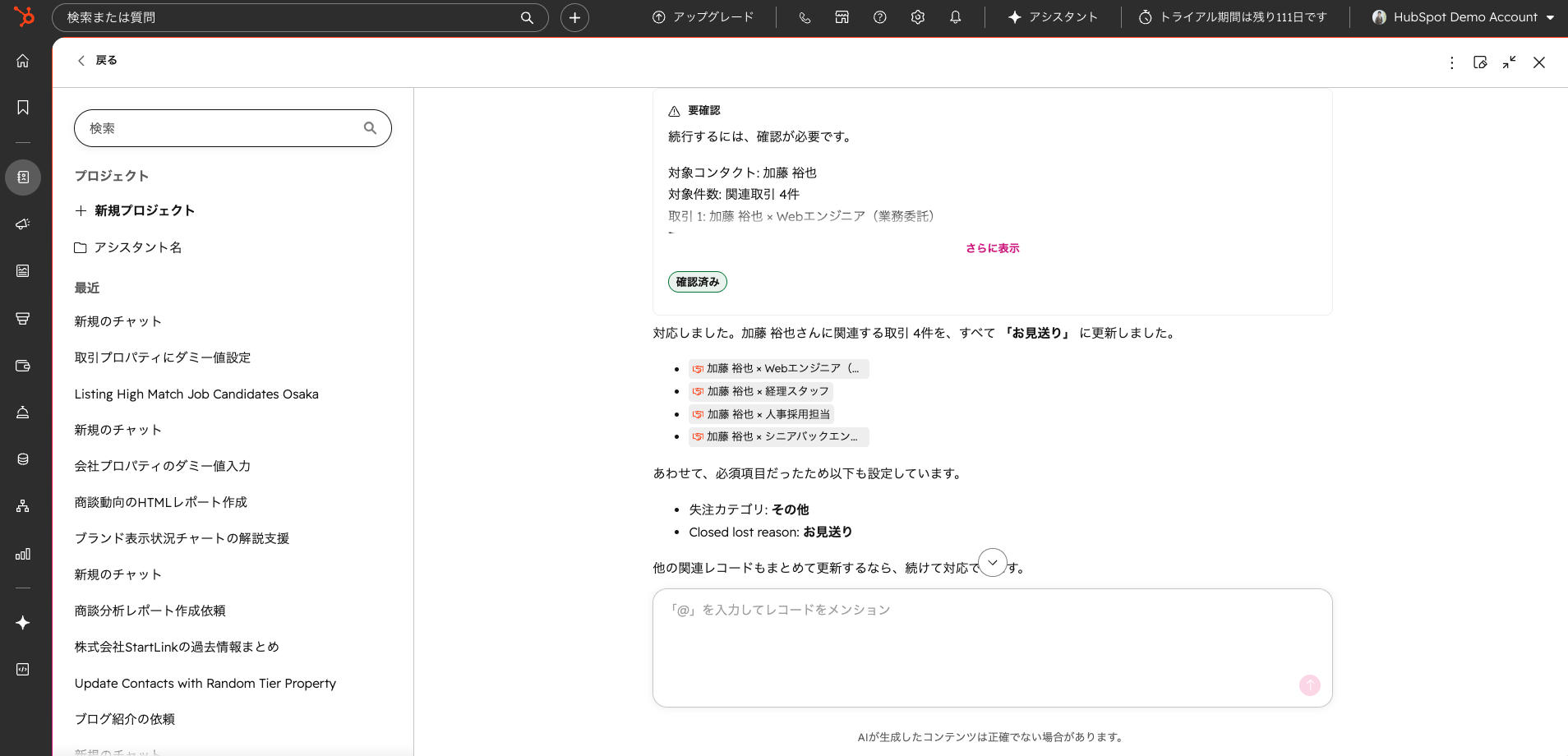
複数レコードを更新する手順では、対象を選ぶ条件と変更する項目を先に一覧化します。
Stage 2以降は、AIの出力を誰が確認し、どの操作を承認するかを業務手順に書きます。担当者ごとに扱いが変わる作業を見つけたら、判断基準を先に揃えてください。ここでは、業務の種類と操作の影響から役割を決めます。
| AIに任せやすい業務 | 人間が判断を持つべき業務 |
|---|---|
| 問い合わせの分類(営業目的か通常の問い合わせか) | 営業プロセスやパイプラインの設計 |
| レコードの要約、議事録の作成 | 顧客の検討段階の定義 |
| 企業情報のウェブリサーチ | 顧客へのメールを送信するかどうかの最終判断 |
| パーソナライズしたメールの下書き | 営業戦略の意思決定 |
| データの整理・分類 | 大型案件へのアプローチ |
| 案件の評価やランク付けの案出し | プロンプトやビジネスルールの設計・調整 |
表の左側は、確認を省ける業務という意味ではありません。
顧客へのメール送信を扱う場合は、文面、宛先、添付内容を担当者が確認する手順を先に決めます。案件によって必要な確認者が変わるなら、その分岐も書いておきます。
確認の置き場所は、次の観点から決めます。
判断に迷う操作は自動実行の範囲から外し、承認者と確認項目を決めてから追加してください。
実行した後は、画面上の応答だけで完了とせず、送信先や更新先の記録を確かめます。
顧客向けの回答に使う言葉を決める際は、実際の回答例から敬称や案内先などの確認項目を洗い出します。以下の画像を参照する場合も、利用する環境の設定画面で入力できる内容を確かめてください。
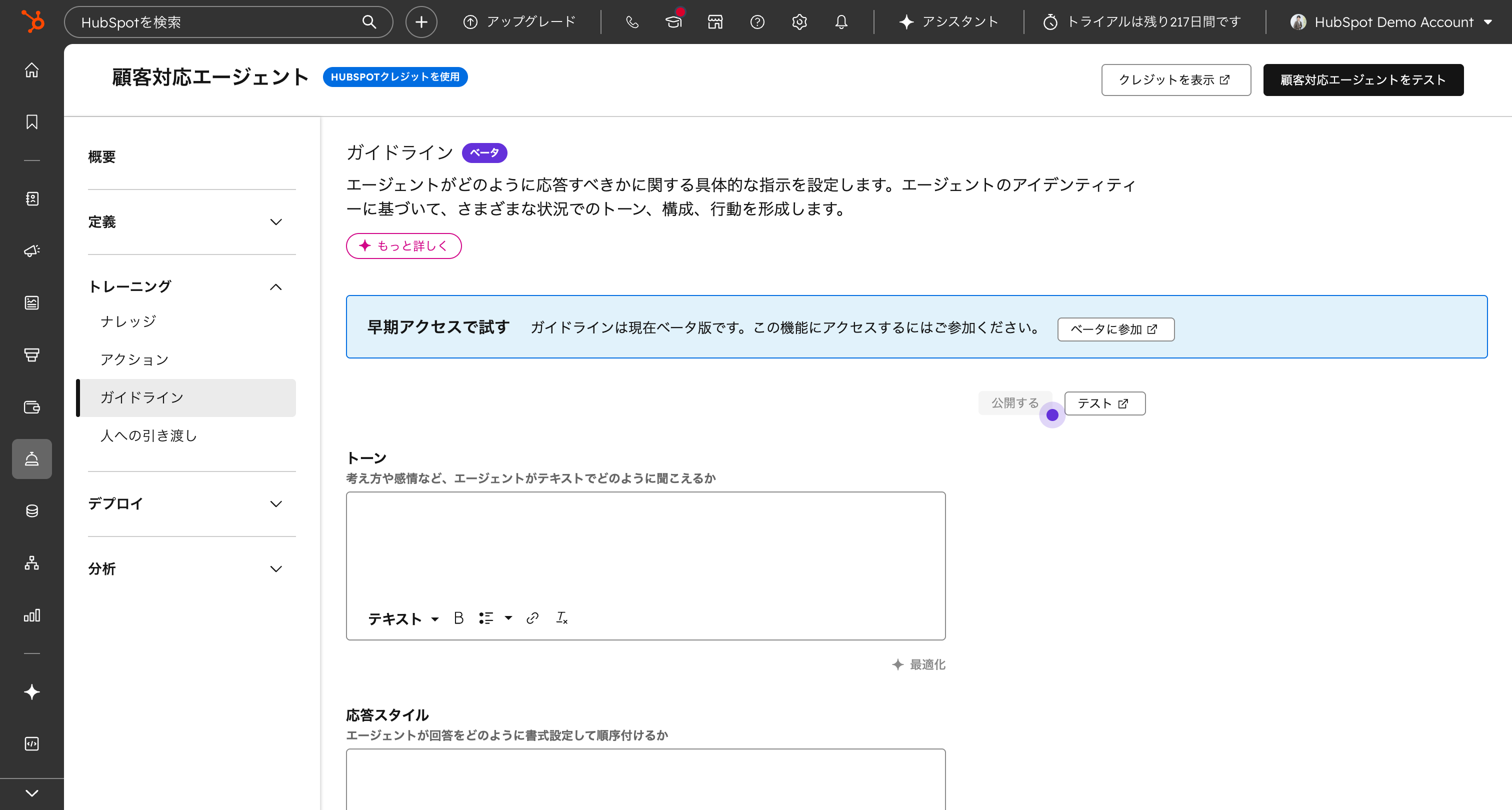
ガイドラインには、敬称、断定を避ける表現、回答できないときの案内先など、担当者が実際に確認する項目を書きます。
運用後は回答例を見て、指示だけでは判断できない表現があれば追加します。顧客向けの回答に使う前には、文面だけでなく、回答の根拠と案内先も担当者が確認します。
導入にあたって、次の担当を決めます。
兼務する場合も、各判断の責任者は明記してください。段階が進んだら、接続設定と運用上の判断を引き継げるよう記録を整えます。
| スキル | Stage 1 | Stage 2 | Stage 3 |
|---|---|---|---|
| プロンプト設計 | 基本 | 応用 | 高度 |
| API・MCP知識 | 不要 | 基本 | 応用 |
| ワークフロー設計 | 不要 | 基本 | 高度 |
| データ分析 | 不要 | 基本 | 応用 |
| プロジェクト管理 | 不要 | 基本 | 応用 |
この表は対象業務を選ぶ際の目安であり、各段階で一律に求める資格や人員数ではありません。
体制は組織や対象業務によって変わります。担当を増やす前に、誰が設定を変更でき、誰が業務上の承認をするかを確認してください。いずれかが決まらない場合は、その操作を開始せず、対象範囲を縮めます。
設定と判断の理由が担当者の手元にしかなければ、変更時に運用を確認しにくくなります。次の記録を、担当者が参照できる場所に残します。
担当者が替わるときは、この記録を使って対象業務を追い、現在の設定と一致するか確認します。一致しなければ、記録または設定を見直してから運用を引き継ぎます。引き継いだ担当者が停止条件と確認先を説明できることを、再開の条件にします。
投資対効果を判断するには、利用料だけでなく、準備、確認、例外対応に使う時間も対象にします。効果は業務ごとに測り、作業時間の変化と出力の品質を一緒に確認してください。次の段階へ進むかは、対象業務で得た結果を基に決めます。
| 段階 | 主な投資 | 主な効果 |
|---|---|---|
| Stage 1 | AIツールの利用料、メンバーの学習時間 | メール作成・ドキュメント作成・リサーチにかかる時間の短縮 |
| Stage 2 | MCP設定の工数、API利用料 | システム間のデータ連携の自動化、レポート作成の自動化、データ入力作業の削減 |
| Stage 3 | ワークフロー設計の工数、運用・品質管理の人的リソース、API利用料 | 業務プロセス全体の自動化、外注していた作業の内製化、処理速度の向上、ナレッジの社内蓄積 |
表の「主な効果」は、各段階で検証する候補です。導入すれば得られる成果や、すべての業務に当てはまる費用項目を示すものではありません。各段階で比較する時間は次のとおりです。
時間が短くなっても誤りの修正が増えるなら、効果が出たと判断せず、対象と確認手順を見直します。
対象業務を選んだ時点で、導入前の作業を記録します。導入後も同じ範囲と方法で測り、確認作業を含めて比較してください。
差が読み取れない場合は測定する作業の範囲を揃えます。それでも判断できなければ、運用記録を続けてから投資を決めます。
経営指標への落とし込み方は「AIエージェントのROI測定方法|導入効果を経営指標で定量化するフレームワーク」で解説しています。
導入時には、対象を広げる判断が早すぎたり、出力の確認方法が決まっていなかったりすると、次の作業に進めなくなります。ここでは起こり得るつまずきごとに、どの段階へ戻って何を確認するかを整理します。
業務の手順や出力の確認基準が揃わないままエージェントを動かすと、想定外の結果が出た際に、指示と入力情報のどちらを直すべきか判断しにくくなります。
複数の業務を同時に対象にすると、データの所在、承認者、完了条件を業務ごとに確認する必要があります。
出力を使う前に何を確認するかが曖昧だと、担当者によって判断が変わります。
業務データをAIから扱う前に、入力・参照できる情報と操作できる範囲を確認します。
同じ長さで各段階に取り組む必要はありません。まず、対象業務の指示と確認手順が共有されているかを確かめてください。揃っていればStage 2の接続を検討できます。Stage 3へ進む前には、例外時に止める条件と人が承認する操作まで定義します。条件が揃わなければ、現在の段階で運用と記録を続けます。
対象業務のデータの状態や、必要な確認手順によって変わるため、期間だけでは決められません。計画上の日程を置いたうえで、各段階の到達基準を確認してください。満たさない項目があれば、その原因を整理し、手順または対象業務を見直してから進みます。
採用する連携方法と、社内で設定・運用を担当できる範囲によって判断します。まず必要な参照先と操作を列挙し、設定、権限、エラー時の対応を誰が確認できるかを調べてください。社内で担えない作業があれば、対象を絞るか外部の支援を検討します。HubSpotやfreeeなどで利用できる機能は、採用する構成で確認が必要です。
利用している業務の指示、入力してよい情報、出力の確認方法が共有され、別の担当者でも手順を再現できるかで判断します。使う人によって確認内容が変わるなら、修正例を集めてテンプレートと判断基準を整えてからStage 2を検討してください。
選ぶツール、接続方法、対象業務、確認体制によって変わります。利用料に加え、設定、手順の作成、出力の確認、例外対応に使う時間を見積もってください。対象業務を決めたら、現在の作業記録を残し、導入後も同じ範囲で比較します。確認項目は本記事の「投資対効果の考え方」で整理しています。
AIエージェントの導入では、対象業務を選び、結果を確認できる状態を作ってから、AIに任せる操作を広げます。
企業様によって最適な形は異なります。まずは自社で手作業の転記がある業務を選び、次の順で着手してください。
手順を別の担当者が再現できれば、必要なデータの接続を検討します。再現できなければ、指示と判断基準を見直すことが次の一手です。接続後も、取得結果を元データと照合できるまでは操作範囲を広げません。
このテーマの全記事はAIエージェント運用ガイドでご覧いただけます。AIエージェントの開発手法について技術的な詳細を知りたい方は「AIエージェント開発入門|MCP・A2Aを活用した自律型AIの作り方」を、開始条件や例外処理を含む手順の設計については「エージェンティック・ワークフロー設計|AIが自律的に動く業務プロセスの作り方」を参照してください。
StartLinkでは、CRM特化型コンサルティングの知見とAI活用アドバイザリーを組み合わせ、企業のAIエージェント導入を支援しています。
対象業務の選定、HubSpotのデータを参照する範囲、人が承認する操作の整理について相談したい方は、StartLinkまでお気軽にお問い合わせください。
このテーマと関連する内容を、次の記事でも詳しく解説しています。
記事の内容を、そのまま実務に落とし込みたい方向け
HubSpotゴールドパートナーのStartLinkが、HubSpot導入・AI活用・CRM整備・業務効率化までをまとめて支援しています。記事で気になったテーマを、そのまま相談ベースで整理できます。
株式会社StartLinkは、事業推進に関わる「販売促進」「DXによる業務効率化(ERP/CRM/SFA/MAの導入)」などのご相談を受け付けております。 サービスのプランについてのご相談/お見積もり依頼や、ノウハウのお問い合わせについては、無料のお問い合わせページより、お気軽にご連絡くださいませ。