%20(%E8%83%8C%E6%99%AF%E3%81%82%E3%82%8A).png?width=130&height=39&name=%E6%9C%80%E7%B5%82Start%20Link%20(500%20x%20150%20px)%20(%E8%83%8C%E6%99%AF%E3%81%82%E3%82%8A).png "StartLink")
この記事の結論
アーキテクチャの本質的な違い。4軸の機能比較。
アーキテクチャの本質的な違い。4軸の機能比較。
HubSpotゴールドパートナーのStartLinkが、HubSpot導入・AI活用・CRM整備・業務効率化までをまとめて支援しています。記事で気になったテーマを、そのまま相談ベースで整理できます。
アーキテクチャの本質的な違い。4軸の機能比較。
——「CursorとGitHub Copilot、結局どちらを使えばいいのか」。AI開発ツールの導入を検討する開発者やエンジニアリングマネージャーから、この質問を頻繁にいただきます。
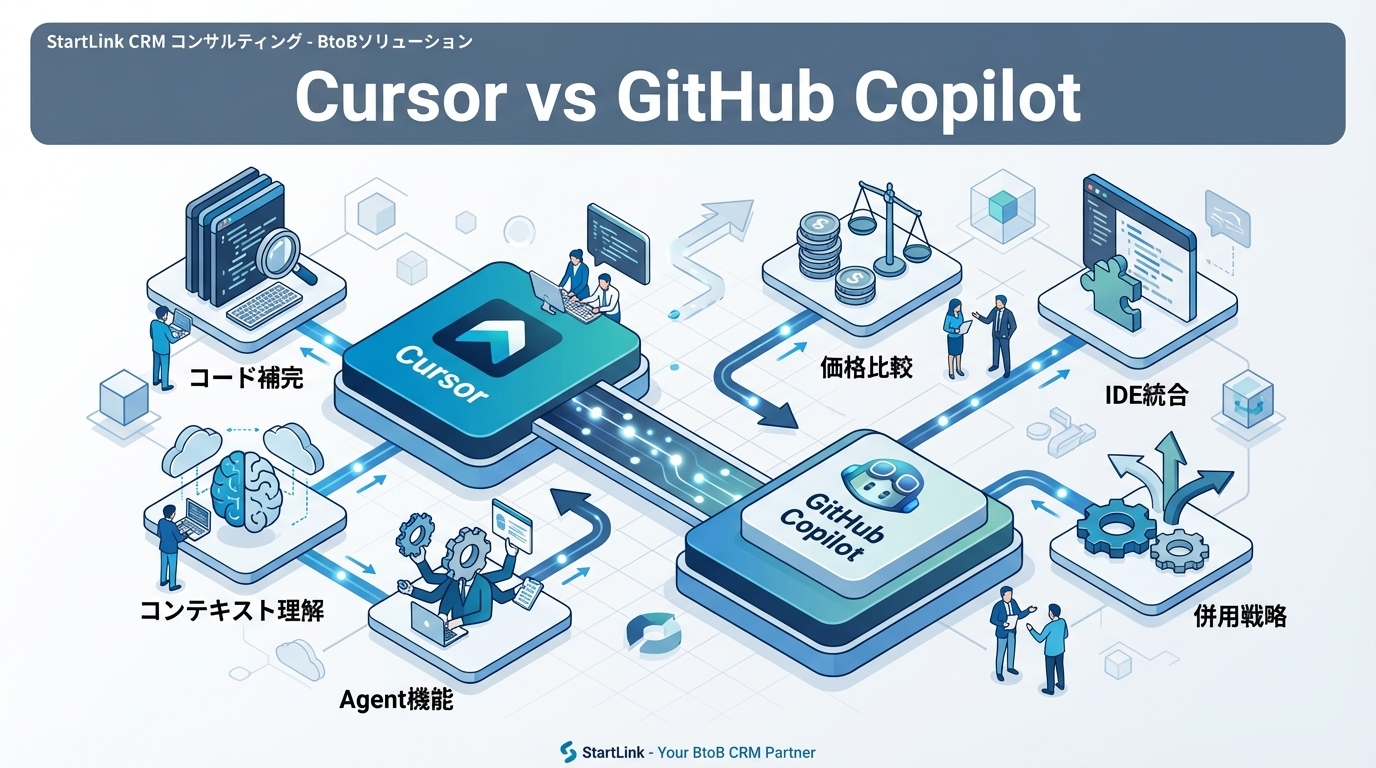
2026年現在、AI開発ツール市場は急速に成熟し、CursorとGitHub Copilotの両方がAgent機能を搭載しています。表面的なスペック比較だけでは判断が難しくなったからこそ、アーキテクチャレベルの本質的な違いを理解した上で選択する必要があります。この記事では、CursorとGitHub Copilotを「コード補完精度」「コンテキスト理解力」「プロジェクト全体への対応力」「Agent機能」の4軸で比較し、開発スタイル別の最適選択と併用戦略をお伝えします。
外注業務のAI内製化を検討している経営者・DX推進担当者に向けた記事です。
AI開発ツールの選択は、チームの生産性に直結します。この記事が、皆さんの意思決定に役立てば幸いです。---
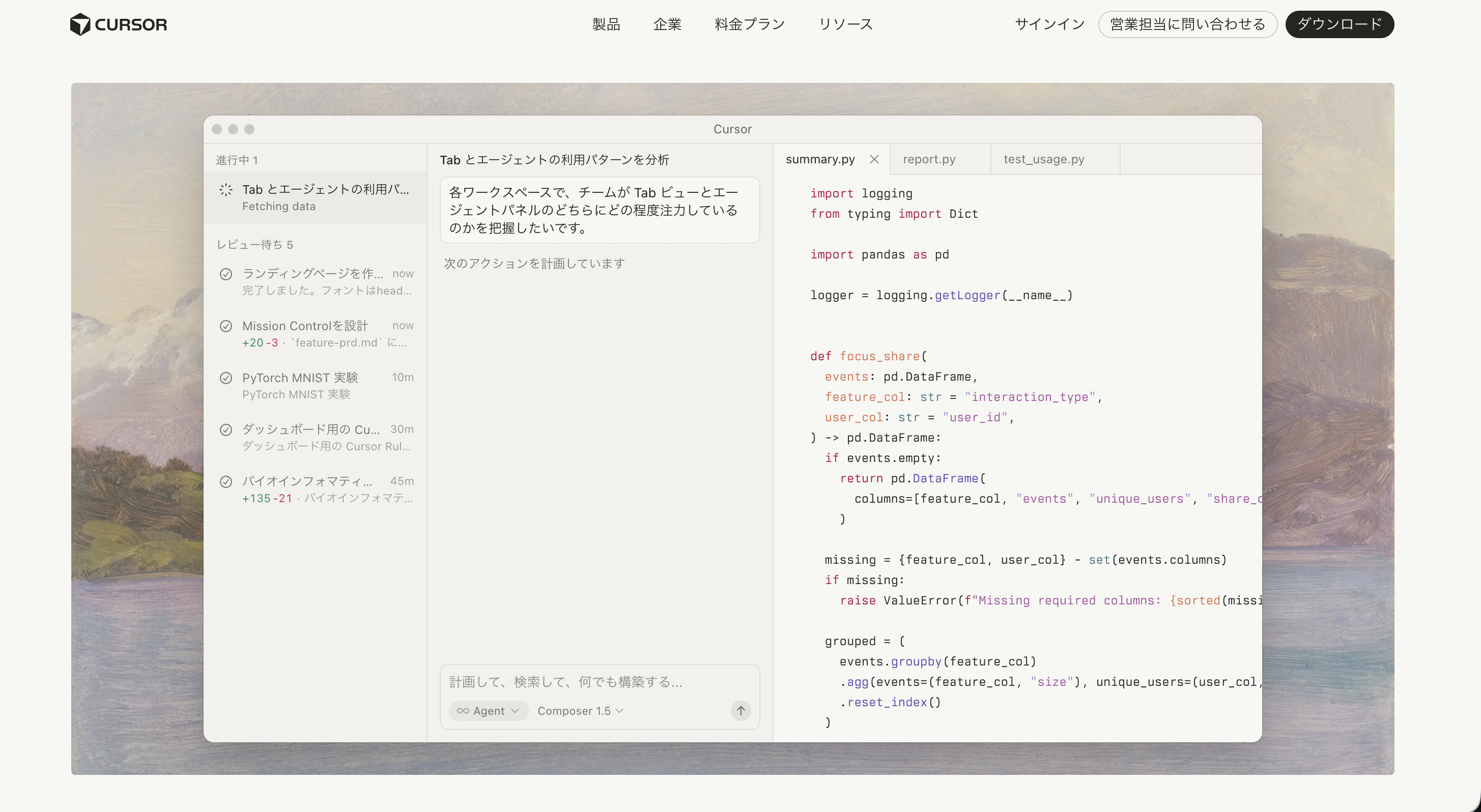
Cursorは、Anysphere社が開発するAI統合IDE(統合開発環境)です。VS Codeをフォーク(派生)して構築されており、AIをエディタの根幹に組み込んでいる点が最大の特徴です。2024年のシリーズA調達後に急成長し、2025年にはエンタープライズ向け機能の拡充とBackground Agentのリリースで、AI IDEの代名詞的な存在になりました。
詳しいCursorの全体像については、「Cursor AIとは?開発生産性を変えるAI統合IDEの全機能と実践活用ガイド」で解説しています。

GitHub Copilotは、GitHubとOpenAIが共同開発したAIコーディングアシスタントです。VS Code、JetBrains、Neovimなどの既存エディタに拡張機能として追加するモデルで、世界中の開発者が利用しています。2025年にはCopilot Agent Mode、Copilot Workspaceが正式リリースされ、単なるコード補完ツールからAIエージェントプラットフォームへと進化しました。
ここが結構ミソなのですが、CursorとGitHub Copilotの違いは「機能の差」ではなく「設計思想の差」にあります。
| 観点 | Cursor | GitHub Copilot |
|---|---|---|
| アーキテクチャ | AIファーストIDE(IDE自体がAI用に設計) | 拡張機能型(既存IDEにAIを追加) |
| ベース | VS Codeフォーク(独自IDE) | VS Code / JetBrains等に対応 |
| AIモデル | Claude、GPT-4o、Gemini等を選択可 | GPT-4o、Claude、Gemini(GitHub提供) |
| 開発元 | Anysphere社 | GitHub(Microsoft子会社) |
Cursorは「AIのためにエディタを再設計した」プロダクトです。対してGitHub Copilotは「既存のエディタにAIを載せた」プロダクトです。この違いが、以降の比較すべてに影響します。
日常のコーディングで最も頻繁に使うのがインライン補完です。両ツールの特性を整理します。
| 項目 | Cursor(Tab補完) | GitHub Copilot |
|---|---|---|
| 補完速度 | 高速(エディタ内蔵のため低レイテンシ) | 高速(拡張機能経由だが最適化済み) |
| 複数行補完 | 対応(自然なブロック単位の提案) | 対応(関数全体の提案も可能) |
| 補完の的確さ | プロジェクトコンテキスト参照で精度高 | リポジトリのコードパターン学習で精度高 |
| 補完の修正・微調整 | Tabで部分採用が可能 | Tabで全体採用が基本 |
| 言語カバレッジ | 主要言語全般に対応 | 主要言語全般に対応 |
正直なところ、インライン補完の精度は2026年時点で大きな差がありません。どちらも実用レベルに達しており、体感的な違いは僅差です。
ただし、Cursorの「Tab補完」には独自の工夫があります。補完候補の一部だけをTabで受け入れ、残りを修正する操作が直感的にできる点は、GitHub Copilotのインライン補完よりも柔軟です。
両ツールともにエディタ内チャットでコードを生成できます。
Cursorの場合、⌘Kでインラインエディット、⌘Lでサイドバーチャットが起動します。特にインラインエディットは、選択したコードに対してピンポイントで修正指示ができるため、「この関数のエラーハンドリングを追加して」といった局所的な変更に効果的です。
GitHub Copilotのチャット機能も同様の操作が可能ですが、Cursorのようなインライン上での直接的な書き換え体験は、IDE統合型ならではの強みです。
コンテキスト理解力は、CursorとGitHub Copilotで最も差が出るポイントの一つです。
| 項目 | Cursor | GitHub Copilot |
|---|---|---|
| コードベースインデックス | プロジェクト全体を自動インデックス | リポジトリのコンテキストを参照(@workspace) |
| 参照ファイルの指定 | @ファイル名で明示的に指定可能 | @ファイル名で指定可能 |
| ドキュメント参照 | @Docs で外部ドキュメントも参照 | GitHub Knowledge Bases対応 |
| カスタムルール | .cursorrules / .cursor/rules でプロジェクト固有ルール設定 | .github/copilot-instructions.md |
| コンテキストウィンドウ | 大規模(長いコンテキスト対応) | モデルに依存 |
Cursorは、プロジェクトを開いた瞬間にコードベース全体をインデックスし、チャットやAgent Modeでの指示時に自動的に関連ファイルを参照します。「このプロジェクトの認証ロジックを変更して」と指示するだけで、関連するファイルを横断的に検索し、修正案を提示してくれます。
GitHub Copilotも@workspaceコマンドでリポジトリ全体を参照できますが、Cursorの自動インデックスほど「何も指定しなくてもコンテキストを拾ってくれる」感覚は薄いのが正直な印象です。
プロジェクト固有のAIルール設定は、チーム開発において重要です。
Cursorでは.cursorrulesファイル(または.cursor/rules/ディレクトリ)にプロジェクトのコーディング規約や技術スタック、使用するライブラリの指示を記述できます。これにより「このプロジェクトではTypeScript + Zod + Drizzle ORMを使う」「エラーハンドリングはResult型で統一する」といったルールをAIに徹底させることができます。
GitHub Copilotも.github/copilot-instructions.mdで同様の指示が可能になりましたが、Cursorの.cursorrulesのほうが歴史が長く、コミュニティによるテンプレートやベストプラクティスの蓄積が豊富です。
2026年現在、両ツールともにAgent機能を搭載しており、これが最大の競争軸になっています。
| 機能 | Cursor Agent Mode | GitHub Copilot Agent Mode |
|---|---|---|
| 自律的なファイル操作 | 対応(ファイル作成・編集・削除) | 対応(ファイル作成・編集・削除) |
| ターミナルコマンド実行 | 対応(ユーザー承認あり) | 対応(ユーザー承認あり) |
| 複数ファイル同時編集 | Composerベースで強力 | 対応 |
| エラーの自動修正ループ | 対応(ビルドエラー→修正→再ビルドを自動化) | 対応 |
| バックグラウンド実行 | Background Agent(クラウド上で非同期) | Copilot Workspace(GitHub上で非同期) |
| MCP(Model Context Protocol)連携 | 対応 | 対応 |
| Git操作 | 対応(コミット・ブランチ作成) | 対応(PR作成も統合) |
ここが結構ミソなのですが、Agent機能のスペック表だけを見ると両者は拮抗しています。しかし、実際の使用感には違いがあります。
Cursorの Agent Modeは、Composerの流れを汲んでいるため「複数ファイルにまたがる大規模な変更」に強みがあります。「この機能のテストを全部書いて」「認証をJWT方式に変更して関連ファイルをすべて修正して」といった、プロジェクト横断的な指示への対応力が高い印象です。
GitHub Copilot Agent Modeは、GitHubエコシステムとの統合が強みです。Issueから直接コードを生成し、PRを作成し、CIの結果を踏まえて修正するという、GitHubワークフローに完全に組み込まれたAgentとして動作します。GitHubのIssue管理やPR運用が確立されたチームでは、この統合の自然さは大きなアドバンテージです。
非同期でAIにタスクを任せる機能も、両者で異なるアプローチをとっています。
CursorのBackground Agentは、クラウド上の仮想環境でAIがコーディングを実行し、完了後にローカル環境にマージする仕組みです。開発者は別の作業をしながら、並行してAIにタスクを任せることができます。
GitHub Copilot Workspaceは、GitHub上でIssueを起点にAIがコード変更のプランを作成し、開発者がレビュー・修正した上でPRにする仕組みです。GitHubのUI上で完結するため、ローカル環境のセットアップすら不要という手軽さがあります。
| プラン | Cursor | GitHub Copilot |
|---|---|---|
| 無料 | Hobby(月2,000回の補完、50回のプレミアムリクエスト) | Free(月2,000回の補完、50回のチャット) |
| 個人向け | Pro $20/月(500回のプレミアムリクエスト) | Pro $10/月(無制限の補完・チャット) |
| 上位個人 | Ultra $200/月(プレミアムリクエスト大幅増) | Pro+ $39/月(上位モデル利用可能) |
| チーム | Teams $40/ユーザー/月 | Business $19/ユーザー/月 |
| エンタープライズ | Enterprise(要問合せ) | Enterprise $39/ユーザー/月 |
料金面では、GitHub Copilotのほうが明確に安価です。特にチーム導入の場合、Cursor Teams($40/ユーザー/月)とCopilot Business($19/ユーザー/月)の差は無視できません。
ただし、Cursorの料金には「プレミアムリクエスト」という概念があり、Claude 3.5 SonnetやGPT-4oなどの高性能モデルへのアクセス回数が含まれています。使い方によっては、Cursor Proの$20/月でも十分に元が取れるケースがあります。
GitHub Copilotは月額$10で無制限の補完とチャットが使えるため、「まずAIコーディングを試してみたい」という入門フェーズでは非常に魅力的です。
Cursorは独自IDEであるため、Cursorのエディタでしか使えません。VS Codeの拡張機能やキーバインドをそのまま引き継げるとはいえ、エディタの切り替えが必要です。JetBrains(IntelliJ、PyCharm等)ユーザーにとっては、ワークフローの大幅な変更を意味します。
GitHub Copilotは、VS Code、JetBrains各種、Neovim、Visual Studioなど、幅広いエディタに対応しています。「使い慣れたエディタを変えずにAI機能を追加したい」というニーズには、GitHub Copilotが適しています。
| 観点 | Cursor | GitHub Copilot |
|---|---|---|
| 対応エディタ | Cursor(独自IDE)のみ | VS Code / JetBrains / Neovim / Visual Studio 等 |
| エディタ移行コスト | VS Codeからは低い、JetBrainsからは高い | 移行不要(既存エディタに追加) |
| エコシステム連携 | VS Code拡張機能をそのまま利用可能 | GitHubとのネイティブ統合 |
| プライバシー | Privacy Modeでコードの外部送信をブロック可能 | Enterprise向けにデータ保護オプション |
個人開発やスタートアップの初期フェーズでは、Cursorを推奨します。理由は、Agent Modeによる高速プロトタイピング能力です。
「認証機能を実装して」「決済フローを作って」といった粗い指示から、複数ファイルにまたがるコードを一気に生成できるCursorのComposer/Agent Modeは、少人数で高速にプロダクトを立ち上げたい場面で威力を発揮します。Vibe Codingの文脈で語られる「自然言語でアプリを作る」体験は、現時点ではCursorのほうが洗練されています。
Vibe Codingの詳細については、「Vibe Coding(バイブコーディング)革命とは?MIT選出の技術が変えるソフトウェア開発の未来」をご覧ください。
エンタープライズ環境では、GitHub Copilotが有力な選択肢です。理由は3つあります。
エンタープライズ向けのセキュリティ・コンプライアンス機能も、GitHub Copilot EnterpriseはMicrosoft/GitHubの実績に裏打ちされた安心感があります。
非エンジニアがビジネスアイデアをプロトタイプに変換する用途では、Cursorが適しています。Agent Modeに自然言語で「こういうアプリを作りたい」と指示するだけで、プロジェクトのスキャフォルディングからコード生成まで一気通貫で実行してくれるためです。
ただし、正直にお伝えすると、非エンジニアが本格的なプロダクションコードをAIだけで作るのは依然として難しいのが現実です。プロトタイプの検証までをAIに任せ、本番開発はエンジニアが担当するという役割分担が現実的です。
——CursorとGitHub Copilotは排他的な選択肢ではありません。むしろ併用することで、それぞれの強みを最大限に活かせます。
| 作業内容 | 推奨ツール | 理由 |
|---|---|---|
| 日常のコーディング(軽い補完) | GitHub Copilot | 安定したインライン補完を低コストで利用 |
| 複数ファイルにまたがるリファクタリング | Cursor Agent Mode | プロジェクト横断的なコンテキスト理解が強み |
| コードレビュー・PR作成 | GitHub Copilot | GitHubとの統合でPRの説明文自動生成 |
| 新機能のプロトタイピング | Cursor Composer/Agent | 自然言語からの高速コード生成 |
| バグ修正・デバッグ | Cursor Chat | @ファイルで関連コードを明示的に渡せる |
| 大規模タスクの非同期実行 | Cursor Background Agent | バックグラウンドでAIに任せて別作業に集中 |
私自身の開発環境では、Claude Codeをメインのエージェントとして使いつつ、Cursorのインラインエディットを併用しています。GitHub Copilotは、JetBrains系IDEを使う場面や、GitHubのPR作業で活用しています。
重要なのは「どちらが優れているか」ではなく「どの作業にどのツールが最適か」を判断することです。AI開発ツールは今後も急速に進化するため、一つのツールに固執するのではなく、柔軟に使い分ける姿勢が生産性を最大化します。
AI開発ツールの選択は、CRMや業務システムの開発にも直結します。
たとえば、HubSpotのカスタムオブジェクト開発やAPI連携を行う際に、CursorのAgent ModeやGitHub Copilotのコード補完を活用することで、開発速度が大幅に向上します。HubSpot APIのドキュメントを@Docsで参照しながら、認証フローやWebhookの処理コードを自動生成させるといった使い方です。
弊社でも、HubSpotとfreeeの連携アプリ「Sync for freee」の開発にAI開発ツールを全面的に活用しています。CRMデータの取得・変換・同期といった定型的なAPI連携コードは、AIとの協業により開発期間を大幅に短縮できました。Claude Codeを使った経営データの可視化やコンテンツマーケティングにも、こうした考え方が活かされています。
業務システム開発においては、API仕様を正確にAIに伝える「コンテキスト設計」が重要です。.cursorrulesにAPI仕様を記述しておく、あるいはcopilot-instructions.mdにプロジェクトの技術スタックを明記しておくことで、AIの出力精度が飛躍的に向上します。
2026年のAI開発ツール市場は、CursorとGitHub Copilotの2強に加え、Claude Code(Anthropic)、Windsurf(Codeium)、Amazon Q Developer(AWS)、JetBrains AI Assistantなど、多数のプレイヤーがAgent機能を強化しています。
今後のトレンドとして注目すべきは以下の3点です。
HubSpot ゴールドパートナーが開発・提供
HubSpotと会計ソフトの連携には、HubSpotゴールドパートナーのStartLinkが開発する連携アプリが利用できます。freee会計とはSync for freee、マネーフォワード クラウドとはSync for Money Forwardで、取引情報からの見積書・請求書作成や取引先・品目の同期が可能です。主要なクラウド会計ソフトの双方に対応しているため、経理体制に合わせて選択できます。
AI活用による開発生産性の向上やCRMの導入・最適化にご関心のある方は、ぜひお問い合わせください。
GitHub Copilotから始めることをおすすめします。月額$10で無制限のコード補完が使え、既存のVS Codeに拡張機能として追加するだけで始められるため、学習コストが最も低いです。AIコーディングに慣れてきたら、CursorのAgent Modeを試す流れが自然です。
CursorのAgent Modeは「エディタ内で複数ファイルを横断的に編集する」体験に優れています。GitHub Copilot Agent Modeは「GitHubのIssueからPRまでのワークフローに統合されたAgent」として動作します。前者はコーディング中心、後者はGitHubワークフロー中心という違いがあります。
いいえ。CursorはVS Codeのフォークであるため、VS Codeの拡張機能はそのまま利用できます。テーマ、キーバインド、設定ファイルもワンクリックでインポート可能です。
CursorにはPrivacy Modeがあり、コードが外部サーバーに送信されないよう設定できます。Teams/Enterpriseプランでは、組織レベルでのポリシー管理も可能です。ただし、GitHub Copilot Enterpriseのほうが、Microsoftの法人向けセキュリティ基盤に裏打ちされている点で、エンタープライズのコンプライアンス要件を満たしやすいケースがあります。
Cursor Pro($20/月)とGitHub Copilot Pro($10/月)を併用しても月額$30です。AI開発ツールによって1日30分の開発時間が短縮されるだけでも、十分にROIが成り立ちます。まずは両方の無料プランで試し、自分のワークフローに合ったほうに投資するのが賢明です。
株式会社StartLinkは、事業推進に関わる「販売促進」「DXによる業務効率化(ERP/CRM/SFA/MAの導入)」などのご相談を受け付けております。 サービスのプランについてのご相談/お見積もり依頼や、ノウハウのお問い合わせについては、無料のお問い合わせページより、お気軽にご連絡くださいませ。
