
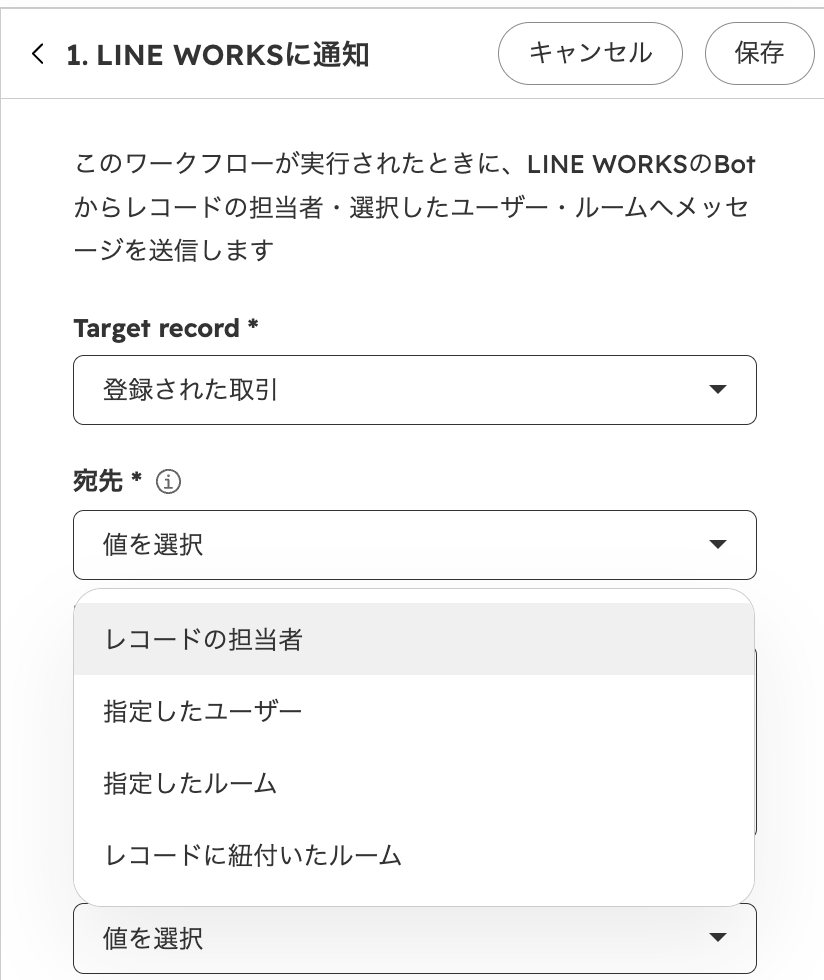
宛先を「レコードの担当者」にすると、取引や問い合わせの動きを、担当者本人の LINE WORKS へ自動で届けられます。
取引ステージの変化を担当者の LINE WORKS へ届ける
担当者が HubSpot を開かなくても、取引の動きを把握できます。通知の「HubSpotで開く」ボタンから取引を開けます(ボタンが付く条件は「「HubSpotで開く」ボタンを付ける・付けない」)。
設定の要点
- 取引のワークフローの開始条件に、通知したい動き(ステージの変更、期日が近いなど)を設定します。
- アクション「LINE WORKSに通知」を追加し、宛先を「レコードの担当者」にします。追加の選択は要りません。
- 本文には取引名や金額などのパーソナライズトークンを入れ、何が起きたかが分かるようにします。
- テスト用の取引で1回実行し、LINE WORKS に届くことを確かめてから有効にします。
担当者のメールアドレスと LINE WORKS のメンバー情報を揃えておきます(「担当者宛ての通知を確実に届けるために、メールアドレスを揃える」)。通知が多すぎると見落とされるため、本当に気づいてほしい動きだけに絞ります。Free プランは月10件までなので、対象が多い場合は Professional を検討してください。
受注や作業依頼を現場メンバーへ個別に通知する
HubSpot を日常的に開かない現場のメンバーにも、必要なタイミングで連絡できます。通知のボタンから案件の詳細を開けます。
設定の要点
- 取引や会社の担当者を、現場のメンバーにします。
- 受注や作業依頼の条件でワークフローを開始します。
- 担当者が決まっているなら宛先は「レコードの担当者」、決まったメンバーに送るなら「指定したユーザー」にします。
- 本文に作業の内容・日時・場所などを差し込みます。メッセージは Bot の名前で届くので、依頼元の名前も入れておくと便利です。
現場のメンバーが Bot の通知を受け取れるよう、Bot の公開設定を確認しておきます。
対応が必要な合図をインサイドセールスへ知らせる
問い合わせの発生や取引ステージの変化を条件にして、担当のトークルームや担当者へ通知します。気づくのが遅れる場面で、対応も遅れるのを防げます。
設定の要点
- インサイドセールスのトークルームに Bot を招待し、登録します。
- 問い合わせの発生や取引ステージの変化を、ワークフローの開始条件にします。
- 本文に、対応が必要な理由を入れます。
- 「ルームと担当者」の両方へ送る場合は、アクションを2つ並べます。送信数は2件と数えられます。
| 届けたい相手 | 選ぶ宛先 |
|---|---|
| 担当者本人に確実に届けたい | レコードの担当者 |
| チーム全員に共有したい | 指定したルーム |
| 案件ごとに決まったチームへ届けたい | レコードに紐付いたルーム |
| 特定のメンバーに固定で届けたい | 指定したユーザー |
宛先ごとの仕組みは「通知の宛先」をご覧ください。
担当者宛ての通知を確実に届けるために、メールアドレスを揃える
担当者宛ては、HubSpot の担当者のメールアドレスと、LINE WORKS のログイン ID または個人メールアドレスが一致して初めて届きます。導入前に揃えておくと、運用が安定します。
- HubSpot で担当者になる人を洗い出し、メールアドレスを LINE WORKS のメンバーの「ログイン ID」「個人メールアドレス」と見比べます。
- LINE WORKS のメンバーの個人メールアドレスに、HubSpot と同じメールアドレスを登録するのが簡単です。
- 担当者を自分にしたレコードで、カードから「レコードの担当者」宛てに送り、届くことを確かめます。
- 全員を揃えられない場合は、宛先を「指定したユーザー」にして、メンバーを固定します。
一致しない担当者は、履歴に「RECIPIENT_NOT_FOUND」が残ります(「「RECIPIENT_NOT_FOUND」: 宛先が LINE WORKS に見つからない」)。照合は大文字小文字を区別せず、削除・停止・招待中のメンバーは対象外です。