
HubSpot のワークフローやレコード画面から、LINE WORKS の社内メンバーとトークルームへ通知を送れます。
Sync for LINE WORKS でできること
HubSpot で起きた変化を、LINE WORKS へ一方向で届けるアプリです。使い方は、ワークフローからの自動通知と、レコード画面からの手動送信の2つです。
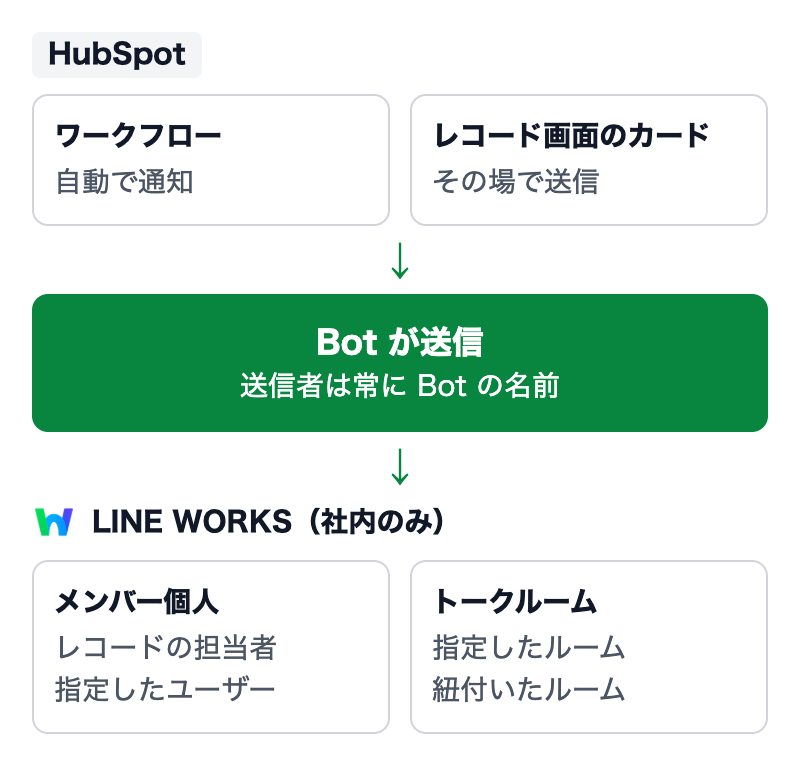
| 機能 | 内容 |
|---|---|
| ワークフローアクション「LINE WORKSに通知」 | 条件を満たしたときに、LINE WORKS へメッセージを自動で送ります。 |
| レコード画面の「LINE WORKS」カード | 取引・会社・コンタクト・チケットの画面から、その場でメッセージを送ります。 |
| トークルームの登録 | Bot を招待したトークルームを、通知先の候補として自動で登録します。 |
| レコードとトークルームの紐付け | レコードごとに1つのトークルームを結び付け、送り先を振り分けます。 |
通知を届けられる相手
宛先は「レコードの担当者」「指定したユーザー」「指定したルーム」「レコードに紐付いたルーム」の4種類で、LINE WORKS の社内メンバーと、Bot が参加している社内のトークルームに限られます。社外のユーザー(LINE ユーザーや他社の LINE WORKS ユーザー)には、LINE WORKS の仕様上、Bot から送信できません。対象のオブジェクトは取引・会社・コンタクト・チケットの4つです。
受け取る側の見え方
設定した Bot の名前でメッセージが届き、本文には HubSpot のレコードの値を差し込めます。本文全体が1,000文字以内なら、既定で「HubSpotで開く」ボタンが付きます。
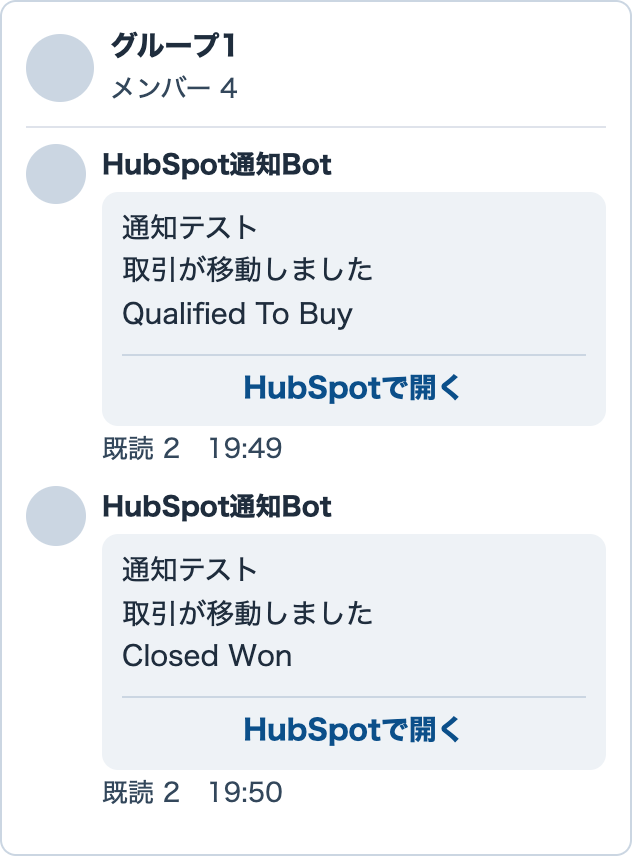
LINE WORKS のトークを HubSpot へ取り込む機能には対応していません。詳しくは「対応していないこと」をご覧ください。
通知が届くまでの流れと、送信者が Bot になる理由
届かないときは、次のどの段階で止まったかを見ると原因を絞れます。ワークフローの履歴に出るエラーコードは、3〜5 の段階のどれかに対応します(「ワークフローのエラーコード一覧」)。
- きっかけが起きる
ワークフローのアクションが実行されるか、カードで「送信」を押します。
- 本文が決まる
ワークフローでは、パーソナライズトークンを値に置き換えた本文が届きます。カードでは、入力した本文の先頭に送信者の名前が付きます(下の「送信者が常に Bot になる理由」)。
- 宛先が決まる
「レコードの担当者」はメールアドレスでメンバーを探し、ルーム宛ては登録済みかを確かめます。
- 送信数の枠を確かめる
Free プランでは月の上限の範囲内かを確かめます。送れなかった場合は数えません。
- Bot が送信する
設定した Bot が、メンバー個人またはトークルームへ送ります。結果はワークフローの履歴か、カードの画面に出ます。
送信者が常に Bot になる理由
LINE WORKS には、メンバー本人の名前でトークを送る手段がないため、すべてのメッセージは Bot の名前で届きます。カードから送る場合は、本文の先頭に送信者の名前、取得できなければメールアドレス、それもなければ「HubSpotユーザー」が【】付きで入ります。
保存する情報としない情報
メッセージの本文・宛先メンバーの情報・送信履歴は保存しません。保存する情報は「アプリが保存するデータ・保存しないデータ」にまとめています。
使い始める前に確かめる前提条件
初期設定は LINE WORKS の管理者が行い、15〜20分ほどかかります。LINE WORKS のプランは、フリープランを含めすべて使えます。
| 側 | 必要なもの |
|---|---|
| HubSpot | アプリをインストールできるアカウント(ポータル)と、アプリの管理や設定の変更ができる権限(スーパー管理者相当)。ワークフローから通知する場合は、ワークフローを使えるプランも要ります。レコード画面からの送信は、ワークフローがなくても使えます。料金は、連携する HubSpot ポータルごとにかかります。 |
| LINE WORKS | 管理者権限のあるアカウント(Developer Console と管理者画面を使います)。LINE WORKS の仕様上、外部のアプリは複数の会社にまたがって接続できないため、お客さま自身の LINE WORKS でアプリと Bot を作ります。 |
「レコードの担当者」宛てにするには、HubSpot の担当者のメールアドレスと、LINE WORKS のメンバーのログイン ID または個人メールアドレスが一致している必要があります(「担当者とメンバーの照合の仕様」)。
用語集
| 用語 | どこの用語か | 意味 |
|---|---|---|
| Developer Console | LINE WORKS | アプリや Bot を登録する、開発者向けの管理画面です。 |
| アプリ | LINE WORKS | Developer Console で作る連携用の登録です。Client ID と Client Secret が発行されます。 |
| Bot | LINE WORKS | メッセージを送る送信者です。Bot ID と Bot Secret で識別します。 |
| サービスアカウント | LINE WORKS | 人に紐づかない接続の方法です。画面では「サービスアカウント(推奨)」と表示されます。 |
| ログイン(OAuth) | LINE WORKS | 管理者が LINE WORKS の画面で許可して接続する方法です。画面では「ログイン(管理者が許可)」と表示されます。 |
| Callback URL | LINE WORKS | Bot がトークルームに参加・退出したときに、LINE WORKS が通知を送る先の URL です。 |
| チャンネル ID | LINE WORKS | トークルームを識別する ID です。 |
| ワークフローアクション | HubSpot | ワークフローの中で実行する処理です。このアプリは「LINE WORKSに通知」を追加します。 |
| CRM カード | HubSpot | レコード画面の右側に表示される小さな画面です。このアプリは「LINE WORKS」カードを追加します。 |
| パーソナライズトークン | HubSpot | 本文にレコードの値を差し込む機能です。 |
| ルーム | Sync for LINE WORKS | Bot を招待して登録した、通知先のトークルームです。「ルーム」タブで管理します。 |
| 紐付け | Sync for LINE WORKS | レコードにルームを1つ結び付けることです。レコードのプロパティに保存されます。 |
| 宛先 | Sync for LINE WORKS | 通知の送り先の種類です。4種類から選びます。 |