
「接続」タブで LINE WORKS の接続をやり直すと直ります。以前は接続できていたときは、「再接続」を押します。
「NOT_CONNECTED」: LINE WORKS と接続されていない
原因
処理できませんでした(NOT_CONNECTED):「接続のタブで LINE WORKS に接続してください」。LINE WORKS の認証情報が保存されていないときに出ます。初期設定が終わっていない、または「接続を解除」を押した・アンインストールしたときです。以前は接続できていて許可の期限が切れたときは、「「REAUTH_REQUIRED」: LINE WORKS の再接続が必要」です。
直し方
- 設定画面を開く
HubSpot の「設定」>「接続」>「接続されたアプリ」> Sync for LINE WORKS の「接続」タブで、LINE WORKS の欄を開きます。詳しくは「設定画面と接続タブ」をご覧ください。
- 設定を入力する
「LINE WORKS の設定」に値を入力し、「保存して接続を確かめる」を押します。
- 接続を確かめる
「接続済み」になれば完了です。
「REAUTH_REQUIRED」: LINE WORKS の再接続が必要
原因
エラーコードは「REAUTH_REQUIRED」で、履歴には「接続し直す必要があるため処理できませんでした:接続のタブで LINE WORKS に接続してください」と出ます。ログイン方式の許可のやり直しが必要な状態です。許可した管理者が退職・権限を失うなどして更新用のトークンを拒否された、Refresh Token Rotation が OFF のまま許可から90日が過ぎた、認証情報を保存し直したあと許可していない、が原因です。
直し方
- 「接続」タブの LINE WORKS の欄に、「要再接続」と理由が出ているのを確かめます。
- Developer Console で、アプリの Refresh Token Rotation が ON になっているかを確かめます。
- 「再接続」を押し、LINE WORKS の管理者アカウントで許可します。
繰り返さないために、Refresh Token Rotation を ON にするか、サービスアカウントへ切り替えます。違いは「「サービスアカウント(推奨)」か「ログイン(管理者が許可)」かを選ぶ」をご覧ください。
カードに「LINE WORKSと未接続です」と表示される
原因
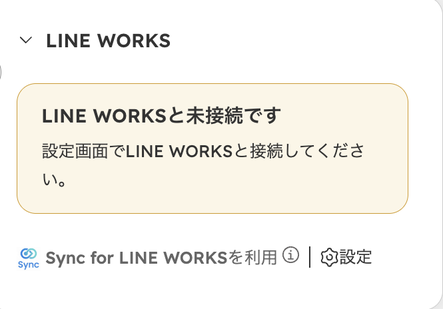
カードに「LINE WORKSと未接続です」「設定画面でLINE WORKSと接続してください。」と出て、送信と紐付けの欄は表示されません。初期設定を終えていない、接続を解除した・アンインストールした、認証情報を保存し直したあとログイン方式の許可を終えていない、のいずれかです。「情報を取得できませんでした」と出る場合は通信の問題なので、少し待って画面を開き直します。
直し方
- HubSpot の「設定」>「接続」>「接続されたアプリ」> Sync for LINE WORKS の「接続」タブで、LINE WORKS の欄の「LINE WORKS の設定」から接続します。ログイン方式なら「接続」を押して許可します。
- 接続できたら、レコード画面を開き直します。
解決しない場合は、StartLink のサポート窓口(https://start-link.jp/sync/support)にお問い合わせください。