%20(5)-1.png?width=150&height=60&name=Start%20Link%20(1500%20x%20600%20px)%20(5)-1.png)
Sync for freee のインストール、freee との接続、「接続」タブでの状態確認、「再接続」、初回設定の流れ、接続の解除とアンインストールまでを、作業の順にまとめたページです。
アプリをインストールする
Sync for freee は HubSpot のマーケットプレイスからインストールします。インストール時に、会社・取引・商品項目などへのアクセス権限を承認します。
- マーケットプレイスでアプリを探す
HubSpot のマーケットプレイスで Sync for freee を開き、インストールを開始します。
- 権限を承認する
会社・取引・商品項目の読み書きなど、画面に表示される権限を確認して承認します。必要な権限の一覧は必要な権限にあります。
- freee の認可に進む
インストールの流れの中で freee の認可画面が表示されます。連携する事業所を選んで許可します。
- 設定画面を開く
インストール後、HubSpot の「設定」→「連携」→「接続されたアプリ」から Sync for freee を開き「設定」を選びます。
インストール後に確認すること
- 設定画面の「接続」タブで、HubSpot と freee の両方が「接続済み」になっている
- 「項目の対応」タブを開き、必要なプロパティが作られている
- 「アプリカード」の「Manage locations」で、取引・会社の画面に表示する場所を設定している
HubSpot と freee を接続する
HubSpot と freee がどちらも「接続済み」になれば、他のタブや各カードが使えます。アプリを Marketplace からインストールした場合は、上の手順のとおりインストールの流れの中に freee の認可が含まれています。あとから接続し直すときは、次の手順で進めます。
- freee に接続する
設定画面の「接続」タブにある freee のカードで「freee にログインして接続」を押し、事業所を選んで許可します。
- 状態を確かめる
接続後は「更新」を押して状態を取り直します。接続ボタンを押した直後は、30秒ごとに最大3分間、自動で状態を確認します。
接続後の確認
他のタブが開けるか、各カードが表示されるかを確認します。接続タブ以外で「HubSpot との接続が必要です」と出る場合は、HubSpot の接続がありません。「接続」タブで HubSpot に接続してください。また、freee の接続がなくても取引先タブは開けますが、「取り込む」ボタンだけが押せなくなります。
「接続」タブで接続状態を確かめる
連携が突然動かなくなったときは、最初にこのタブを確認します。HubSpot と freee のカードが並び、それぞれに接続状態のタグが付きます。
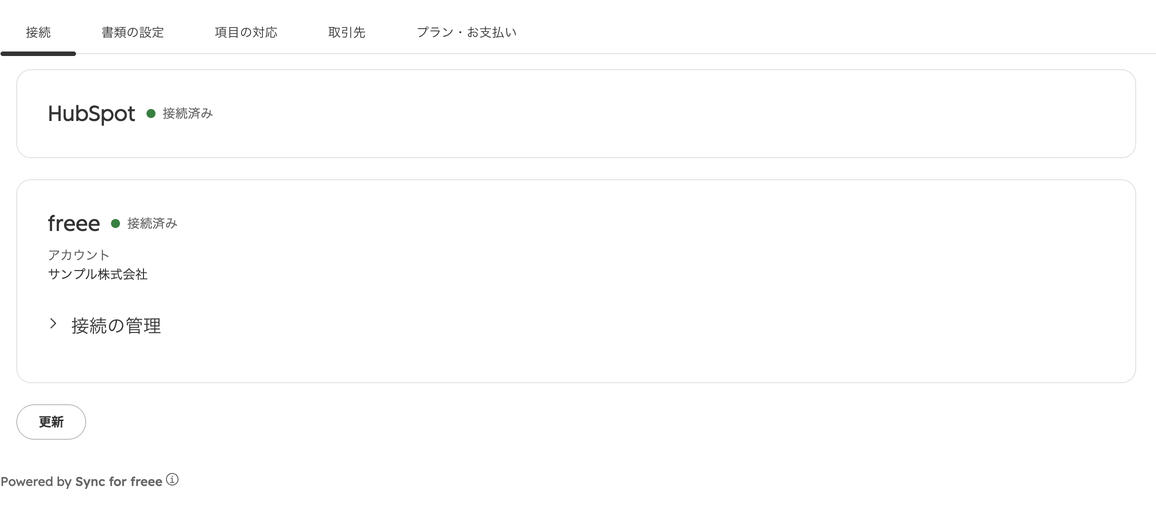
接続状態の見方
| 表示 | 意味 |
|---|---|
| 接続済み | 利用できます |
| 要再接続 | 権限不足や認可切れです。再接続が必要です |
| 未接続 | まだ接続していません |
カードの要素
| 要素 | 内容 |
|---|---|
| 状態タグ | 「接続済み」「要再接続」「未接続」 |
| アカウント名 | freee の事業所名などが表示されます(HubSpot のアカウント名は表示されません)。複数の事業所を使い分けている場合は、意図した事業所に接続されているかを確かめてください |
| 接続ボタン | 「接続」「freee にログインして接続」「再接続」 |
| 「更新」ボタン | 状態を取り直します |
| 「接続の管理」 | freee のみ。「接続を解除」があります |
接続の状態が取得できないときに表示されます。「更新」を押してください。
接続が切れた状態で他のタブを開くと「HubSpot との接続が必要です」と表示されます。「接続」タブで HubSpot に接続してください。
権限不足・認可切れのときに再接続する
権限が足りない場合は、「権限が足りません」「一部の機能が動きません。再接続してください。」と警告が出ます。権限の承認が不足していると一部の機能が動かず、再接続を求められます。
- 「再接続」を押す
「接続」タブで状態が「要再接続」になっているカードの「再接続」を押します。
- 案内に沿って権限を承認し直す
表示される手順を進めると復旧します。再接続のときの案内は10分間有効です。
権限が足りない状態になったときは、再接続で権限を承認し直せます。詳しくは権限が足りないと表示されるを参照してください。
初回設定の流れ
導入直後は、次の順で進めると迷いません。設定画面のタブは「書類の設定」→「項目の対応」の順に並んでいます。
- 接続する
「接続」タブで HubSpot と freee を接続します。接続の手順
- 項目の対応を確かめる
「項目の対応」タブを開くと、必要な HubSpot プロパティが自動で作られます。連携する項目や既定値を確認します。詳細
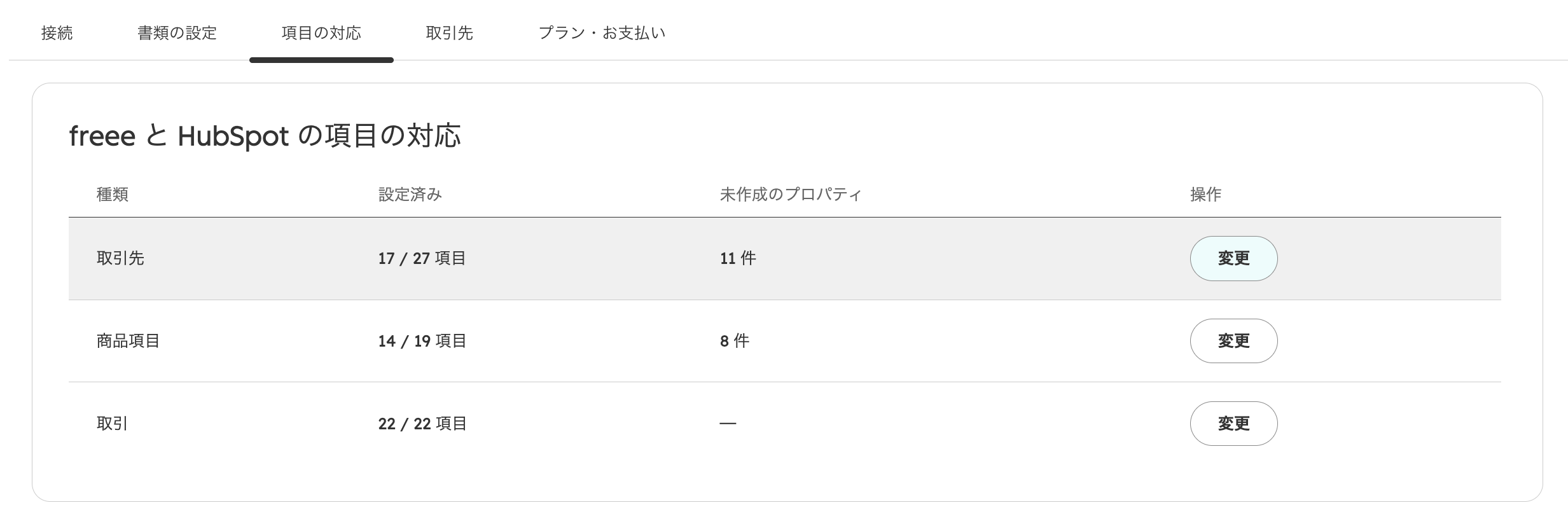
取引先・商品項目・取引それぞれの設定済み項目数と未作成のプロパティ数を確認し、「変更」から設定へ進みます。 - 書類の設定をする
「書類の設定」タブで、見積書と請求書の作成可否、運用、有効期限などを決めます。詳細
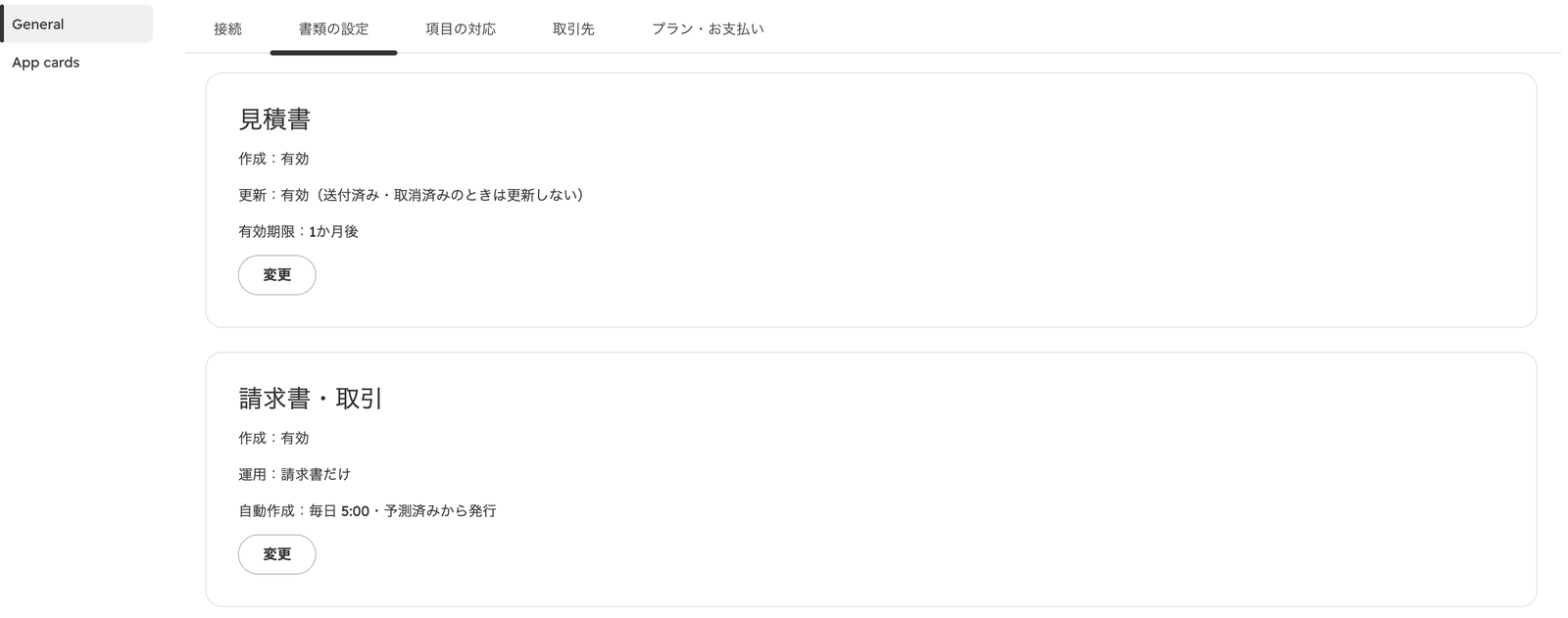
見積書と請求書・取引のカードで現在の設定を確認し、各カードの「変更」から切り替えます。 - 取引先を同期する
freee の取引先を取り込むか、会社ごとに「freee取引先」カードから紐付けます。同期のルール
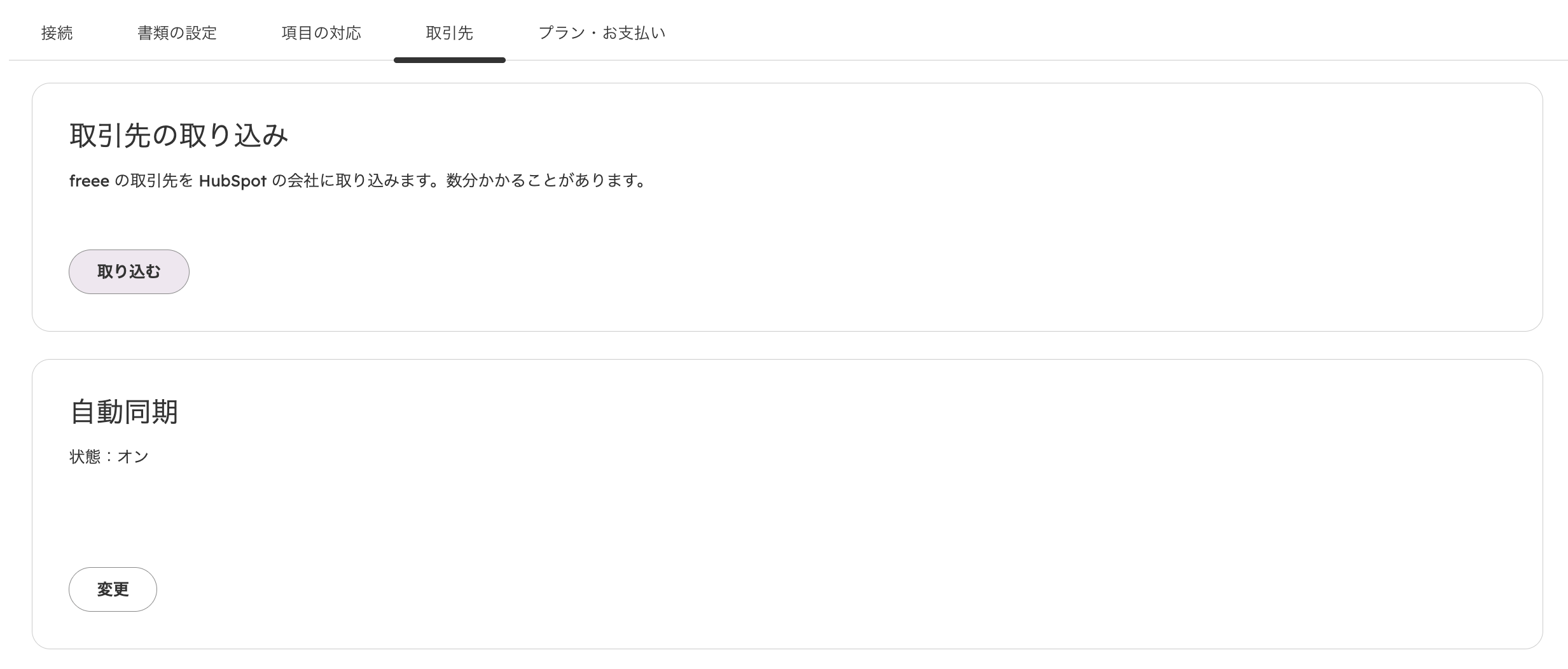
「取り込む」で freee の取引先を HubSpot の会社に取り込み、下のカードで自動同期の状態を確認・変更します。 - カードを表示する
「アプリカード」の「Manage locations」から、取引・会社の画面にタブとカードを表示します。
- 最初の請求書を作る
取引に会社と商品項目を設定し、「freee収入」タブで予測登録から発行まで進めます。発行の流れ
「項目の対応」タブを開いたときに必要なカスタムプロパティが自動作成されるため、最初に一度開いておくことをおすすめします。
つまずきやすい点
- 商品項目に税率がないと、書類の作成時に0%として扱われます。消費税の扱いを使う場合は、商品項目の税率か「項目の対応」の既定値を確認します
- 取引に会社が複数ある場合は、「請求先の会社」を選びます
- 入金期日は、取引先の入金条件か既定値で決まります。どちらもないと空のまま作成されます
詳しくは、それぞれの記事を参照してください。
接続を解除する・アンインストールする
接続を解除すると、請求書の作成、取引先の同期、入金状況の同期など、freee との通信を伴う機能が使えなくなります。すでに freee に作られた請求書や HubSpot に保存済みの情報は削除されず、使うには「接続」タブから接続し直す必要があります。
freee との接続を解除する
- 接続タブを開く
設定画面の「接続」タブで、freee のカードにある「接続の管理」を開きます。
- 解除する
「接続を解除」を押し、確認のモーダルで「接続を解除」を押します。「解除すると、使うには接続し直す必要があります。」と表示されます。
アプリをアンインストールしたとき
1日1回、アンインストールの有無を確認する処理が動きます。アンインストールを検出すると HubSpot との接続を切断し、freee の認可取消を試み、取消に失敗した場合も保存済みの接続情報を削除します。
HubSpot 側のレコードと freee 側のデータはどちらも自動では削除されません。削除は HubSpot と freee で連動しません。