%20(5)-1.png?width=150&height=60&name=Start%20Link%20(1500%20x%20600%20px)%20(5)-1.png)
freee の取引先を HubSpot の会社に取り込む方法、1日2回の自動同期、会社の「freee取引先」カードでの作成・同期・同期解除、同名の取引先があるときの照合ルール、取引の「請求先の会社」の選び方をまとめています。
「取引先」タブで freee の取引先を取り込む
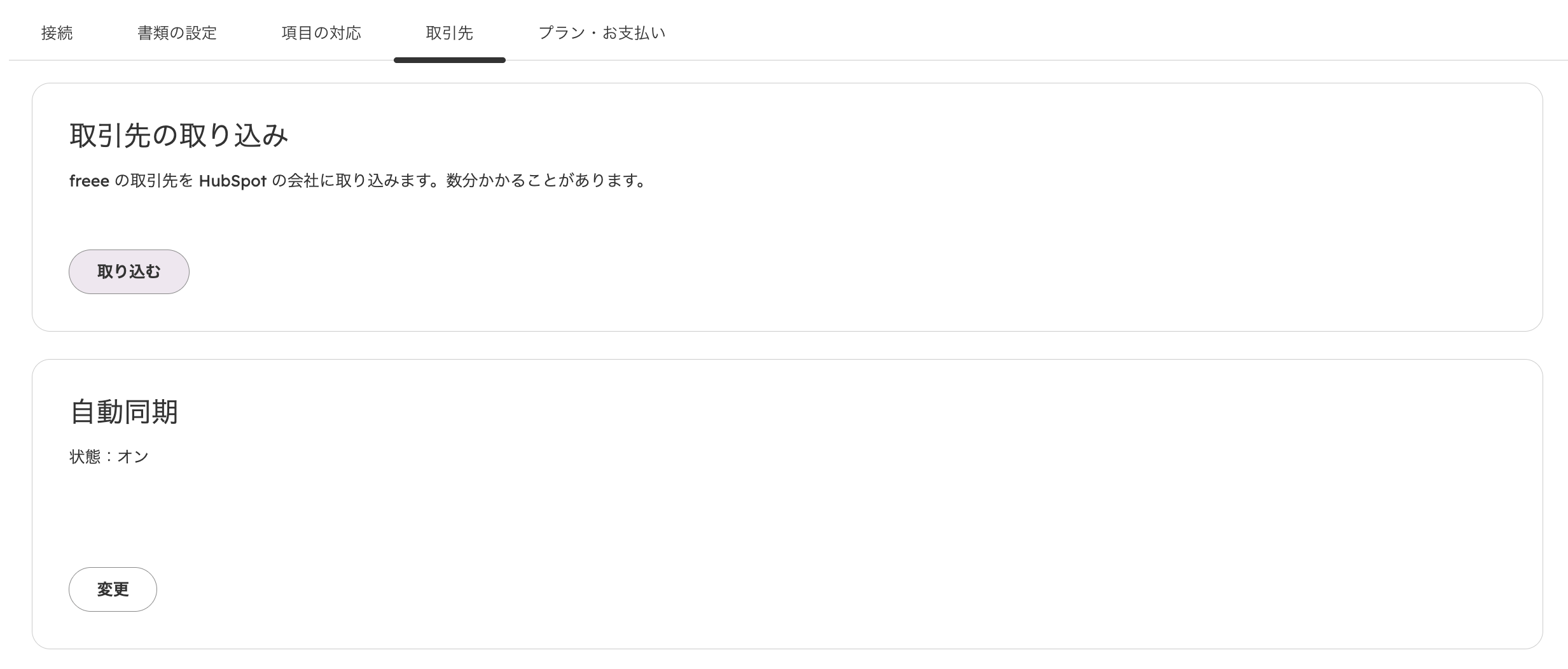
「取引先の取り込み」タイルで、freee の取引先を HubSpot の会社に取り込みます。数分かかることがあります。
- 取り込みを始める
「取り込む」を押し、確認のモーダル「取引先を取り込みますか」で実行します。「取り込みを始めました」と表示されます。
- 終わるのを待つ
「取り込んでいます」と表示されます。5秒ごとに、最大6分間、状態を確認します。
- 結果を見る
「取り込みが終わりました」「一部の取引先を取り込めませんでした」「取り込みに失敗しました」のいずれかが表示されます。
「前回」の行には、日時・結果・対象件数(登録・更新、失敗、スキップ)が表示されます。まだ実行していないときは「まだありません」です。
freee が未接続のときは「取り込む」ボタンを表示せず、接続の案内に置き換えます。
取り込みで行われること
freee の取引先ごとに、HubSpot の会社を探して更新するか、なければ作成します。取り込む項目は「項目の対応」で連携をオンにしたものです。会社の照合のしかたは取引先の同期のルールを参照してください。
取り込みの処理には時間の上限があり、超えると「処理時間の上限に達したため中断しました」と表示されます。自動で再試行される場合があるため、すぐに取り込み直さず、しばらく待ちます。
自動同期を設定する
自動同期は、取り込みと同じ処理を1日2回(1:15と13:15)自動で実行します。freee のすべての取引先で HubSpot の会社を上書きし、HubSpot から freee へは更新しません。上書きの対象は、「項目の対応」で連携をオンにした項目です。
タイルには状態(オン/オフ)、有効にした日時、前回の結果が表示されます。直近が手動の取り込みだった場合は「直近は手で取り込んだ結果です」と表示されます。
有効にするとき
「自動同期を変更」のモーダルで「自動同期を有効にする」をオンにして保存します。次の内容に同意したことになります。
- freee のすべての取引先で、HubSpot の会社を上書きします。HubSpot に無い取引先は会社を作ります
- 上書きするのは「項目の対応」で決めた項目です。HubSpot で変えた値も freee の値になります(freee で空の項目は残します)
- HubSpot から freee へは更新しません
同意なしで有効にしようとすると、同意が必要という旨のエラーになります。接続が切れている間は自動同期は実行されません。
自動同期が動かない場合
自動同期は、HubSpot または freee の接続が切れている場合、同意が保存されていない場合は実行されません。「接続」タブで状態を確認し、必要なら再接続したうえで、自動同期の状態がオンになっているかを確認してください。
会社の「freee取引先」カードで作成・同期・解除する
会社レコードで freee の取引先との紐付け状態を確認し、作成・同期・解除を行います。
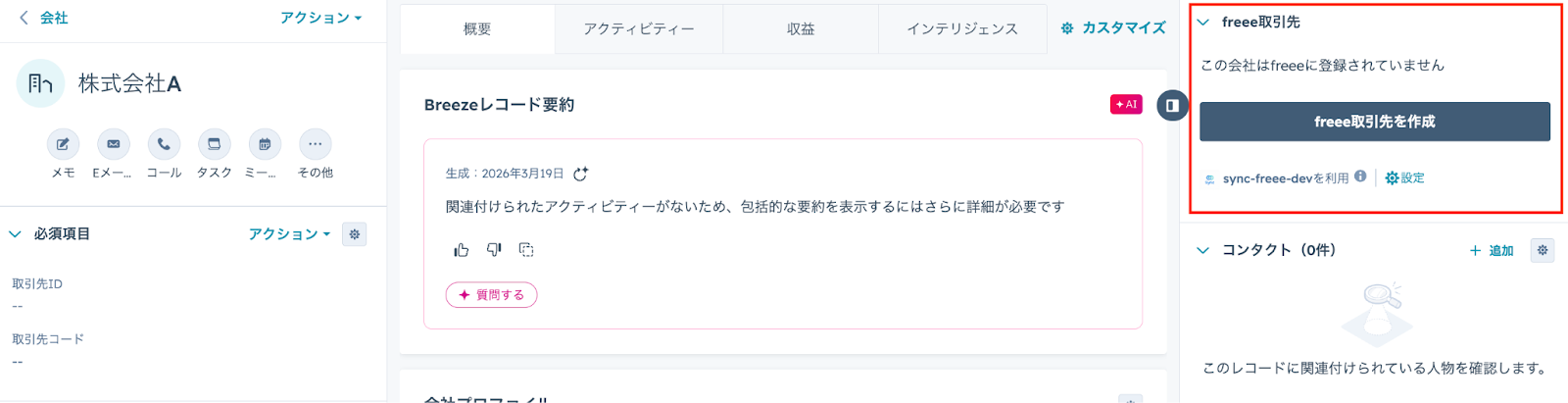
| 状態 | 表示と操作 |
|---|---|
| 未登録 | 「この会社はfreeeに登録されていません」。「freee取引先を作成」で作成します |
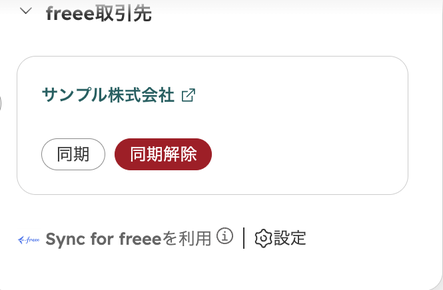
| 紐付け済み | 取引先名のリンク。「同期」と「同期解除」があります |
同期を解除する
「同期解除」を押すと確認が出ます。freee 上のデータは削除されず、freee の取引先や請求書もそのまま残ります。HubSpot 上の取引先 ID とコードがクリアされるだけです。解除後は「同期」ボタンが消え、「freee取引先を作成」が表示されます。実行後は「同期を解除しました」と表示されます。
取引先同期パネルで項目を比べて同期する
freee の取引先と紐付け済みの会社で開けます。項目・HubSpot の値・freee の値が表で並ぶので、差分を確認してから、同期する向きのボタンを押します。
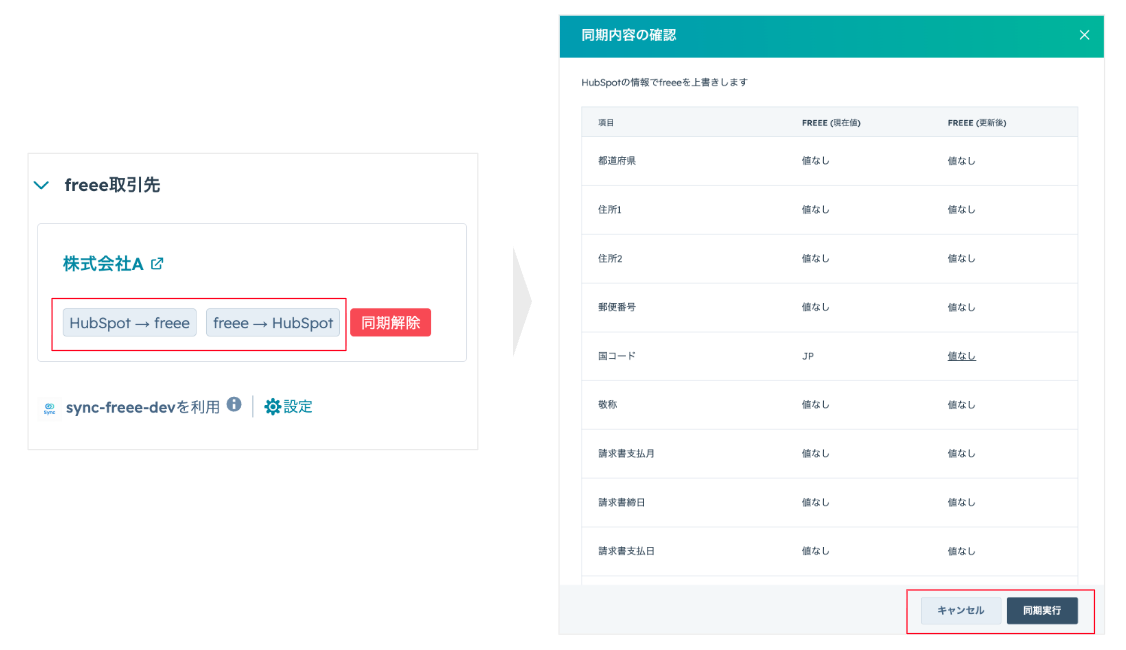
| ボタン | 動き | 使い分け |
|---|---|---|
| HubSpot → freee | 紐付け済みの freee 取引先を HubSpot の会社情報で更新します。未登録時の作成はカードの「freee取引先を作成」から行います | HubSpot の会社情報を正としたいとき |
| freee → HubSpot | freee の取引先情報で HubSpot の会社を更新します。「HubSpot会社情報を更新しました」と表示されます | freee の取引先情報を正としたいとき |
freee から HubSpot へ同期する場合は、「項目の対応」で連携をオンにした項目が対象です。手動の同期では、freee で空の項目は HubSpot でも空になります。
取引先の同期のルール(同名・入力値の扱い)
取引先の同期には、会社ごとの同期、ワークフロー、取り込み・自動同期があります。名前の一致のしかたや上書きの向きに違いがあります。
HubSpot から freee へ
- 取引先名は前後の空白を除いて完全一致で探します
- 1件一致すれば紐付け、0件なら新規作成、2件以上なら何も紐付けも作成もしません
- freee 側で取引先コードが必須の事業所では、コードを「HS-{会社ID}」で自動設定します
入力値の確認
- 都道府県が無効な値だと「都道府県「…」は無効な値です。正しい都道府県名を入力してください。」
- 登録番号は T と13桁の数字(例: T1234567890123)
- メールアドレスは形式を確認します
freee から HubSpot へ(取り込み・自動同期)
手動の同期・取り込み・自動同期は、「項目の対応」で連携をオンにした項目が対象です。取り込みと自動同期は同じ処理で、freee の取引先 ID が一致する既存の会社を更新します。同名の会社が2件以上ある場合は紐付けず、新しい会社を作ります。
取引の「freee取引先」カードで請求先の会社を選ぶ
取引に会社が2つ以上関連づけられているときに「請求先の会社」の選択が表示されます。選ばないときは自動で決まり、「この取引は会社が複数あるため、請求先を自動で選んでいます。必要なら変更できます。」と表示されます。選んだ会社は、発行時に取引に記録されます。
- 取引に会社が1つだけのときは、その会社が請求先になります
- 変更しても発行済みの帳票は変わりません。次回の発行から新しい請求先になります
- 請求先を保存するプロパティが無い場合は、設定画面を一度開くと作られます
請求先が選べない・発行が止まる場合
関連づけが無い場合は「この取引に会社が関連付けられていません。HubSpotの関連付けから会社を追加してください。」と表示されます。会社が関連づけられていない、または会社が freee と紐付いていない場合は、発行が止まります。
- 「会社が関連づけられていません。取引に会社を関連づけてください。」
- 「取引先がfreeeに同期されていません。先に会社をfreeeに同期してください。」。会社の「freee取引先」カードから同期できます