%20(5)-1.png?width=150&height=60&name=Start%20Link%20(1500%20x%20600%20px)%20(5)-1.png)
設定画面のタブ構成と、「書類の設定」タブで見積書の作成・更新・有効期限、請求書・取引の作成可否・運用・自動作成を決める方法を説明します。「作成: OFF」「請求書/取引の作成が無効になっています」と表示されたときの確認先にもなります。
設定画面を開く・タブの構成
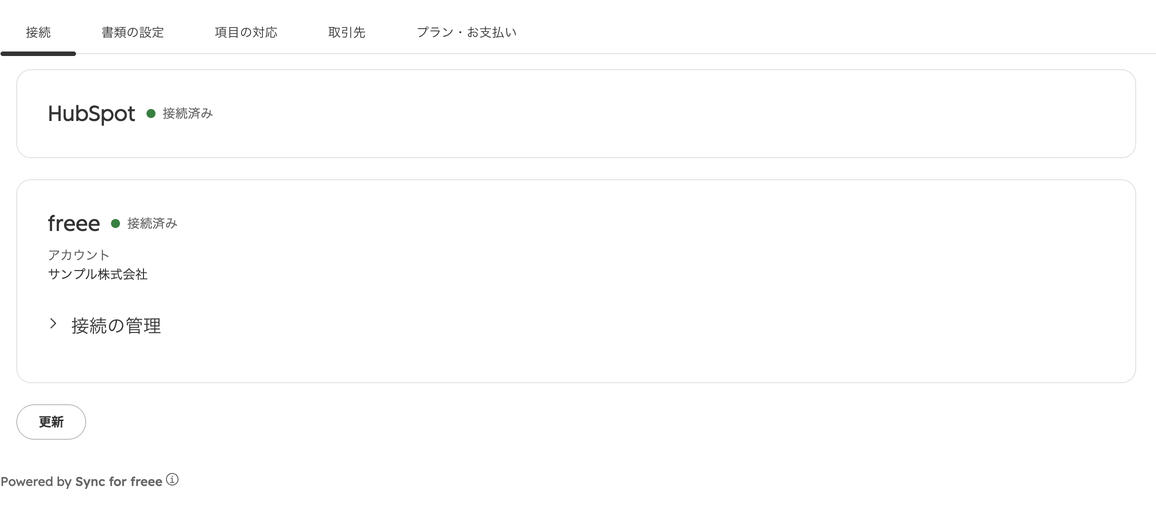
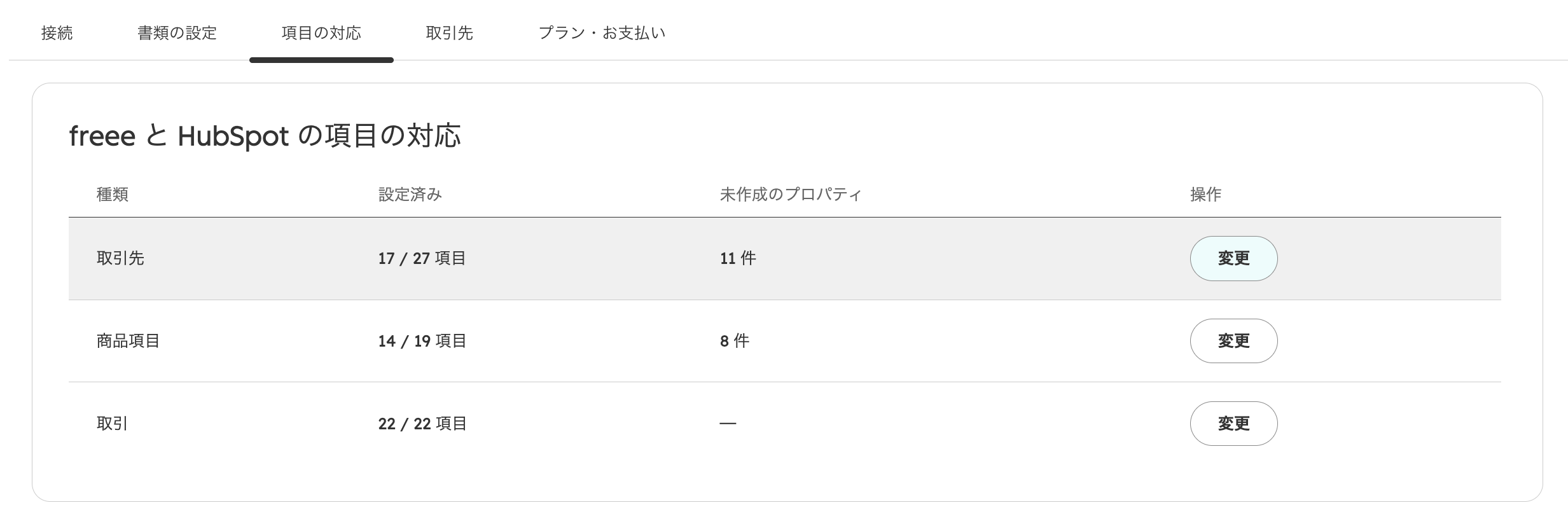
設定画面は HubSpot の「設定」→「連携」→「接続されたアプリ」から Sync for freee を開き、「設定」を選ぶと表示されます。タブは5つあります。
| タブ | できること |
|---|---|
| 接続 | HubSpot と freee の接続状態の確認、接続・再接続・解除 |
| 書類の設定 | 見積書・請求書の作成可否、運用、有効期限、自動作成 |
| 項目の対応 | 取引先・商品項目・取引の項目と HubSpot プロパティの対応 |
| 取引先 | freee の取引先の取り込み、自動同期 |
| プラン・お支払い | プラン、使用量、アップグレード、お支払いの管理 |
「アプリカード」の「Manage locations」から、取引や会社の画面にタブとカードを表示する場所を設定します。
接続が済んでいないと、接続のタブ以外では「HubSpot との接続が必要です」と表示されます。
設定を変更するときの注意
設定の保存は、タブやパネルごとに行います。開いているパネルの項目だけが保存されるため、別のタブの内容には影響しません。保存に失敗したときは、画面に表示されるメッセージを確認して、もう一度保存してください。
「書類の設定」タブで作成可否を決める
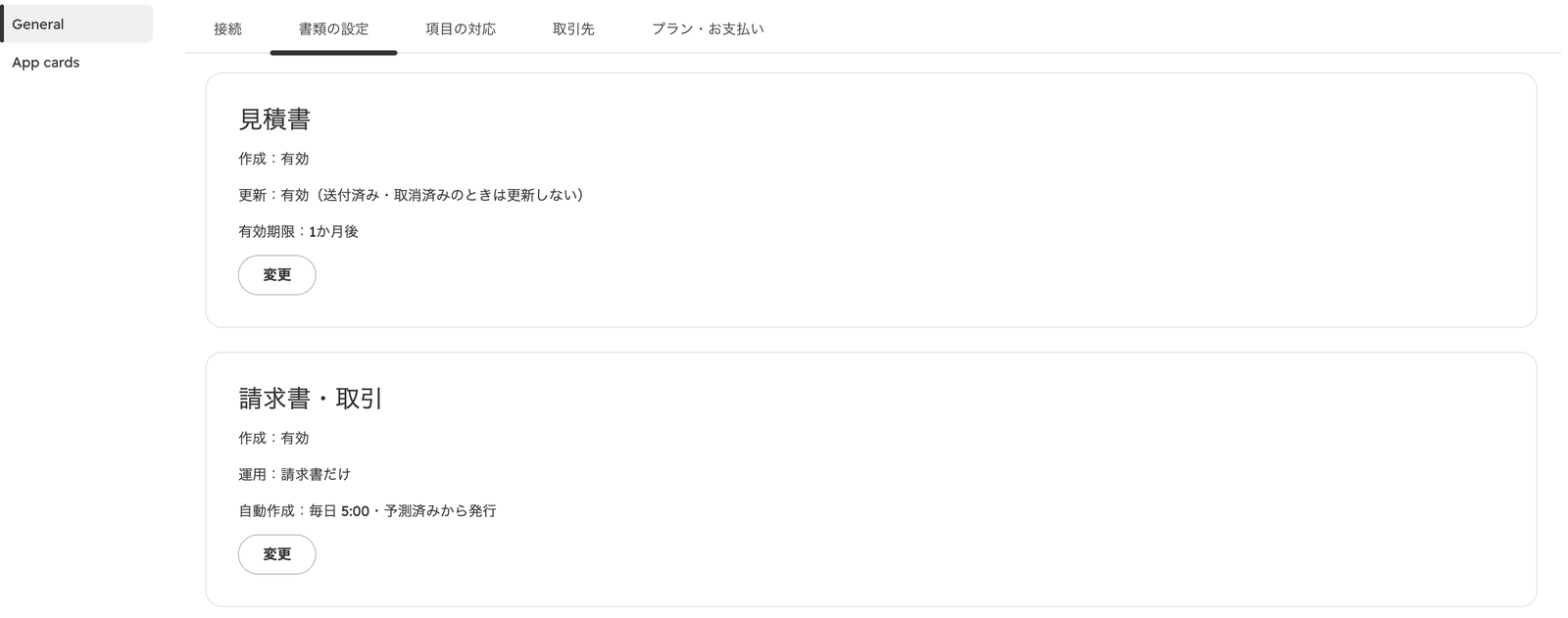
見積書のタイルと請求書のタイルがあり、それぞれをクリックして設定パネルを開きます。設定が読み込まれるまでタイルは表示されません。表示されない場合は、少し待ってからタブを開き直してください。
| タイル | 主な設定 |
|---|---|
| 見積書 | 作成のオン/オフ、更新のオン/オフ、更新を止めるステータス、有効期限の自動入力 |
| 請求書 | 請求書・取引を作れるようにするか、運用、自動作成(Professional 以上) |
保存すると、開いているパネルの項目だけが送られ、設定は取引の画面にも反映されます。作成をオフにすると、更新も一緒にオフになります。見積書の作成をオフにすると「freee見積」カードに「作成: OFF」と表示され、新しい見積書は作れなくなります。請求書・取引の作成をオフにした場合も、画面とワークフローのどちらからも作成できなくなります。
見積書の設定パネル
見積書の作成と更新のオン/オフ、更新を止めるステータス、有効期限の自動入力を設定します。
| 項目 | 内容 |
|---|---|
| 作成 | オフにすると見積書を作れません。更新もオフになります |
| 更新 | オフにすると既存の見積書を更新できません |
| 更新を止めるステータス | 「送付済み」「送付待ち」「取消済み」「取消待ち」から選びます。該当する見積書は更新できません |
| 有効期限 | 既定は1か月。単位は「か月」か「日」。最大24か月または365日 |
設定画面では更新を止めるステータスが「送付済み」「送付待ち」「取消済み」「取消待ち」と表示されます。「freee見積」カードのポインタを合わせたときの表示は、「送付済」「未送付」「取消済」「取消待」と短い表記になります。同じステータスを指しています。
有効期限は見積日を1日目として数え、期間の最終日を期限にします。例えば10/28の1か月後は11/27です。存在しない日付になるときは月末に丸めます。
有効期間が24か月を超えると「有効期間は最大24ヶ月までです」と表示され、保存できません。
請求書・取引の設定パネル
請求書・取引を作れるようにするかどうか、運用、自動作成を設定します。
| 項目 | 内容 | プラン |
|---|---|---|
| 請求書・取引を作れるようにする | オフにすると作成が止まります | 全プラン |
| 運用 | 「請求書だけ」「取引だけ」「前受請求」から選びます。「前受請求」は Enterprise のみ | 全プラン(前受請求は Enterprise) |
| 請求書・取引を自動で作る | オン/オフ。モードと時刻(日本時間)を指定します | Professional 以上 |
作成をオフにすると「請求書/取引の作成が無効になっています。設定画面から有効にしてください。」と表示され、画面・ワークフローのどちらからも作れません。
実際に作られる書類の種類は、取引ごとの書類作成モードで決まります。ここの「運用」は、既存の書類の更新を制限する判定に使われます。
自動作成を使うときの注意
自動作成のモードは「予測→発行」と「予測済みから発行」から選びます。時刻は日本時間で表示・設定し、取引の次回請求日が当日のものが対象です。「予測→発行」は予測登録から発行まで、「予測済みから発行」は予測登録済みのものの発行だけを行います。