%20(%E8%83%8C%E6%99%AF%E3%81%82%E3%82%8A).png?width=130&height=39&name=%E6%9C%80%E7%B5%82Start%20Link%20(500%20x%20150%20px)%20(%E8%83%8C%E6%99%AF%E3%81%82%E3%82%8A).png "StartLink")
この記事の結論
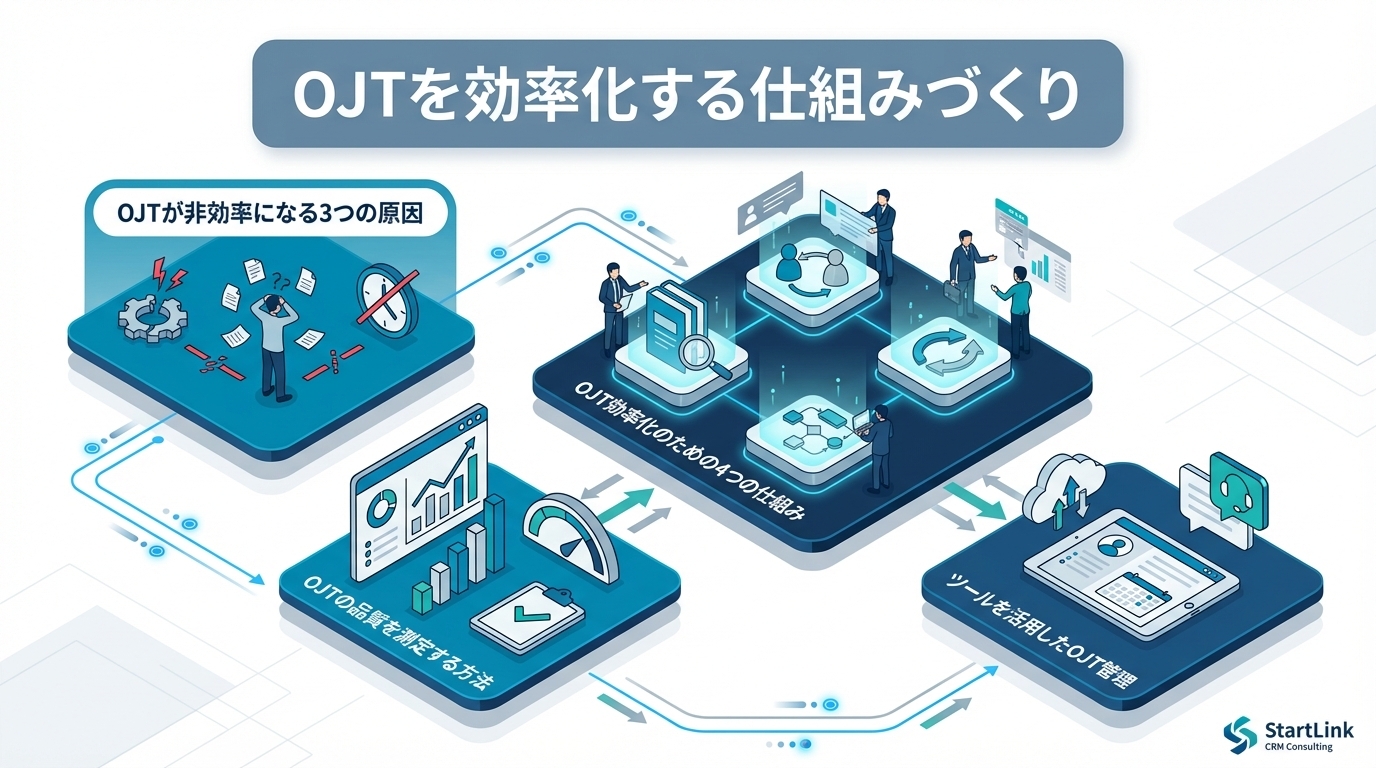
OJTを効率化する出発点は、教える内容、指導に使える時間、進捗の確認方法を明らかにすることです。カリキュラム・指導ガイド・チェックリスト・負担分散の4つの仕組みを、現場で起きている問題に合わせて整えます。
OJTを効率化する出発点は、教える内容、指導に使える時間、進捗の確認方法を明らかにすることです。カリキュラム・指導ガイド・チェックリスト・負担分散の4つの仕組みを、現場で起きている問題に合わせて整えます。
OJTを効率化する出発点は、教える内容、指導に使える時間、進捗の確認方法を明らかにすることです。カリキュラム・指導ガイド・チェックリスト・負担分散の4つの仕組みを、現場で起きている問題に合わせて整えます。
「新人が何を学ぶべきかわからない」「指導者によって教える順番が違う」「質問に答える時間を確保しにくい」。こうした状態では、指導者を増やす前に、どこでOJTが止まっているかを確かめる必要があります。
OJTの効率化とは、何を・どの順で・どこまで教えるかを共有し、新人の到達状況を見ながら指導方法を調整できる状態をつくることです。最初からすべての業務を仕組み化せず、対象の職種と業務を絞って試します。
本記事では、つまずきの原因を切り分け、着手する仕組みを選び、判定基準を見直すまでの手順を整理します。
本記事はオンボーディング・研修カテゴリに属しています。
OJTを見直すマネージャーと指導担当者に向けて、現場の症状から最初の改善策を選ぶ方法を説明します。
読み進めながら、自社で最も困っている症状を一つ選んでください。その症状に対応する仕組みを、対象業務を絞って試すところから始められます。
最初に確認したいのは、次の点です。症状ごとに必要な対策が異なるため、現場の出来事を確かめてから着手点を選びます。
教える内容を指導者ごとに決めていると、新人が同じ業務に取り組んでいても、説明された手順や到達目標が異なることがあります。
まず、対象業務について、次の項目を指導者同士で書き出してください。
担当が変わる際に次の指導者が説明内容を確認できないなら、教えた項目と新人が実施できた項目を残す必要があります。記録を見ても判断が分かれる場合は、到達目標を具体的な行動に書き直します。
指導者が自分の業務とOJTを兼ねる場合、質問対応や実務の確認をいつ行うか決まっていないと、必要なときに指導を受けられないことがあります。
質問が止まっているときは、状況に応じて次のように対応します。
「何を教えたか」と「新人が何をできるか」は別の情報です。どちらも記録されていなければ、次に教える項目や任せる業務を決めにくくなります。スキルマトリクスのように、業務ごとの到達状況を一覧にする方法もあります。
本記事では、現場の症状と着手する仕組みを次のように対応させます。
| 現場で見られる症状 | 主な原因 | 最初に着手する仕組み |
|---|---|---|
| 同期の新人の間で、同じ業務への理解度がそろわない | 教える内容が標準化されていない | カリキュラムの標準化・指導ガイドの整備 |
| 新人の質問が放置される、特定の先輩が残業で対応している | 指導者の時間が確保されていない | 指導負担の分散化 |
| 何を教えたか誰も答えられない、同じ説明を何度もしている | 進捗が管理されていない | チェックリスト方式の進捗管理 |
複数の症状が重なる場合は、最初に対象業務と到達目標を決めると、記録する項目と担当を割り振る単位が明確になります。
質問への対応が止まっている場合は、カリキュラムの整備と並行して、回答担当と対応時間を決めてください。
仕組み化する対象は、指導者が変わっても共有したい内容から選びます。業務手順や到達状況は記録に残し、新人がなぜつまずいたかの確認や、次の業務を任せる判断は指導者が行います。
次の図を見ながら、内容・指導・進捗・負担のうち、現在の運用で確認できない箇所を探してください。見つかった箇所が、最初に整える対象です。
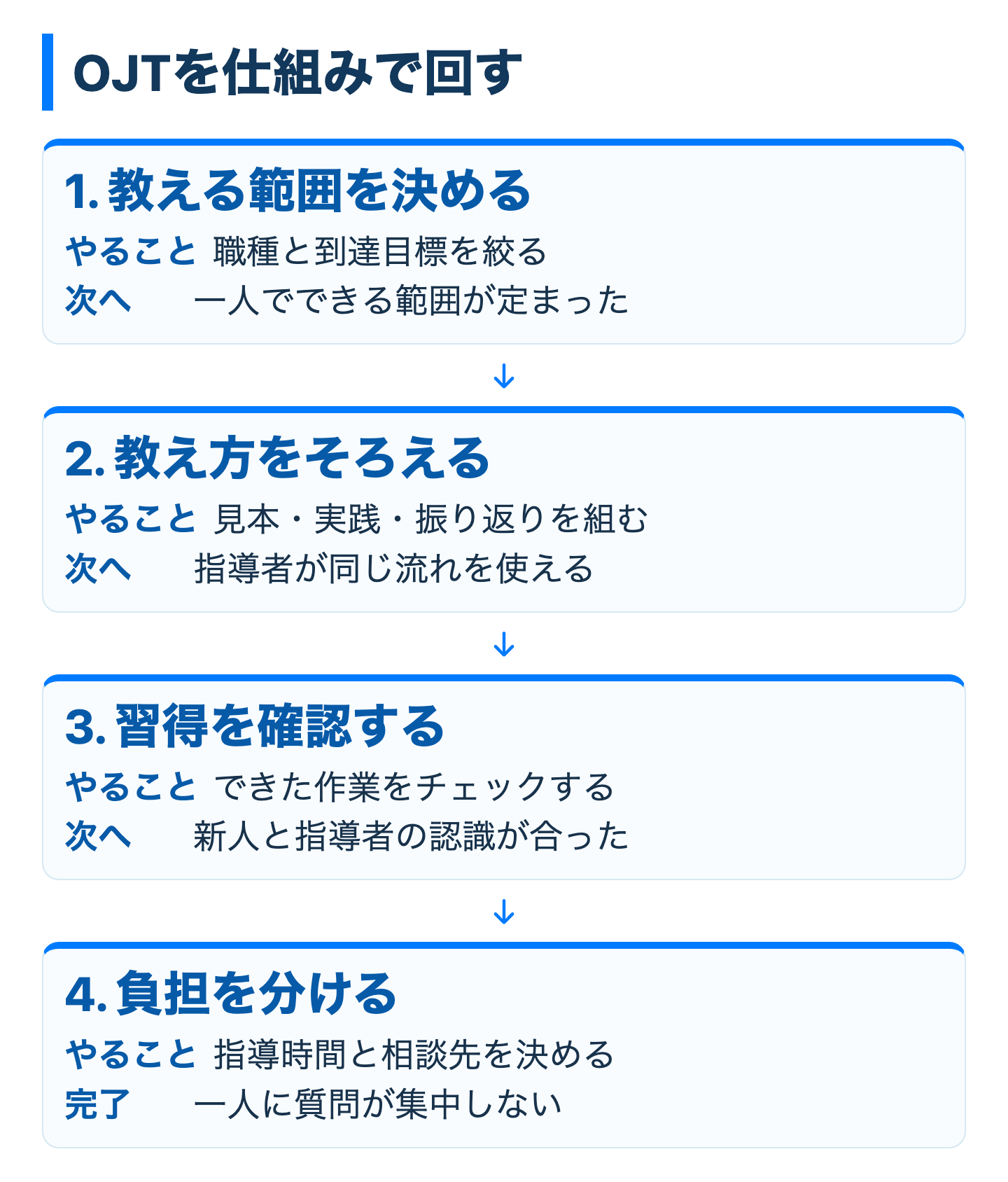
Excelや紙でも、更新担当と確認場所が決まっていれば進捗を共有できます。ただし、計画は口頭、判定は指導者の手元の表、質問への回答は個別チャットという状態では、次の指導者が情報を探す必要があります。
次の順で、記録のあり方を整えます。
手順を共有できる作業と、目の前の新人を見て判断する作業を分けて考えます。
| 仕組みに任せる部分 | 人が担う部分 |
|---|---|
| 教える内容と順番(カリキュラム) | 新人の理解度に応じた説明の言い換え |
| 定型操作の説明(マニュアル・動画) | つまずいた原因の見立てと声かけ |
| 進捗の記録と遅れの通知 | 到達レベルの最終判定 |
| 質問の受け付けと過去回答の蓄積 | 判断が分かれる場面での考え方の伝達 |
たとえば、手順を読んだ新人が業務を実施できなければ、説明を追加する前に、どの操作や判断で止まったかを確認します。同じ箇所でつまずく場合は手順を見直し、新人ごとに理由が異なる場合は指導方法を調整します。
対象を一つの職種と業務の範囲に絞り、カリキュラムとチェックリストを作って試します。判定できない項目は観察できる行動に分け、毎回同時に判定する項目はまとめます。
対象範囲で記録と振り返りを続けられることを確認してから、次の業務へ広げます。
企業様によって最適な形は異なります。指導に使える時間、業務の種類、担当者の数を見て、維持できる範囲を選んでください。
カリキュラムには、対象業務、学ぶ順番、到達時にできる行動を書きます。まず指導者が現在教えている内容を集め、重複や抜けを確かめてから、次のような項目に整理します。
以下の表のフェーズ数と期間は営業部門を想定した設計例です。自社の標準期間や推奨値を示すものではありません。実際の区切りと目安は、業務内容と到達状況を確認して決めます。
| 設計要素 | 内容 | 例(営業部門の場合) |
|---|---|---|
| フェーズ分け | 業務を難易度や重要度で3〜5フェーズに分割する | Phase1: 社内ツール操作 → Phase2: 顧客対応基礎 → Phase3: 単独商談 |
| 各フェーズの到達目標 | 「単独でできる」「指導付きでできる」「知識として知っている」の3段階で定義する | Phase1: CRM入力を単独でできる / Phase2: 指導付きで初回商談ができる |
| 所要期間の目安 | 各フェーズにかかる標準的な期間を設定する | Phase1: 1〜2週間 / Phase2: 3〜4週間 / Phase3: 2〜3ヶ月 |
フェーズは業務名だけで分けず、新人に任せられる範囲が変わる地点で区切ります。たとえば、社内ツールへの入力を単独で行えるようになったら、次に指導者の確認を受けながら顧客対応に取り組む、といった区切り方です。
切れ目に迷う場合は、次の順で進めます。
「知識として知っている」「指導付きでできる」「単独でできる」は、同じ業務でも任せ方が違うことを示します。到達目標を決める際は、新人が誤った場合に誰が確認し、どう修正するかを併せて考えます。
一人で実施する前に確認が必要な業務は、指導付きで実施した記録を残します。指導者がいなくても実施できると判断する際は、実際の業務で必要な行動を観察してから判定します。
表にある期間をそのまま自社の目標にせず、まずは業務の機会と指導者が確認できるタイミングを見て仮の目安を置きます。フェーズが終わったら、予定と実際の進み方、止まった項目、その理由を記録します。
進み方が想定と異なった場合は、業務の機会がなかったのか、前提知識が不足していたのか、到達判定が難しかったのかを切り分けます。
同じ理由が続く場合に、フェーズの区切りや目安を見直してください。
営業部門では、実際の商談で使うステージの定義や入力項目を、指導内容の整理に役立てられます。新人に画面を見せる前に、各ステージで何を確認し、何を記録する運用なのかを指導者同士で確かめます。
営業プロセスが整理されていない場合は、OJTの対象にした業務に関わるステージから確認し、実務で使える定義になってからカリキュラムに反映してください。
指導ガイドには、指導者が手本を示す方法、新人に実施してもらう範囲、到達状況の伝え方を書きます。まず対象業務を一つ選び、指導者によって説明が分かれる箇所を確かめてください。
指導の流れを共有する例として、見せる、やらせる、フィードバック、振り返りの順に整理できます。各段階で何を確認して次へ進むかを、業務に合わせて決めます。
| ステップ | 指導者がすること | 次へ進む目安 |
|---|---|---|
| 見せる | 実際の業務を手本として見せ、各操作の理由を添える | 新人が手順の流れを自分の言葉で説明できる |
| やらせる | 同じ業務を新人に実施させ、途中で手を出さずに見守る | 大きな手戻りなく最後まで実施できる |
| フィードバック | できた点と直す点を具体的な行動で伝える | 直す点を新人が自分で言い直せる |
| 振り返り | 次に同じ業務をするときの注意点を新人に書き出してもらう | 注意点がチェックリストの該当項目に記録されている |
実施中に指導者の介入が必要だった場合は、どこで止まったかを記録します。次回も同じ箇所で止まるなら説明を見直し、異なる理由なら新人に合わせた練習方法を考えます。
指導者から、実際に説明し直した場面を集めます。ガイドには「注意する」とだけ書かず、業務中に確認できる行動を書いてください。
たとえば「送信前に確認する」という記述で迷いが残るなら、何を、どの画面で、誰が確認するかまで明記します。ガイドを使っても同じ誤りが起きた場合は、説明の位置や確認手順を見直します。
実際に受けた質問と回答を残し、次の指導者が参照できるようにします。判断が分かれる質問には、一つの答えだけでなく、何を確かめて判断するかを書きます。
チェックリストは、指導者の作業記録と新人の到達状況を区別して使います。誰が判定し、新人がどこで結果を確認するかを決めてから運用します。
「教えた」は指導を行った記録であり、新人が実施できることの判定ではありません。到達項目は、業務の中で確認できる行動として書きます。
たとえば「CRM入力を単独でできる」なら、対象の記録を新人が入力し、必要な内容を指導者が確認できたかを見ます。判定に迷う場合は、必要な項目や確認する場面を明確にしてください。
実際の業務を見て判定できる単位で項目を作り、試した後に調整します。
指導者が判定し、新人が結果を確認する運用なら、両者の認識が違う項目を振り返りで扱えます。新人が不安を感じている場合は、チェックを取り消すかどうかをすぐに決める前に、どの場面を再確認したいか聞いてください。
止まっている項目については、理解が不足しているのか、実施する機会がないのかを切り分けます。
次の振り返りで同じ項目を確認し、進め方を続けるか見直すか決めます。
指導時間が足りない場合は、誰にどの業務の説明、実務確認、質問対応が集まっているかを確認します。そのうえで、集中している作業に合う方法を選びます。
| 分散化の手法 | 内容 | 先輩社員の負担軽減効果 |
|---|---|---|
| 業務別の指導担当制 | 業務ごとに最も詳しい担当者を指導者として割り当てる | 一人に全業務の指導が集中するのを避けやすくなる |
| マニュアル・動画によるセルフラーニング | 基本的な操作手順や定型業務は、研修マニュアルや動画で自習できるようにする | 繰り返し説明する手間を減らしやすくなる |
| 質問チャンネルの設置 | チーム全体で回答するチャットチャンネルを設ける | 特定の先輩への質問集中を分散しやすくなる |
定型操作の説明が集中していればマニュアルを、業務ごとに詳しい人が異なれば担当制を検討します。質問への返答が滞る場合は、チャンネルの設置と合わせて回答担当を決めます。
カリキュラムの項目ごとに指導担当を書き、担当者がその業務を確認できる時間も確かめます。詳しい人でも対応時間が取れないなら、実施時期や確認担当を調整してください。
複数人で指導する場合は、全体の進み具合を見る取りまとめ役を決めます。新人が質問先を迷わないよう、業務ごとの担当と、担当が不在の場合の連絡先を共有します。
手順が一定の操作は、マニュアルや動画を見てから実務で試せるか検討します。自習後に新人が実施できない箇所があれば、教材の説明を直すか、指導者が実演する箇所として残します。
顧客の状況によって対応が変わる業務は、判断の理由を指導者が説明します。自習教材には前提となる手順を載せ、実際の判断は事例を使って確認すると、どこを人が教えるべきか整理できます。
質問先を一つにしても、回答担当が決まっていなければ質問が残ります。一次回答者、回答できない場合の引き継ぎ先、解決したことを記録する方法を決めてください。
質問が解決したら、次の新人にも必要な回答かを確認します。繰り返し参照する内容は指導ガイドに移し、判断条件が変わった場合は回答も見直します。
OJTを見直す際は、新人の到達状況だけでなく、指導者が対応を続けられるかも確認します。次の表から、自社で記録でき、改善の判断に使える項目を選んでください。
| 評価の視点 | 測定項目 | 測定方法 |
|---|---|---|
| 新人側の評価 | チェックリスト消化率、各スキルの到達レベル、独り立ちまでの期間 | チェックリスト集計・スキルテスト |
| 指導者側の評価 | 指導にかけた時間、指導者自身の業務成果への影響度 | 工数記録・業績データの比較 |
| 双方向フィードバック | 説明のわかりやすさ、質問しやすさ、フィードバックの適切さ | 無記名アンケート |
数値を集める前に、それを見て何を判断するか決めます。たとえば、項目が止まっている理由を調べるなら、到達状況と業務の機会を一緒に確認します。改善に使っていない記録は、続ける必要があるか見直してください。
チェックが進んでいても実務で同じ行動を再現できない場合は、判定基準を見直します。どの業務で、どの行動を確認したかを指導者に聞き、必要なら項目を書き直します。
チェックが止まっている場合は、理解不足と実施機会の不足を区別します。機会がないなら業務の割り当てを調整し、機会はあるのに進めないなら説明や練習方法を変えます。
指導に使う時間が特定の人へ集中しているなら、どの作業に時間を使っているか確認します。定型説明が多ければ教材への移行を、実務確認が多ければ担当の分担を検討します。
時間だけでは指導の良し悪しを判定できません。新人の到達状況と合わせて見て、分担を変えた後も必要な確認が行われているか確かめてください。
新人には、説明がわかりにくかった業務や質問しづらかった場面を尋ねます。指導者には、判定に迷った項目や対応時間を取りにくかった場面を尋ねます。
同じ業務に関する指摘が重なったら、指導ガイドの説明とチェックリストの判定基準を確認します。修正後は次のOJTでその箇所を使い、迷いが残るかを確かめてください。
OJTの記録場所をまとめたい場合は、先に管理したい情報を決めます。必要なのは、たとえば次の項目です。
HubSpotを使う場合も、現在利用できる機能と既存の運用を確かめてから設計します。
HubSpotのパイプラインの設定方法や利用条件は、Set up and customize pipelinesで確認できます。OJTに使う前に、次の点を確認してください。
フェーズをステージで表す場合は、マネージャーが現在の状態を確認できるか、指導者が到達判定の記録をたどれるかを試します。記録する項目が増えすぎる場合は、振り返りに使う情報へ絞ります。
ワークフローの設定方法と利用条件は、Create workflowsを参照し、利用中の環境でも対象の操作ができるか確認します。
通知を設けるなら、受け取る人が何をするか先に決めてください。
たとえば、フェーズを終えたときに取りまとめ役が次の面談を準備する運用です。
営業部門では、新人が実際に使うコンタクトや取引の記録を、業務手順の確認に生かせます。カリキュラムには、入力操作だけでなく、次の内容を含めます。
ステージや入力項目を教材にする場合も、画面の設定だけで到達を判定せず、新人が判断の理由を説明できるか確認します。記録を振り返って同じ箇所で迷いが見つかったら、入力手順か指導ガイドの該当箇所を見直してください。
OJTの進捗記録と人事考課では、扱う情報と確認する人が異なります。
HubSpotで管理する範囲を決める前に、誰が何を見る必要があるか整理してください。独自のオブジェクトが必要か検討する場合は、Create custom objectsで現在の利用条件を確認します。
まず、教える内容、指導時間、進捗記録のどこで困っているかを確認します。教える内容が曖昧なら、対象業務の到達目標とカリキュラムを作ります。質問が止まっているなら回答担当を決め、進捗が見えないならチェックリストを用意します。対象を絞って試し、判定に迷った箇所を直してから広げてください。
実際の業務を見て、指導者が判定できる単位にします。「教えた」ではなく、新人が行えた行動を書いてください。判定が分かれた項目は分割し、毎回まとめて確認する項目は統合します。試した後に迷った項目を見直すことが、粒度を決める条件です。
新人の到達状況、指導者が使った時間、双方が感じた説明や質問のしやすさを確認します。項目が止まっている場合は、理解不足か業務機会の不足かを調べます。指導が一人に集中している場合は、その人が担っている作業を確認し、教材への移行や担当の分担を検討します。
最初に、何を記録し、誰が更新し、誰が確認するかを決めます。HubSpotで管理する場合は、利用中の環境で必要な操作ができるか確認し、対象業務の記録で試してください。振り返りに使わない項目を増やさず、指導者と新人が同じ到達状況を確認できることを優先します。
OJTを見直すときは、まず現場の症状を、教える内容、指導時間、進捗記録の問題に分けます。そのうえで、カリキュラム、指導ガイド、チェックリスト、負担分散から着手点を選びます。
最初は、次の順で対象業務を一つ選んで進めてください。
OJTの進捗をデジタルで管理したい方は、まず必要な記録項目と確認する担当者を整理し、HubSpotで扱う範囲を検討してください。
CRMを活用した業務効率化やAIとの連携に関するご相談は、StartLinkまでお気軽にお問い合わせください。
このテーマと関連する内容を、次の記事でも詳しく解説しています。
記事の内容を、そのまま実務に落とし込みたい方向け
HubSpotゴールドパートナーのStartLinkが、HubSpot導入・AI活用・CRM整備・業務効率化までをまとめて支援しています。記事で気になったテーマを、そのまま相談ベースで整理できます。
株式会社StartLinkは、事業推進に関わる「販売促進」「DXによる業務効率化(ERP/CRM/SFA/MAの導入)」などのご相談を受け付けております。 サービスのプランについてのご相談/お見積もり依頼や、ノウハウのお問い合わせについては、無料のお問い合わせページより、お気軽にご連絡くださいませ。