この記事の結論
営業プロセスの可視化は、「どのステージで何%の案件が止まっているか」を数値で把握することから始まります。HubSpotのパイプライン分析でボトルネックを特定し、改善のPDCAを回す仕組みを作ることが、属人的な営業管理からの脱却につながります。
営業プロセスの可視化は、「どのステージで何%の案件が止まっているか」を数値で把握することから始まります。HubSpotのパイプライン分析でボトルネックを特定し、改善のPDCAを回す仕組みを作ることが、属人的な営業管理からの脱却につながります。
「営業メンバーの活動状況が見えない」「どのステージで案件が停滞しているかわからない」「受注率を上げたいが、改善すべきポイントが特定できない」——こうした課題は、営業プロセスが可視化されていないことに起因しています。
営業プロセスの可視化とは、見込み客の発掘から受注までの一連の流れをデータとして記録・分析し、各段階の進捗状況・転換率・停滞ポイントをリアルタイムで把握できる状態にすることです。HubSpotのパイプライン機能とレポート・ダッシュボードを活用することで、データに基づいた営業プロセスの改善が可能になります。
この記事では、HubSpotを使った営業プロセスの可視化手法と、パイプライン分析によるボトルネック特定の具体的な方法を解説します。 関連するトピックを横断的にまとめた営業マネジメントガイドもあわせてご覧ください。
営業プロセスの見える化と改善を進めたい営業マネージャー・営業企画の方に向けて、設計から分析、改善までの流れを整理しています。
HubSpotの導入を検討中の方にも、すでに実務で使っている方にも役立つ内容になっています。最後まで読むと、自社の営業プロセスをデータで把握し、改善サイクルを回し始めることができるようになります。
営業プロセスの可視化とは、感覚や報告ベースの営業管理から、データベースの営業管理へ移行することです。まずは、なぜ可視化が必要なのかを整理します。
スプレッドシートで営業管理をしている場合、以下の問題が発生します。
スプレッドシートで管理していると手動で変更が多くなるため、データの信頼性を担保できません。HubSpotのパイプラインで管理することで、リアルタイムかつ正確なデータに基づいた営業管理が実現します。
CRM/SFAを単なるデータ入力ツールとして捉えるのではなく、営業プロセスの標準化・経営判断の基盤・部門間連携の仕組みとして活用することが重要です。しっかりデータが入力されているCRMの管理を強化することで、営業組織全体の生産性が向上します。
コンタクト・会社・取引・チケットがリレーションデータベースで紐づくHubSpotでは、リード獲得から商談、受注後のフォローまで一気通貫でデータがつながります。営業プロセスの可視化は、この全体フローの中で「取引が今どこにあるか」を把握する中核の仕組みと位置づけられます。パイプライン管理の基本フレームワークは営業プロセスの可視化と標準化で整理しています。
営業プロセスを可視化するための土台となるのが、パイプラインの設計です。自社に合うパイプラインを設計することが重要です。企業様によって最適な形は異なりますが、設計の要素は共通です。
受注率が変化するポイントでステージを分けます。BtoBの王道パイプライン例としては、「アポ取得→初回提案→見積もり提示→受注内示→契約→請求」のような構成が考えられます。
各ステージには受注確度を設定し、加重金額(フォーキャスト)を算出します。例えば、1,000万円の案件を3件持っている営業がいたとしても、それがアポ取得の段階なら10%の受注見込みとして掛け合わせると300万円ぐらいのフォーキャストになります。この加重金額がリアルな売上予測に直結します。
以下の画面は、HubSpotの取引をボード表示したものです。ステージごとに案件が並び、ドラッグ&ドロップでステージを進められるようになっています。
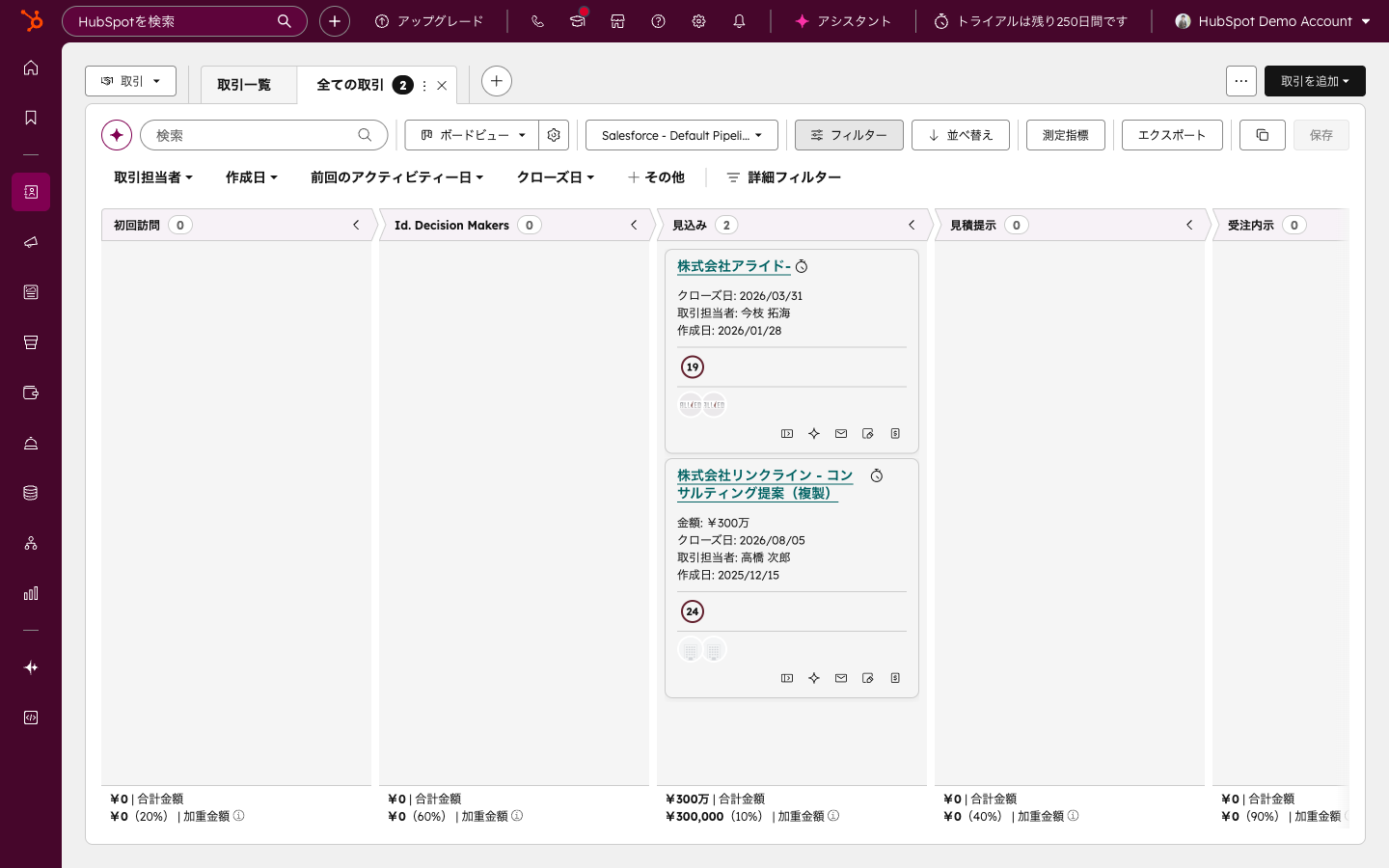
各ステージの明確な定義を社内で共有し、属人化を防ぎます。「見積もり提示」とは具体的に何を指すのか——導入判断テーブルに乗る提案を行い、金額を含む見積書を提出した状態——のように明文化することが重要です。
ステージ定義が曖昧だと、営業担当者によって同じステージの意味が異なり、転換率分析の数値が信頼できなくなります。「どの行動が完了したらこのステージか」を全員が同じ基準で判断できる状態が、可視化の前提条件です。
ステージ移行時に必須入力を強制し、データ品質を担保します。例えば、見積もり提示に進むときは金額とクローズ日を必須にし、受注にするときは受注理由を必須にする、といった設計です。
入力が後回しになりやすい場合は、必須にする項目を決めて仕組みで解決するアプローチが重要です。また、この必須入力は新人が何を確認・入力すべきかを教える人材育成ツールとしても機能します(育成の進め方は新人営業育成プログラムで解説しています)。ただし、必須項目を増やしすぎると入力負荷が上がって定着しなくなるため、本当に必要な項目に絞ることがポイントです。
パイプラインにデータが蓄積されたら、分析に進みます。ボトルネックの特定には、主に3つの分析手法があります。
| 手法 | 見る指標 | わかること |
|---|---|---|
| ステージ別転換率分析 | 各ステージの通過率 | どこで案件が脱落しているか |
| ステージ滞留期間分析 | ステージごとの平均滞留日数 | どこで案件が止まっているか |
| 担当者別パフォーマンス比較 | 受注率・平均案件金額・営業サイクル | 再現性のある勝ちパターン |
各ステージの通過率を算出し、どこで案件が脱落しているかを特定します。
例えば「初回提案→見積もり提示」の転換率が40%と他のステージに比べて低い場合、初回提案の質に課題がある可能性が高いと判断できます。転換率が低い箇所がボトルネックであり、そこに改善施策を集中させるのが基本の考え方です。
各ステージに案件が滞留している平均日数を算出し、停滞ポイントを特定します。転換率が悪くなくても、滞留が長いステージは営業サイクル全体を遅らせる原因になります。
HubSpotでの確認方法:
商談速度(ベロシティ)の指標と組み合わせると、「どこで止まり、どれくらい遅れているか」を定量的に把握できます。分析手法の全体像は営業データ分析入門にまとめています。
営業担当者ごとの転換率・受注率・平均案件金額を比較し、トップパフォーマーのベストプラクティスを組織に展開します。
HubSpotでの作成方法:
マネージャー・トッププレイヤーの知見を集合知としてパイプラインに落とし込むことで、組織全体の営業力を引き上げることができます。個人の力量に頼るのではなく、再現性のある仕組みに変えていくことがポイントです。
分析は一度きりではなく、継続的にモニタリングする仕組みが必要です。HubSpotのダッシュボードを目的別に整備します。
ダッシュボードを営業会議用と経営会議用に分けると、場面に合わせて使い分けられます。
| ダッシュボード | 含めるレポート |
|---|---|
| 営業会議用 | パイプライン全体のかんばんビュー/今月の受注見込み(加重金額)/ステージ別案件数/担当者別の活動量(メール・通話・ミーティング)/今月の新規案件数 vs 目標 |
| 経営会議用 | 月次・四半期の売上推移/受注率のトレンド/平均案件金額の推移/パイプラインカバレッジ率(パイプライン金額÷目標金額)/チャネル別ROI |
まず土台は既存のレポートで作り、必要に応じてカスタマイズする形をおすすめします。新しく作らなくても、既存のレポートで足りるケースもあります。足りない場合は、単一レポート→カスタムレポートビルダーの順で作成していきましょう。
また、ダッシュボードの定期配信機能を使い、毎週水曜の朝8時などに自動送信を設定します。HubSpotではレコードの値がどんどん変わるとレポートの値自体も変わるため、定期配信でスナップショットを保存しておくことが、データ保存の観点で重要です。
ここまでの設計を、HubSpotの画面で設定する順番に並べます。メニュー名と制約は、HubSpot公式ナレッジ(Stage calculated properties、Email or export reports and dashboards、Set up and customize pipelines)で確認できる範囲に沿っています。
手順2で有効にするステージ計算プロパティの一覧です。公式ヘルプによると、これらは読み取り専用で、取引がステージを移動するたびに自動で更新されます。
| プロパティ(画面上の名称) | 意味 | 使いどころ |
|---|---|---|
| ステージに入った日/ステージを出た日 | 取引が各ステージに入った日と出た日 | ステージ間の転換と、滞留日数の計算の基準にする |
| 現在のステージに入った日 | 現在のステージに入った日 | 止まっている案件の抽出と、ワークフローの開始条件に使う |
| 現在のステージの時間 | 現在のステージで過ごしている時間 | 今まさに滞留している案件を見つける |
| 〜での最新の時間 | 最後にそのステージに入ってからの時間 | 差し戻しがあった取引の直近の滞留を見る |
| 〜での累積時間 | そのステージで過ごした合計時間(複数回の滞在を合算) | ステージ別の平均滞留日数のレポートに使う |
機能ごとの必要な契約と制約は次の通りです。契約内容は変わることがあるため、導入前にHubSpot Sales Hubの料金ページで最新の内容を確認してください。
| 機能 | 公式ヘルプでの前提 | 設計上の注意 |
|---|---|---|
| ステージ計算プロパティ | Sales Hub・Marketing Hub・Service Hub・Data Hubなどの、ProfessionalまたはEnterprise。オン・オフにはプロパティ設定の編集権限かスーパー管理者権限が必要 | 既定ではオフなので、レポートを作る前に有効にする |
| ダッシュボードの定期メール | 共有は全プランで利用できる。定期メールの宛先はHubSpotのユーザーに限られる | データは送信時刻の2時間前に取得される |
| 定期メールの内容 | メールを作成したユーザーの権限のデータが反映される | 受信者ごとに自分のデータを見せたい場合は、各自が定期メールを設定する |
設定でつまずきやすい点と回避策は次の通りです。
| よくある失敗 | 起きること | 回避策 |
|---|---|---|
| ステージ計算プロパティを有効にせずにレポートを作る | 滞留日数の項目が使えず、分析に進めない | 手順2を先に行い、レポートはその後に作る |
| 滞留中の案件も「累積時間」で探す | 現在そのステージにある取引は空欄になり、止まっている案件が見えない | 「現在のステージの時間」や「現在のステージに入った日」で探す |
| 滞留通知のワークフローを累積時間で作る | 現在そのステージにある取引が登録されず、通知が出ない | 開始条件に「現在のステージに入った日」か「現在のステージの時間」を使う |
| 定期メールの宛先に社外の人を入れる | 定期メールは社内のHubSpotユーザーにしか送れない | 社外には、必要なときに1回限りの送信を使う(Professional以上) |
ボトルネックが特定できたら、改善施策を立案して実行し、効果を検証するサイクルを回します。ここでも「感覚ではなくデータで判断する」ことが基本です。失注の理由を分類して次の提案に戻す方法は失注分析のフレームワークが参考になります。
| 検出された課題 | 考えられる原因 | 改善施策の例 |
|---|---|---|
| 特定ステージの転換率が低い | 提案の質・ステージ定義の曖昧さ | 提案資料の標準化、ステージ定義の見直し |
| 滞留期間が長い | フォロー漏れ・次アクション未定 | 滞留アラートの設定、タスク自動作成 |
| 担当者間の差が大きい | 属人的な営業手法 | トップパフォーマーの手法をパイプラインに反映 |
施策を打ったら、一定期間後に同じレポートで転換率・滞留期間の変化を確認します。改善が見られなければ原因の仮説を立て直し、再度施策を実行します。このPDCAをダッシュボードベースで回せるようになると、営業会議が「報告会」から「改善の場」に変わっていきます。
ただし、データが蓄積されるまでは分析の精度が上がりません。最初の数ヶ月は数値の変動に一喜一憂せず、データの入力品質を上げることに集中するのが現実的です。
可視化の仕組みを作っても、運用ルールが守られなければデータは崩れます。パイプラインルールで品質を担保します。
推奨ルール:
受注日を受注後にずらしたり、金額を減らしたりすると、レポート上の数値が合わなくなります。先月締めた数値と食い違う事態を防ぐため、こうしたガバナンスを仕組みで担保することが重要です。
上のルールのうち、ステージ移行時の入力必須化は、HubSpotの「条件付きロジックルール」で設定できます(出典:Set up and customize pipelines)。ステージの逆戻りや受注後の編集の制限は、契約と権限の設定、ワークフローでの差し戻し通知、運用ルールを組み合わせて設計します。標準機能でどこまで止められるかは、自社の契約で確認してください。
「営業にちゃんと入力してもらう」のではなく、「入力しないとステージを進められない」「ルール違反はシステムが止める」という設計にすることで、新人が入っても同じ品質でプロセスが回ります。引き継ぎや組織拡大の局面で、この仕組み化が効いてきます。
StartLinkは、HubSpotゴールドパートナーとして150社以上のHubSpot支援に携わっています。営業プロセスの可視化でも、次の5つの工程を準委任で伴走しながら、小さく始めて広げる進め方を基本にしています(工程の全体像はHubSpot導入・構築支援のページにあります)。
最初は3〜5ステージから始め、運用しながら5〜8ステージ程度までを目安に調整します。少なすぎると営業プロセスの可視化が不十分になり、多すぎると入力の負担が増えます。受注率が明確に変化するポイントでステージを分けるのが設計の原則です。
商材やビジネスモデルが大きく異なる場合は、パイプラインを分けた方が分析しやすくなります。例えば、新規営業と既存顧客のアップセルでは営業プロセスが異なるため、別パイプラインにすることをおすすめします。
3つのアプローチが有効です。1つ目は必須入力プロパティの設定です(仕組みで解決します)。2つ目はダッシュボードの共有です(データが可視化されると入力の動機づけになります)。3つ目は入力項目の最小化です(項目が少ない方が集中できます)。
パイプライン分析の基本的な考え方は同じです。HubSpotでは、カスタムレポートビルダーでステージ別・担当者別の集計を作成できます。Salesforceで使っていた指標は、ステージ定義と必須入力を移行先で整理し直したうえで、同じ観点でレポートを作り直します。
営業プロセスの可視化と改善の要点を整理します。
まずは現在のパイプラインを3〜5ステージで設計し、データが蓄積されてから分析とプロセス改善に入るスモールスタートをおすすめします。次の3ステップが最初の行動です。
CRMを活用した業務効率化やAIとの連携に関するご相談は、CRM特化型コンサルティングのHubSpotゴールドパートナーのStartLinkまでお気軽にお問い合わせください。
記事の内容を、そのまま実務に落とし込みたい方向け
HubSpotゴールドパートナーのStartLinkが、HubSpot導入・AI活用・CRM整備・業務効率化までをまとめて支援しています。記事で気になったテーマを、そのまま相談ベースで整理できます。
株式会社StartLinkは、事業推進に関わる「販売促進」「DXによる業務効率化(ERP/CRM/SFA/MAの導入)」などのご相談を受け付けております。 サービスのプランについてのご相談/お見積もり依頼や、ノウハウのお問い合わせについては、無料のお問い合わせページより、お気軽にご連絡くださいませ。