%20(%E8%83%8C%E6%99%AF%E3%81%82%E3%82%8A).png?width=130&height=39&name=%E6%9C%80%E7%B5%82Start%20Link%20(500%20x%20150%20px)%20(%E8%83%8C%E6%99%AF%E3%81%82%E3%82%8A).png "StartLink")
この記事の結論
HTMLメールは、配信目的と受信者に選んでほしい行動を決めてから作ります。見出し、本文、CTAの順に判断材料を配置し、表示確認と改善まで含めてテンプレートを設計しましょう。
HTMLメールは、配信目的と受信者に選んでほしい行動を決めてから作ります。見出し、本文、CTAの順に判断材料を配置し、表示確認と改善まで含めてテンプレートを設計しましょう。
HTMLメールは、配信目的と受信者に選んでほしい行動を決めてから作ります。見出し、本文、CTAの順に判断材料を配置し、表示確認と改善まで含めてテンプレートを設計しましょう。
| メールの種類 | 推奨フォーマット | 理由 |
|---|---|---|
| メルマガ | HTML | ブランド統一、CTAボタン、開封率計測 |
| ステップメール | HTML or テキスト | 内容による使い分け |
| 営業フォローメール | テキスト | 個人からの連絡感を演出 |
| イベント案内 | HTML | ビジュアルで訴求、申込ボタン |
| トランザクションメール | テキスト or シンプルHTML | 確実な情報伝達 |
この表は形式を検討する出発点です。配信目的が同じでも、受信者との関係や伝える情報によって適切な形式は変わります。また、形式を比べる際は開封の計測結果だけで決めず、配信目的に照らして、リンク先で受信者に選んでほしい行動まで確認してください。
「担当者ごとにデザインが変わる」「スマートフォンで表示が崩れる」「配信前の確認が属人化している」。HTMLメールを継続して運用すると、制作技術だけでは解決しにくい課題も見えてきます。
HTMLメールとは、HTMLとCSSを使い、文章、画像、ボタン、余白などをレイアウトできるメールです。BtoBで活用する際は、伝える情報の優先順位を整え、受信者が次の行動を選べる構造にします。
原稿、デザイン、配信対象、確認結果を別々のファイルや担当者の記憶で管理すると、修正漏れや引き継ぎの負担が生じます。テンプレートと確認手順を定め、配信後の反応をどこで確認するかまで決めておくと、チームで運用しやすくなります。
本記事は「メールマーケティングとは?BtoB企業が成果を出すための基礎知識と実践ガイド」シリーズの一部です。
BtoBのメール制作を担当し、形式の選び分けや配信前の確認手順を整えたい方に向けて、設計からテストまでの進め方を説明します。どの段階で判断し、何を確認できたら次へ進むかを整理します。
読み終えたら、継続して配信するメールの用途を選び、目的と主CTAを定めてから試作に進めます。
HTMLメールは情報の階層やCTAを視覚的に示しやすく、テキストメールは個別の連絡に近い形で要件を伝えやすい形式です。形式を決める際は、まず受信者に何を判断してほしいかを明確にし、その判断に画像やボタンが必要かを考えます。
HTMLメールでは、ロゴ、ブランドカラー、画像、ボタン、区切りなどで情報を整理できます。一方、受信環境によって表示が異なるため、制作後の確認が必要です。
| 項目 | HTMLメール | テキストメール |
|---|---|---|
| 表現力 | 画像・ボタン・レイアウト自由 | テキストのみ |
| ブランド表現 | ロゴ・カラー・フォントで統一感 | 限定的 |
| CTAの視認性 | ボタンで高い視認性 | テキストリンクのみ |
| 開封率計測 | 計測可能(トラッキングピクセル) | 計測不可 |
| ファイルサイズ | 大きい(画像含む) | 小さい |
| 表示の安定性 | メーラーにより異なる | ほぼ安定 |
| 制作工数 | やや高い | 低い |
表の比較は一般的な設計上の違いです。実際の表示、計測、制作負担は配信方法や受信環境で変わります。特に計測値を比較する場合は、同じ目的の配信を対象にし、リンク先での行動も確認します。
テキストメールはレイアウトの自由度が限られますが、短い要件を伝えやすく、個別の営業フォローにもなじみます。HTMLメールを選ぶ前に、必要な表示テストを実施できるか確認してください。
| 比較項目 | HTMLメール | テキストメール |
|---|---|---|
| 表現 | 画像、ボタン、余白で情報を整理 | 文章とテキストリンクが中心 |
| ブランド表現 | ロゴやカラーを反映しやすい | 文章の語調や署名で表現 |
| CTA | ボタンとして目立たせやすい | テキストリンクで案内 |
| 表示 | 受信環境による差が生じる場合がある | 比較的安定しやすい |
| 制作 | デザインと表示テストが必要 | 原稿とリンクの確認が中心 |
| 適する場面 | 公式案内、イベント、ニュースレター | 個別連絡、営業フォロー |
イベントやコンテンツの案内で複数の情報を整理し、申込先を示したい場合は、HTMLメールを検討します。商談後に担当者が短い補足を送る場合は、テキストメールが適することもあります。
ステップメールは、各通の役割で判断します。ブランドからの案内として統一するならHTMLメール、担当者による個別フォローに近い内容ならテキストメールを検討します。形式を決めたら、実際の原稿を入れ、受信者が次の行動を見つけられるか確認します。
| 配信場面 | 選びやすい形式 | 判断の軸 |
|---|---|---|
| ニュースレター | HTMLメール | 複数情報の整理とブランド表現 |
| イベント案内 | HTMLメール | 日程や申込導線の視認性 |
| 営業フォロー | テキストメール | 個別連絡としての自然さ |
| ステップメール | 内容に応じて選択 | 配信主体と次の行動 |
| 重要事項の通知 | シンプルなHTMLまたはテキスト | 情報伝達の明確さ |
エディタを開く前に、誰へ何を伝え、読後にどの行動を選んでほしいかを決めます。ここが曖昧な場合は、見出しや画像を作る前に配信目的へ戻ってください。
まず「新しい記事を知らせ、内容を読んでもらう」のように、伝える内容と受信者の行動を一文にします。次に、その行動に対応する主CTAを決め、リンク先で実際に何ができるか確認します。
補助リンクを置く場合も、主CTAとの役割を分けます。複数の行動が同じ強さで並ぶなら、メールの目的を絞るか、情報を別の案内へ分けるか判断します。
| 設計項目 | 決める内容 | 制作への反映 |
|---|---|---|
| 配信目的 | 何を伝えるか | 件名と見出し |
| 対象 | どの状態のコンタクトへ送るか | 説明の深さ |
| 主CTA | 読後に選んでほしい行動 | ボタン文言とリンク先 |
| 補足情報 | 判断を助ける材料 | 本文や関連リンク |
| 配信後 | 行動をどこへ記録するか | CRMとレポートの設計 |
上から順に「何の案内か」「自分にどう関係するか」「次に何をするか」が伝わるように配置します。本文には、CTAを選ぶために必要な判断材料を置きます。
詳細が長い場合は、メールで要点を示し、リンク先で詳しく伝えます。リンク先を開かないと案内の趣旨がわからない場合は、冒頭の説明を見直してください。趣旨が伝わり、詳細を知りたい人が迷わず進める状態なら、デザインに進みます。
HTMLメールは、配信後に受信者がどう行動したかを確認できるように設計します。コンタクトへの配信、リンク先での情報提供、フォーム送信、営業への引き継ぎを、配信目的に応じてつなげます。
反応を次の判断に使う場合は、記録先と確認する担当者を先に決めます。手作業で転記する運用なら、いつ誰が更新するかを明確にします。担当者が反応を確認できない場合は、配信後の引き継ぎ方法を決めてから制作を進めてください。
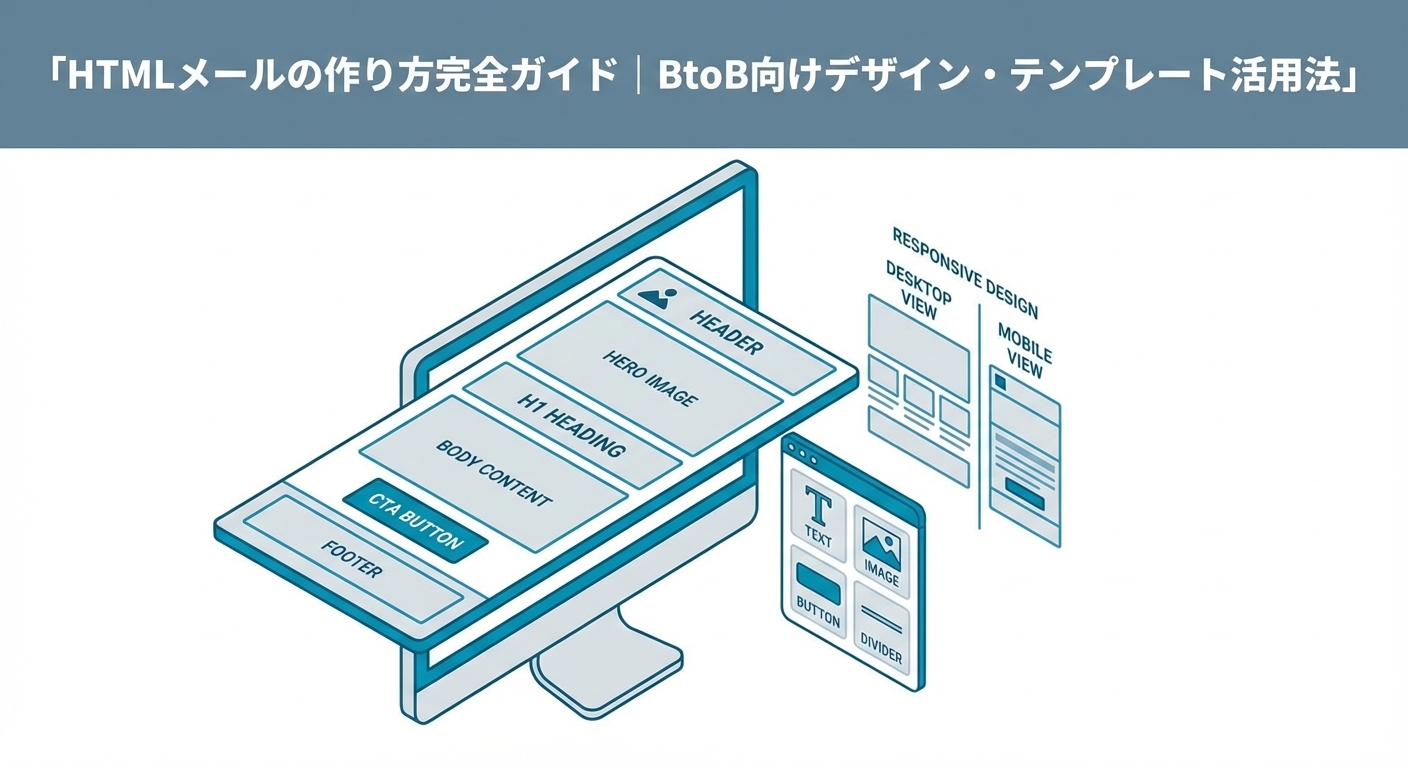
BtoB向けHTMLメールでは、狭い画面でも見出し、本文、CTAの順番が保たれる構造を目指します。受信環境による表示差があっても、案内の意味が失われないことを優先します。
次の表にある数値や設定は、制作時に検討する項目です。すべての受信環境に共通する基準として扱わず、使用するテンプレートに実際の原稿を入れ、表示を確認して採用を決めます。
| 原則 | PC表示 | スマホ表示 |
|---|---|---|
| カラム | 2カラム可 | 1カラムにスタック |
| メール幅 | 600px | 画面幅に合わせて伸縮 |
| フォントサイズ | 14〜16px | 16px以上 |
| CTAボタン | 幅200px程度 | 幅100%(タップしやすく) |
| 画像 | 固定幅 | max-width: 100% |
| 行間 | 1.4〜1.6 | 1.6〜1.8 |
ヘッダー、要点、本文、CTA、フッターの順に配置します。ヒーロー画像は説明を補う場合に使い、画像が表示されなくても見出しと本文で要点が伝わるようにします。
| 要素 | 役割 | 設計時の判断 |
|---|---|---|
| ヘッダー | 送信元の識別 | ロゴや名称を簡潔に配置 |
| 見出し | 案内内容の提示 | 件名とのつながりを保つ |
| リード文 | 受信者との関係を説明 | 読む理由を先に示す |
| 本文 | 判断材料の提供 | 要点ごとに段落を分ける |
| CTA | 次の行動を案内 | 行動が伝わる文言にする |
| フッター | 送信者情報と配信設定 | 会社情報や配信停止導線を配置 |
件名と見出しが異なる話題を示していないか、CTAの前に必要な説明があるかを確認します。判断材料が足りなければ本文へ戻し、重複していれば整理してから表示調整に進みます。
HTMLメールでは、Webページと同じ実装がそのまま使えるとは限りません。実装方法を決める前に、使うエディタと確認対象の受信環境で、必要な表示を再現できるか確かめます。
| 項目 | Webサイト | HTMLメール |
|---|---|---|
| レイアウト | Flexbox/Grid | tableレイアウト推奨 |
| CSS | 外部CSS、class使用可 | インラインCSS推奨 |
| JavaScript | 使用可 | 使用不可 |
| Webフォント | 使用可 | 一部のメーラーのみ対応 |
| 動画 | 埋め込み可 | GIFアニメのみ |
| レスポンシブ | media query | 一部メーラーで非対応 |
表は実装を検討するための整理です。対応状況は受信環境によって異なるため、採用した方法をテストメールで確認します。
独自コードが必要な部分と、テンプレートで維持する部分を分けます。繰り返し変更する本文やCTAは、担当者が編集できる状態を目指します。
| Webページで使う方法 | HTMLメールでの考え方 |
|---|---|
| 外部CSS | インラインCSSを中心にする |
| FlexboxやGrid | tableレイアウトを選択肢にする |
| JavaScript | 使用しない |
| 動画の直接埋め込み | 画像とリンクで案内する |
| Webフォント | 代替フォントを設定する |
| 複雑なカラム | 狭い画面で並び替えやすい構造にする |
複数カラムで読む順番が崩れる場合は、単一カラムへ調整します。スマートフォンで文章が不自然に折り返されないか、画像が横にはみ出さないか、CTAの文言を読んで操作できるかを確認します。
問題があれば幅や余白だけで解決しようとせず、情報の並びを見直します。見出しからCTAまで順に読める状態になったら、受信環境ごとのテストへ進みます。
見出し、本文、CTAの違いがわかるようにし、必要な箇所を拾い読みできるデザインにします。ブランド要素は、内容を妨げない範囲で一貫させます。
見出しには「開催概要」「資料でわかること」「申込方法」のように、その下の内容がわかる言葉を使います。見出しだけを追っても案内の流れがわからない場合は、段落の順番から見直します。
余白は、関係する情報をまとめ、異なる情報を区切るために使います。見出しと本文、本文とCTAの関係が見えにくい箇所から調整してください。
CTAには、リンク先でできることを示します。「資料の内容を見る」「イベントへ申し込む」のように、押した後の行動を予測できる文言にします。
サイズ、配置、形状については、次の表を確認項目として使います。数値や形状だけで効果を判断せず、実際の原稿と受信環境で、文言の読みやすさと操作のしやすさを確認します。
| 要素 | 推奨 |
|---|---|
| サイズ | 幅200px以上、高さ44px以上 |
| 色 | ブランドカラー or コントラストの高い色 |
| テキスト | 「無料で試す」「事例を読む」など具体的なアクション |
| 配置 | ファーストビュー内+メール下部 |
| 形状 | 角丸(四角より視認性が高い) |
色はブランドとの整合性を保ちつつ、背景から区別できるものを選びます。主CTAの見た目を共通化したら、文言と遷移先が一致するかを確認します。
| CTAの確認項目 | 良い状態 | 見直す状態 |
|---|---|---|
| 文言 | 行動とリンク先が想像できる | 抽象的で遷移先が不明 |
| 配置 | 説明を読んだ後に選べる | 文脈から離れている |
| 色 | 背景と区別できる | 周囲へ埋もれている |
| 統一 | 主CTAの見た目が共通 | セクションごとに異なる |
| リンク | 文言と遷移先が一致 | 案内内容と遷移先が異なる |
ロゴ、カラー、フォントの扱いをそろえます。ただし、重要な説明を画像内の文字だけに置くと、画像が非表示の環境では伝わりません。画像には代替テキストを設定し、本文だけでも案内が成立するか確認します。
ダークモードでは、背景色、ロゴ、透過画像、文字色の組み合わせが変化する場合があります。プレビューで見えにくい箇所があれば配色や画像を調整し、再度確認してからテンプレートへ反映します。
テンプレートには、構造、ブランド表現、フッター、確認項目を共通化する役割があります。最初は継続して使う用途を選び、実際の原稿で編集とテストができるか確かめます。
次の表にある利点は、テンプレートを選ぶだけで得られるものではありません。選定時に表示を確認し、自社の原稿を入れた後も同じ基準でテストする必要があります。
| メリット | 詳細 |
|---|---|
| 制作時間の短縮 | ゼロからデザインする必要がない |
| デザイン品質の担保 | プロがデザインしたテンプレートを活用 |
| レスポンシブ対応済み | モバイル表示が最適化されている |
| メーラー互換性 | 主要メーラーでの表示テスト済み |
ニュースレターなら複数の情報を見分けられる構造、イベント案内なら概要から申込までをたどれる構造、ウェルカムメールなら次の操作を順に理解できる構造を検討します。見た目が合っていても、必要な情報を配置しにくければ別の構造を選びます。
| 用途 | レイアウト | 画像 | CTA |
|---|---|---|---|
| ニュースレター | 1カラム、記事リスト型 | 各記事のサムネイル | 各記事へのリンク |
| 製品アップデート | 1カラム、機能紹介型 | スクリーンショット | デモ申込 |
| イベント案内 | 1カラム、イベント情報型 | イベントバナー | 申込ボタン |
| 事例紹介 | 1カラム、ストーリー型 | 企業ロゴ・成果グラフ | 事例詳細を読む |
| ウェルカムメール | 1カラム、オンボーディング型 | ブランドイメージ | 初期設定ガイドへ |
ベースを選んだら、ロゴ、カラー、フォント、ボタン、フッターを整えます。同時に、本文や画像など毎回変更する箇所と、送信元表記や配信停止導線など共通で管理する箇所を分けます。
別の担当者が原稿を差し替えたときに構造が崩れるなら、編集欄の説明や使用するモジュールを見直します。担当者が必要な変更を行え、共通部分を保てる状態になったら試作を進めます。
継続して配信する用途に実際の原稿を入れ、端末表示とリンクを確認します。問題が共通部品にあればテンプレートへ反映し、固有の原稿にあればその配信で修正します。その区別ができてから、別の用途へ展開します。
| 段階 | 行うこと | 次へ進む条件 |
|---|---|---|
| 基本設計 | 用途、構造、主CTAを決める | 読む順番が説明できる |
| 試作 | 実際の原稿を入れる | 内容が画像なしでも伝わる |
| テスト | 端末、受信環境、リンクを確認する | 重大な表示崩れや誤リンクがない |
| 共通化 | 修正をテンプレートへ反映する | 別の担当者も編集できる |
| 展開 | 用途別テンプレートを増やす | 共通部分と固有部分を分けられる |
HubSpotで制作する場合は、メールの内容に加え、誰に配信し、反応を誰が確認するかを決めます。配信対象の条件と次の担当者が曖昧なら、エディタでの作業より先に運用の流れを整理します。
次の表は制作時に確認する機能をまとめたものです。利用できる機能や表示内容は契約や設定によって異なる場合があるため、利用中の環境で確認してください。表中のテンプレート数や送信機能の記述を、すべての環境に共通する条件として扱わないでください。
| 機能 | 説明 |
|---|---|
| ドラッグ&ドロップエディタ | モジュールをドラッグして直感的にレイアウト |
| テンプレートライブラリ | 数十種類のテンプレートから選択 |
| パーソナライゼーション | CRMのプロパティを簡単に差し込み |
| A/Bテスト | 件名・コンテンツのA/Bテスト |
| プレビュー | PC/スマホ/主要メーラーでのプレビュー |
| スマート送信 | コンタクトごとの最適な送信時間に自動配信 |
HubSpotでは、マーケティングのEメール画面からメールを作成し、目的に合うテンプレートを選びます。文章、画像、ボタンなどのモジュールを配置したら、設計時に決めた読む順番になっているか確認します。HubSpotの公式ドキュメントでも、ドラッグアンドドロップエディタは事前構築済みモジュールを追加してマーケティングメールを作る機能として説明されています(出典:マーケティングEメールのコンテンツとデザインを編集する)。
独自コードが必要なデザインでは、コードテンプレートも選択肢になります。日常的に変える文言まで編集しにくくなる場合は、コードで固定する部分と担当者がエディタで変更する部分を分けてください。
トークンを入れる前に、参照するプロパティがいつ更新されるか、値がない場合に何を表示するかを決めます。差し込む情報が古い、または欠けているなら、文面の工夫より先にデータと配信対象を見直します。
HubSpotのマーケティングメールでは、パーソナライゼーショントークンにフォールバック値を設定する仕様です(出典:パーソナライゼーショントークンの既定値を作成する)。値があるコンタクトと値がないコンタクトの両方でプレビューし、文章が自然に読めることを確認してから進みます。
メールからコンテンツやフォームへ案内し、反応が営業対応の条件に合えば担当者へつなぎます。まず、どの反応を誰が確認し、どの条件で次の対応に移すかを決めてください。取引や顧客対応の情報を参照する場合も、目的に必要な範囲を明確にします。
自動化を使う場合は、配信対象、除外条件、次の担当者、停止条件を整理します。条件を担当者が説明でき、テストで想定した相手へ進むことを確認してから運用を広げます。
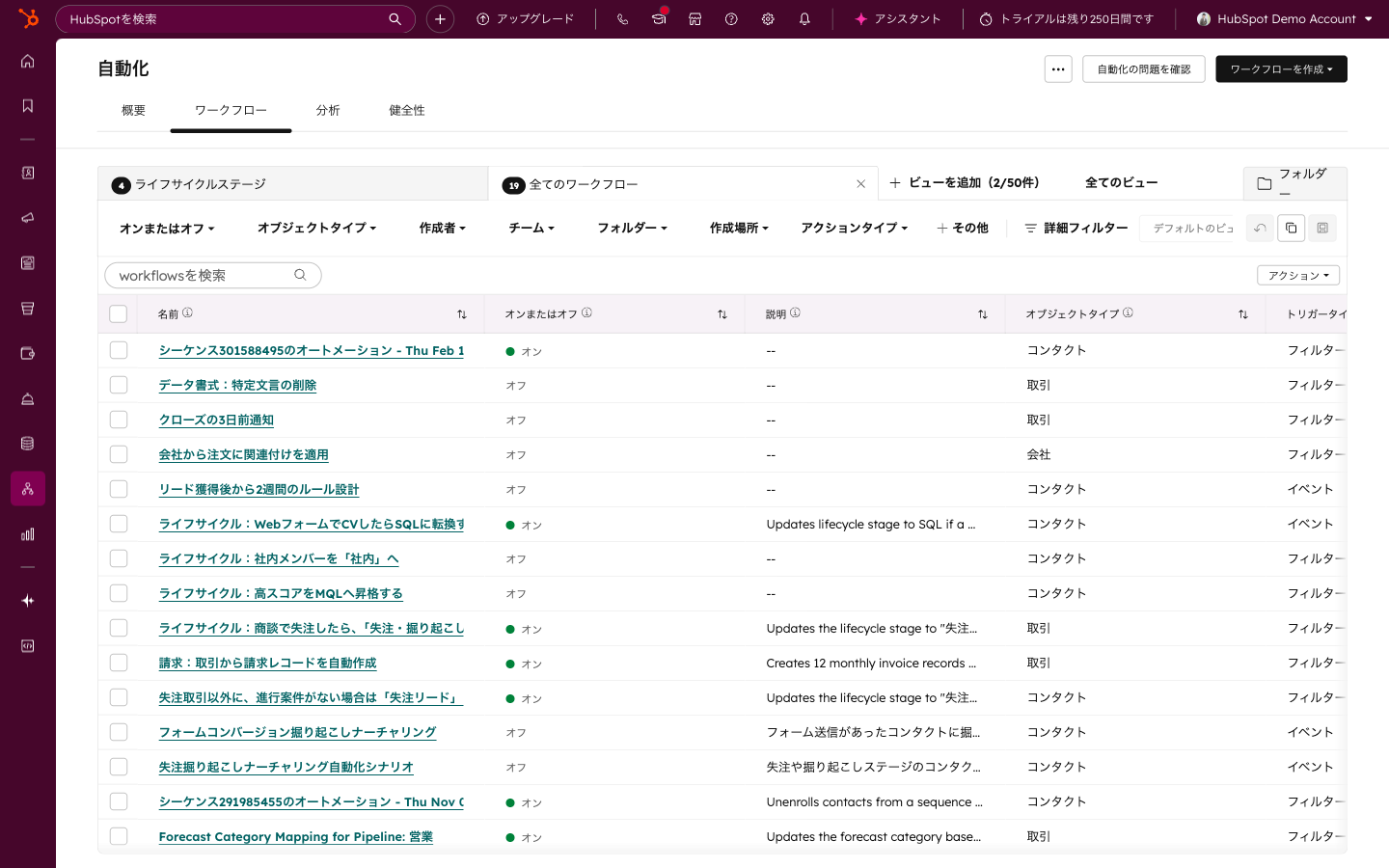
以下の画面は、HubSpotの自動化領域にあるワークフロー一覧で、名称、オンまたはオフ、説明、オブジェクトタイプ、トリガータイプを確認できる表示です。
配信前は、表示、リンク、原稿と送信設定、配信対象の順に確認します。修正した場合は、その箇所だけでなく、変更の影響を受ける表示やリンクも再確認します。
確認結果を記録し、共通部品の問題と、その配信だけに関わる問題を分けます。重大な表示崩れや誤リンクが残る場合は配信判断へ進まず、修正後にテストメールで確かめます。
PCとスマートフォンで読む順番を確認し、利用者が多い受信環境で表示を比較します。次にダークモードと画像非表示の状態を見ます。最後に本文とボタンのリンクを開き、案内文と遷移先が一致するか確かめます。
HubSpotでは、特定のコンタクトとしてのプレビュー、ダークモード、プレーンテキスト表示、メールクライアント別のプレビュー、テストメール送信が用意されています(出典:マーケティングEメールを作成して送信する)。
| 確認対象 | 確認内容 | 修正の判断 |
|---|---|---|
| PC表示 | 横幅、余白、見出しの順序 | 横スクロールや崩れがあれば構造を簡略化 |
| スマートフォン表示 | 文章、画像、CTAの読みやすさ | 読む順番が崩れれば単一カラムへ調整 |
| ダークモード | ロゴ、背景、文字の識別 | 見えにくければ背景や画像を変更 |
| 画像非表示 | 代替テキストと本文 | 意味が失われれば本文へ要点を追加 |
| リンク | 文言と遷移先 | 不一致なら文言またはURLを修正 |
表示を確認したら、件名、プリヘダーテキスト、送信者名、送信元アドレス、本文、CTA、フッターを読みます。パーソナライゼーションを使う場合は、フォールバック値を含めた文章として確認します。
次の表は送信前に確認する項目をまとめたものです。法令の適用条件や必要な表示は配信内容と運用によって確認してください。表の記述だけで法令上の確認を完了したものとせず、自社の配信設定と表示内容を照合します。
| 必須項目 | 内容 |
|---|---|
| 会社名・住所 | 特定電子メール法で必須 |
| 配信停止リンク | 1クリックで配信停止できるリンク |
| お問い合わせ先 | メールアドレスまたはURL |
| SNSリンク | 任意(ブランド接点の拡大) |
配信対象と除外対象も確認します。条件が広すぎる場合は、目的に合うコンタクトの状態まで絞ります。除外に使うCRMの値が更新されていない場合は、対象を修正してから配信を判断します。
余白、ボタン、フッター、画像設定など共通部分の問題は、ベーステンプレートへ修正を戻します。原稿やURLなど配信固有の問題は、その配信の記録に残します。
配信後は、メール内の反応とリンク先での行動を分けて確認します。想定した行動につながらなかった場合は、対象、件名、冒頭の説明、CTA、リンク先を順に見直します。次回は変更点を明確にし、同じ目的の配信と比較できる形で記録します。
受信環境による表示差、画像非表示、ダークモード、データ欠損は、制作側だけでは統一できません。重要な情報を本文でも伝え、表示が変わったときに受信者が何を判断できるかを確認します。
個別性の高い営業連絡や、短い要件だけを伝える連絡では、テキストメールが自然な場合があります。判断に必要なのが文章と返信先だけなら、HTMLの装飾を追加する必要があるか見直します。
複雑なデザインのために独自コードが増える場合も、更新と検証を担当できるか確認します。標準の編集機能で必要な情報を伝えられるなら、その構造で試作とテストを進めます。
開封やクリックは改善の手掛かりですが、メールの目的がその後の相談や顧客支援にあるなら、メール内の反応だけで評価を終えません。配信対象、反応、フォーム送信、営業対応などを段階ごとに確認します。
取引や受注には複数の接点が関わるため、メールだけの影響と断定せず、どの段階で想定した行動が止まったかを調べます。その結果に応じて、メールの説明、配信対象、リンク先、引き継ぎ条件のどれを見直すか決めます。
運用ルールは、テンプレート、編集範囲、確認項目、承認者、記録先に分けて残します。新しい担当者が同じ順番で作業し、問題が起きたときにどこへ修正を戻すか判断できる状態を目指します。
| 運用要素 | 仕組みにする内容 |
|---|---|
| テンプレート | 共通構造、ブランド要素、フッター |
| 編集範囲 | 毎回変更する箇所と固定する箇所 |
| データ | 配信対象に使うCRMプロパティ |
| 確認 | 表示、文章、リンク、送信設定の順番 |
| 承認 | 内容と配信対象を判断する担当 |
| 改善 | 配信結果と修正点を戻す場所 |
制作方法に加え、形式の選び分け、テンプレートの増やし方、配信前に進める条件を確認します。
テンプレートとドラッグアンドドロップ型のエディタを使えば、コードを直接編集せずに作成できます。実際の原稿を入れ、スマートフォンで読む順番を確認し、テストメールで表示とリンクを確かめてから配信準備へ進みます。
複数の情報を整理し、申込などの行動を案内するならHTMLメールを検討します。個別の営業フォローや短い要件の連絡なら、テキストメールを検討します。形式に迷う場合は、受信者が判断するために画像やボタンが必要か、表示テストを行えるかの順に確認します。
まず継続して使う用途を選び、実際の原稿と受信環境で確認します。共通部分を別の担当者も編集でき、用途固有の情報と分けられるようになってから、イベント案内や事例紹介などへ広げます。
端末とメールクライアントでの表示、ダークモード、画像非表示、リンク、パーソナライゼーション、件名、送信者情報、配信対象、配信停止導線を順番に確認します。表示崩れ、誤リンク、対象条件の不一致があれば修正し、影響する箇所を再テストしてから配信を判断します。
HTMLメールは、配信目的と主CTAを決め、受信者が読む順番に情報を配置してから作ります。画像が表示されなくても意味が伝わる本文を用意し、実際の原稿でスマートフォンと受信環境の表示を確認してください。
HubSpotを使う場合は、制作に加え、配信対象、反応を確認する担当者、次の対応条件を決めます。共通部品の問題をテンプレートへ戻し、配信固有の問題を記録すれば、次回の確認にも役立ちます。企業様によって最適な形は異なります。目的と受信者の行動を基準に、形式と運用方法を選んでください。
まずは、継続して配信する用途のテンプレートから整えてください。
CRMを活用した業務効率化やAIとの連携に関するご相談は、CRM特化型コンサルティングのStartLinkまでお気軽にお問い合わせください。
メールの目的、制作手順、配信後の引き継ぎまで一緒に整理したい場合は、現在の配信方法と困っている確認作業をお聞かせください。用途に合う形式を選び、テンプレートと確認手順を整えるところからご相談いただけます。
件名、コンテンツ、配信後の育成まで検討する場合は、次の記事も参照してください。メール本文へ進んでもらうための件名、リンク先の情報設計、後続の案内をそれぞれ確認できます。
記事の内容を、そのまま実務に落とし込みたい方向け
HubSpotゴールドパートナーのStartLinkが、HubSpot導入・AI活用・CRM整備・業務効率化までをまとめて支援しています。記事で気になったテーマを、そのまま相談ベースで整理できます。
株式会社StartLinkは、事業推進に関わる「販売促進」「DXによる業務効率化(ERP/CRM/SFA/MAの導入)」などのご相談を受け付けております。 サービスのプランについてのご相談/お見積もり依頼や、ノウハウのお問い合わせについては、無料のお問い合わせページより、お気軽にご連絡くださいませ。