%20(%E8%83%8C%E6%99%AF%E3%81%82%E3%82%8A).png?width=130&height=39&name=%E6%9C%80%E7%B5%82Start%20Link%20(500%20x%20150%20px)%20(%E8%83%8C%E6%99%AF%E3%81%82%E3%82%8A).png "StartLink")
この記事の結論
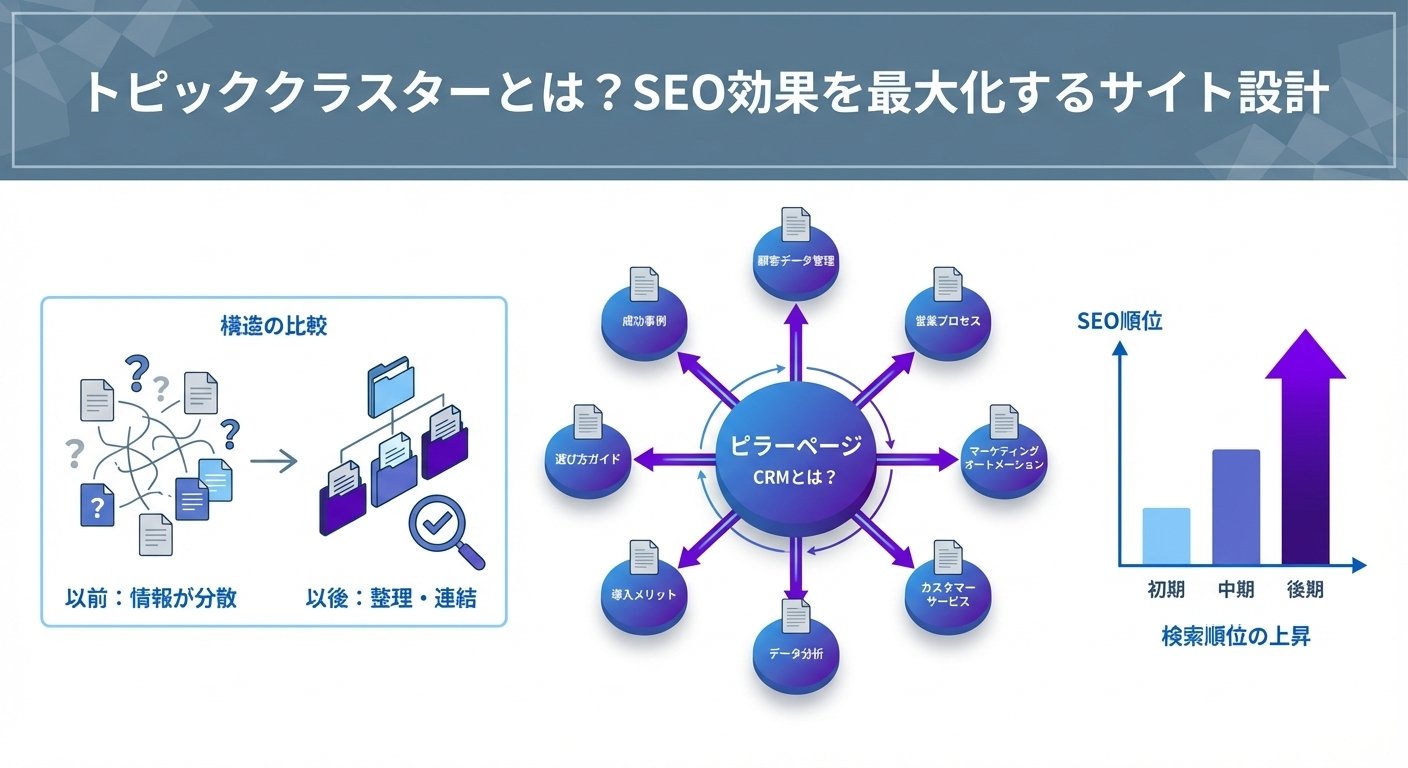
トピッククラスターとは、中心となるピラーページと関連する記事を内部リンクで結び、読者が次に知りたい内容へ進めるようにするサイト設計手法です。記事をテーマごとにつなぎ、読者が次に知りたい内容へ進めるサイト構造を設計します。
トピッククラスターとは、中心となるピラーページと関連する記事を内部リンクで結び、読者が次に知りたい内容へ進めるようにするサイト設計手法です。記事をテーマごとにつなぎ、読者が次に知りたい内容へ進めるサイト構造を設計します。
トピッククラスターとは、中心となるピラーページと関連する記事を内部リンクで結び、読者が次に知りたい内容へ進めるようにするサイト設計手法です。記事をテーマごとにつなぎ、読者が次に知りたい内容へ進めるサイト構造を設計します。
| 指標 | 導入前 | 導入6ヶ月後 | 変化率 |
|---|---|---|---|
| 対象テーマの検索順位 | 記事ごとに順位がばらつきやすい | テーマ内の記事の順位推移を並べて見る | 導入前の自社の値と比べて判断する |
| テーマ関連のオーガニック流入 | 個別記事の流入だけを見がち | テーマ全体の流入をまとめて見る | 同じ期間・同じ範囲で比べる |
| サイト内回遊率 | 記事を読んで離脱しやすい | 関連記事へ進む動きが見えやすい | 内部リンクの追加時期と合わせて見る |
| 直帰率 | 次に読む記事が伝わりにくい | 次の疑問に合う導線を示せる | ページの役割ごとに解釈する |
この表は、公開後に確認する項目と比較方法の例です。「導入6ヶ月後」は比較時点の例であり、その期間で成果が出るという意味ではありません。自社で確認する時期を決め、同じ範囲のデータを並べてください。
「記事は増えたのに、どこから読めばよいか伝わらない」「似た記事を複数作ってしまった」「内部リンクを後から探して付けている」——コンテンツが増えるほど、記事同士の関係を整理する必要が出てきます。
トピッククラスターとは、中心となるピラーページと、関連する個別記事を内部リンクで結ぶサイト設計手法です。最初に各ページが答える問いを決め、その問いに沿って制作順とリンク先を考えます。
本記事は「コンテンツマーケティングとは?BtoB企業が成果を出す基礎知識と実践ステップ」シリーズの一部です。
記事の追加やサイト構造の見直しを担当する方に向けて、テーマの絞り方から公開後の点検までを説明します。各段階で何を確認し、判断がつかないときにどこへ戻るかも示します。
まずは公開済みの記事を一覧にしてください。各記事が答える問いを書き出せれば、中心ページに足りない説明と、記事間で重なっている説明を探せます。
トピッククラスターでは、広いテーマを説明するページと、個別の疑問に答える記事を役割分担させます。読者が全体像から詳細へ進み、必要に応じて全体像へ戻れるよう、ページの内容と内部リンクを合わせて設計します。
記事ごとにキーワードを決める方法でも、個々の検索意図には対応できます。ただし、記事を個別に企画し続けると、同じ疑問への回答が複数の記事に分かれたり、全体像を示すページが不足したりします。
次の表は設計上の違いを整理したものです。「SEO効果」と「Googleの評価」の行は狙いを示しており、表の方法を採れば検索結果が変わると保証するものではありません。
| 項目 | 従来型(記事単位SEO) | トピッククラスター |
|---|---|---|
| 設計単位 | 1記事 = 1キーワード | テーマ全体をカバー |
| 内部リンク | 関連記事をなんとなくリンク | 体系的な双方向リンク |
| SEO効果 | 記事単体の順位 | テーマ全体の評価向上を狙う |
| ユーザー体験 | 記事ごとに完結 | テーマ内を回遊しやすい |
| Googleの評価 | 個別記事の品質 | サイトの専門性・網羅性も伝えやすい |
同じテーマの記事が複数あるのに、それぞれの役割を説明できない場合は、リンクを増やす前に記事が答える問いを整理します。全体像を担うページと詳細を担うページを決めてから、読者が行き来する理由のある箇所へリンクを置きます。
ピラーページは、テーマの定義や主要な論点を見渡せる中心ページです。クラスターコンテンツは、その中の特定の疑問を詳しく扱う記事です。例えば、「CRMとは?」を中心ページとし、導入メリット、比較、選び方、費用をそれぞれ詳しく扱う構成が考えられます。
中心ページには各論点の要点と詳細記事を読む理由を置きます。詳細記事には、その問いへの答えと、全体像を確認したい人が戻れる導線を置きます。どちらのページにも同じ説明が長く続く場合は、詳しく答える場所を決め直します。
内部リンクは、ページ同士の関係を読者に伝える導線です。例えば「CRMの選び方」を読んでいる人が選定基準を確認した後なら、「CRM比較おすすめ」が次の読み先になります。用語の意味を確かめたい段落なら、「CRMとは?」が読み先になります。
リンク元の段落に残る疑問を「判断基準」「手順」「確認方法」などに分け、リンク先がその疑問に答えているかを確認します。答えが重なる場合は、両記事の役割を見直してください。ピラーページと詳細記事の関係を整理する際は、Create topics for SEO strategyも参照できます。
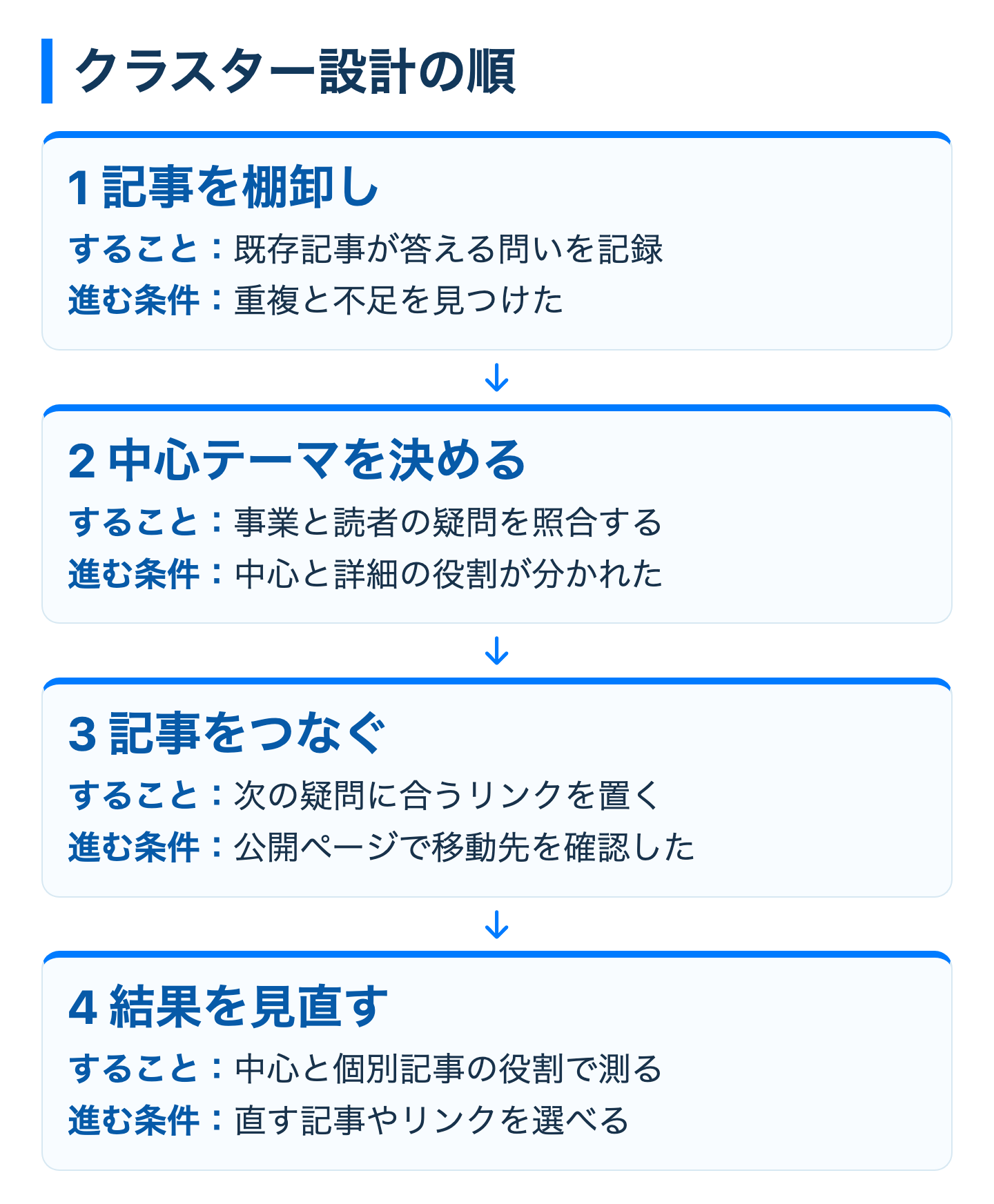
記事案を集める前に、扱うテーマが事業と読者の疑問の両方につながっているかを確認します。次に、テーマ内の記事がそれぞれ異なる問いへ答えられるかを見ます。問いを分けられない場合は、記事数を決める前にテーマの範囲を見直してください。
次の図は、中心テーマから記事の役割を考える順番を示します。
| コアトピック | ピラーKW | 月間検索Vol |
|---|---|---|
| CRM | 「CRMとは」 | 同じ時点・同じツールで取得した値を記入 |
| SFA | 「SFAとは」 | 同じ時点・同じツールで取得した値を記入 |
| 営業DX | 「営業DX」 | 同じ時点・同じツールで取得した値を記入 |
| MA | 「MAとは」 | 同じ時点・同じツールで取得した値を記入 |
表の検索ボリューム欄には、未確認の値を入れず、調査した値だけを記録します。値を並べる前に、各テーマについて自社が説明できる問いと既存記事を確認してください。
コアトピックは検索需要だけで決めません。読者が何を知りたくて検索するか、自社がどの問いに答えられるか、関連する記事をどう分担できるかを合わせて判断します。
| 基準 | 評価ポイント |
|---|---|
| 事業関連性 | 自社の製品・サービスに関連するテーマか |
| 検索需要 | ヘッドキーワードに一定の検索ボリュームがあるか |
| 専門性 | 自社が専門的なコンテンツを作成できるか |
| 競合状況 | 上位表示が現実的に可能か |
| CV可能性 | そのテーマからリード獲得につなげられるか |
検索需要があっても、自社の記事で読者の次の疑問に答えられないなら、中心ページが扱う範囲を狭めます。事業との関係を説明でき、異なる問いに答える既存記事もあるなら、それらを並べて不足する内容を探します。調べ方はキーワード選定の方法でも確認できます。
検索需要を比較する際は、同じ時点・同じツールで取得した値を並べます。値だけでは制作順を決めず、事業との関係と、読者の問いに答えられる根拠を合わせて確認してください。
サブトピックは、中心テーマの語を機械的に分割して作るものではありません。検索結果に表れる疑問と、営業チームが受ける質問を照らし合わせ、別の記事で答える理由があるかを判断します。
サジェストや関連キーワード、検索結果の追加の質問、競合記事、営業チームへのヒアリングから問いを集めます。その後、「定義を知りたい」「比較したい」「導入後の活用を知りたい」といった目的ごとに整理します。
| サブトピック | ターゲットKW | 検索意図 |
|---|---|---|
| CRMの導入メリット | 「CRM 導入 メリット」 | 情報型 |
| CRMツール比較 | 「CRM ツール 比較」 | 比較検討型 |
| CRMの選び方 | 「CRM 選び方」 | 比較検討型 |
| CRMの費用相場 | 「CRM 費用」 | 情報型 |
| CRM導入事例 | 「CRM 導入事例」 | 比較検討型 |
| CRMとSFAの違い | 「CRM SFA 違い」 | 情報型 |
| CRMの活用方法 | 「CRM 活用」 | 情報型 |
| 中小企業向けCRM | 「中小企業 CRM」 | 比較検討型 |
例えば「比較」と「選び方」の記事が同じ説明を繰り返すなら、両記事の役割を変えるか、統合を検討します。「選び方」で判断基準を示し、「比較」でその基準をどう使うか示せるなら、別の記事として制作へ進めます。
新しい記事の制作前に、公開済みの記事をテーマ別に並べます。記事名に加え、中心となる問い、想定する検索意図、ピラーページとの関係を同じ一覧に記録してください。これで、似た記事とリンクの不足を一緒に確認できます。
既存記事で問いに答えられているなら、その記事の役割を決め、見出しとリンクを点検します。答えが複数の記事に分散しているなら統合を検討し、重要な問いに答える記事がなければ制作計画に加えます。この確認を終えてから、新しい記事の数と順番を決めます。
テーマと記事の役割が決まったら、全体像をどこで説明し、どの記事から整えるかを決めます。まずピラーページの目次で主要な問いを確認し、次に既存記事で答えられる問いと、新たに説明が必要な問いを分けます。
ピラーページの目次には、定義、背景、機能や種類、導入メリット、選び方、導入手順、費用相場、導入事例、まとめなどを検討できます。並びは、読者が概要を理解してから詳細へ進めるかを基準に決めてください。
各見出しについて、中心ページで答えを示す範囲と、個別記事で詳しく扱う範囲を決めます。リンク先を読まないと見出しの意味がわからない場合は、中心ページの説明を補います。ひとつの見出しに詳細が集まりすぎる場合は、中心ページに要点を残し、詳しい説明を個別記事へ分けます。
次の表は、事業への関係とSEO難易度を組み合わせて制作順を考えるためのものです。表の区分に記事を当てはめる前に、既存記事の更新で読者の問いに答えられるか確認します。
| SEO難易度: 低 | SEO難易度: 高 | |
|---|---|---|
| ビジネスインパクト: 高 | 最優先(比較記事、選び方) | 中期目標(ヘッドKW記事) |
| ビジネスインパクト: 低 | 埋め草(用語解説、FAQ) | 後回し |
既存記事の更新で必要な説明が揃うなら、その記事から着手します。中心ページに必要な情報がまだ揃わないなら、関連記事が答える問いを先に定めます。企業様によって最適な形は異なります。制作体制と公開済みの記事を踏まえ、次に整える記事を選んでください。
各記事の企画に「答える問い」「ピラーページとの関係」「リンク先」「既存記事との違い」を記録します。この記録を見れば、担当者が変わっても記事を分けた理由を確認できます。
既存記事との違いを説明できない場合は、制作前に統合か役割変更を判断します。違いを説明できる場合は、公開時に置くリンクと、そのリンクを置く段落まで決めて制作へ進みます。
内部リンクは、記事を読み進めた人が次に抱く疑問を基準に配置します。リンク先を決めたら、リンク元の段落、リンク文言、移動先の記事を続けて読み、問いと答えがつながっているか確認します。
次の表を使い、中心ページへ戻すリンク、詳細記事へ進めるリンク、詳細記事同士を結ぶリンクの目的を分けます。本数は編集時の点検項目です。同じリンクを繰り返す前に、各設置箇所で読者が移動する理由を確認してください。
| リンクの種類 | 設置ルール | 目的 |
|---|---|---|
| クラスター → ピラー | 各クラスター記事から1本以上 | ピラーページの権威性を集約 |
| ピラー → クラスター | 関連するH2セクション内にリンク | クラスター記事への誘導 |
| クラスター → クラスター | 関連性が高い場合のみ | テーマ内の回遊促進 |
「CRMの選び方」から中心ページへ戻すなら、用語や全体像を確認したい段落に置きます。「CRMツール比較」へ進めるなら、比較に使う基準を説明した後に置きます。リンクを置く理由が段落から読み取れない場合は、位置かリンク先を選び直します。
「こちら」だけでは、リンク先で何がわかるか伝わりません。「CRMとSFAの違い」のように、移動先の内容がわかる自然な文言を使います。同じ語を繰り返すのではなく、段落の流れに合う表現を選んでください。
点検時は、リンク元の段落を読み、次にリンク先の見出しと本文を確認します。文言と内容が合っていれば残し、合っていなければ文言を直すか、移動先を選び直します。
ピラーページから個別記事へ進む導線と、個別記事から全体像へ戻る導線を記事一覧で確認します。戻るリンクがない記事は、本文のどこで全体像の説明が必要になるかを探し、自然に置ける場所から整えます。
Validate internal links between subtopic content and pillar pagesを参照する場合も、最後は公開ページを開き、リンク文言、表示、移動先を確認してください。管理上の対応関係と公開ページの内容を照らし合わせ、食い違いがあれば該当記事の編集に戻ります。
HubSpotのSEOツールを使う際は、中心テーマ、ピラーページ、個別記事の対応関係を整理します。記事を分ける理由や、リンク先が読者の疑問に合うかは、各ページの本文を読んで判断します。
次の表は、トピッククラスターを管理するときに確認する機能と用途の一覧です。自社で使う画面を確認し、記録する項目と公開ページで点検する項目を決めてください。
| 機能 | 内容 | 活用場面 |
|---|---|---|
| トピッククラスター管理 | ピラーとクラスターの関係を視覚的に管理 | 設計・進捗管理 |
| キーワード推奨 | 関連キーワードの提案 | サブトピック洗い出し |
| 内部リンク提案 | リンク追加すべき箇所を提案 | 内部リンク最適化 |
| パフォーマンス分析 | トピック単位での検索順位・トラフィック | 効果測定 |
キーワードが見つかったら検索意図を確認し、既存記事と答える問いが重ならないか調べます。リンクを見直す際は、提案された位置の前後を読み、移動先が次の疑問に答える場合に編集へ進みます。
まずコアトピックを決め、ピラーページを対応づけます。次にサブトピックキーワードと個別記事を対応づけます。HubSpotの公式資料では、各トピックに登録できるサブトピックキーワードは100件までとされています。(出典:Create topics for SEO strategy)
登録できる件数を制作目標にはしません。記事の役割が重なり始めたら、登録を増やす前に、それぞれが答える問いを並べます。問いが分かれていれば対応づけを進め、分かれていなければ企画へ戻ります。
公開後は、トピックと記事の対応関係、公開ページの内部リンク、検索経由の閲覧状況を同じテーマについて確認します。まず記事とリンクが設計どおりかを見てから、指標を比較してください。
指標が変わった場合は、確認した時期と範囲を揃え、記事の見出しやリンクを変更した記録と照らし合わせます。次に直す場所を決める材料として使い、原因をひとつに決めつけないようにします。画面での扱いはHubSpotのSEOツール完全ガイド|トピッククラスター設計・検索順位モニタリングも参照できます。
構造上の問題が見つかったら、記事を追加する前に原因を切り分けます。中心ページの説明が足りないのか、記事同士が同じ問いに答えているのか、必要なリンクが見つからないのかによって、戻る作業が変わります。
次の表で問題の種類を確認し、該当するページを実際に読んでから修正方法を選びます。
| ミス | 問題点 | 修正方法 |
|---|---|---|
| ピラーが薄い | テーマの全体像が読者に伝わりにくい | 主要な問いへの短い答えを加え、サブトピックへの案内を置く |
| クラスター間の重複 | 類似キーワードで共食い(カニバリ) | キーワードの棲み分けを明確化、統合検討 |
| リンクの一方通行 | ピラー→クラスターだけで逆リンクがない | クラスターからピラーへ戻るリンクを追加 |
| テーマが広すぎる | 「マーケティング」のような大テーマ | 「BtoBコンテンツマーケティング」に絞る |
| リンク設計が雑 | 「こちら」でリンクしている | ターゲットKWを含むアンカーテキストに修正 |
中心ページで全体像をつかめない場合は、主要な問いへの短い答えを補い、詳しく読みたい人のために個別記事を案内します。説明を増やした後は、中心ページだけを読んでもテーマの輪郭がわかるか確認してください。
似た記事が見つかった場合は、タイトルだけでなく本文が答えている問いを並べます。問いが異なるなら、冒頭と見出しで違いを示します。同じ問いへの回答が分散しているなら、内容をまとめる記事を決め、関連する内部リンクも見直します。
テーマが広すぎて記事間の関係を説明できない場合は、中心テーマの範囲を狭めます。「マーケティング」から「BtoBコンテンツマーケティング」への絞り込みは、その判断例です。範囲を決め直したら、どの既存記事を含めるか記録します。
リンクが一方通行なら、個別記事から中心ページへ戻る理由が生まれる段落を探します。リンク文言が曖昧なら、移動先で得られる答えがわかる表現に直します。編集後は公開ページで文言と移動先を確認します。
トピックと記事の対応関係を整理したら、次に各ページの説明とリンクを照らし合わせます。対応が曖昧なら記事の役割へ戻り、役割が明確でリンクが足りないなら該当ページを編集します。この順番を記録しておくと、後から担当者が点検箇所を追えます。
トピッククラスターの見直しでは、個別記事とテーマ全体の両方を確認します。冒頭の表を使う場合は、比較するページの範囲、指標、確認時期を先に決め、現状の値を記録してください。その上で、ページを読んで見つけた問題と指標を照らし合わせます。
ピラーページは全体像への入口として、個別記事は特定の疑問への回答として確認します。個別記事から関連ページへの移動を見直したい場合は、本文のどこで次の疑問が生まれるかを読み、そこに合うリンク先があるか調べます。
リンクが使われていても、移動先で同じ説明が続くなら、記事の役割分担を見直します。リンク先が別の問いに答えているなら、その違いがリンク元から伝わるよう文言や案内を整えます。
改善を行う際は、変更した記事、見出し、リンク先、変更理由を記録します。次の確認では、前回と同じ範囲のデータを並べ、想定した読者の動きと合っているかを見ます。
想定と違う結果なら、まず公開ページで変更が反映されているかを確認します。反映されていれば、次の順に見直します。
どこに問題があるか判断できない段階では、記事を増やす前に各ページが答える問いへ戻ってください。
まずは事業との関係を説明でき、既存記事の役割を把握できるテーマから始めます。中心ページと関連記事の問いを整理し、公開ページのリンクを点検します。記事間の役割と導線を確認できたら、別のテーマにも同じ手順を使います。
見直しのたびに、どの問いをどの記事が担うかを更新してください。記事数を増やすかどうかは、その一覧で答えの不足を確認してから決めます。
ピラーページはテーマの全体像を説明する中心ページです。クラスターコンテンツは、その中の特定の疑問を詳しく扱う記事です。記事を分類するときは、主要な問いを広く示すか、ひとつの問いに詳しく答えるかを確認してください。両方の役割が混ざる場合は、見出しごとに説明する場所を決めます。
読者が次の疑問を持つ段落の近くに置きます。リンク元を読んで疑問を言葉にし、リンク先がその答えを示しているか確認してください。理由を説明できなければ、リンクの位置か移動先を見直します。
各記事が答えている問いを並べ、読者が使い分けられるか確認します。問いが異なるなら見出しや導入で違いを明確にし、同じ問いなら統合を検討します。役割を決めた後、残す記事へ向かう内部リンクを点検してください。
登録後は、対応づけた記事がそれぞれ異なる問いに答えているか、公開ページのリンクが読者の次の疑問につながっているかを確認します。検索結果を見直す際は、比較するページと時期を揃え、記事やリンクの変更記録と合わせて判断してください。
トピッククラスターでは、ピラーページと個別記事が答える問いを分け、内部リンクで読者の疑問をつなぎます。テーマ選定から公開後の点検まで、判断した理由を記録しておくと、記事を見直す場所を選びやすくなります。
まずは、既存記事が揃っているテーマの棚卸しから始めてください。
CRMを活用した業務効率化やAIとの連携に関するご相談は、StartLinkまでお気軽にお問い合わせください。
このテーマと関連する内容を、次の記事でも詳しく解説しています。
記事の内容を、そのまま実務に落とし込みたい方向け
HubSpotゴールドパートナーのStartLinkが、HubSpot導入・AI活用・CRM整備・業務効率化までをまとめて支援しています。記事で気になったテーマを、そのまま相談ベースで整理できます。
株式会社StartLinkは、事業推進に関わる「販売促進」「DXによる業務効率化(ERP/CRM/SFA/MAの導入)」などのご相談を受け付けております。 サービスのプランについてのご相談/お見積もり依頼や、ノウハウのお問い合わせについては、無料のお問い合わせページより、お気軽にご連絡くださいませ。