AIをマーケティングに生かすには、下書きや整理をAIに任せ、顧客への伝え方と最終判断を人が担うことが出発点です。
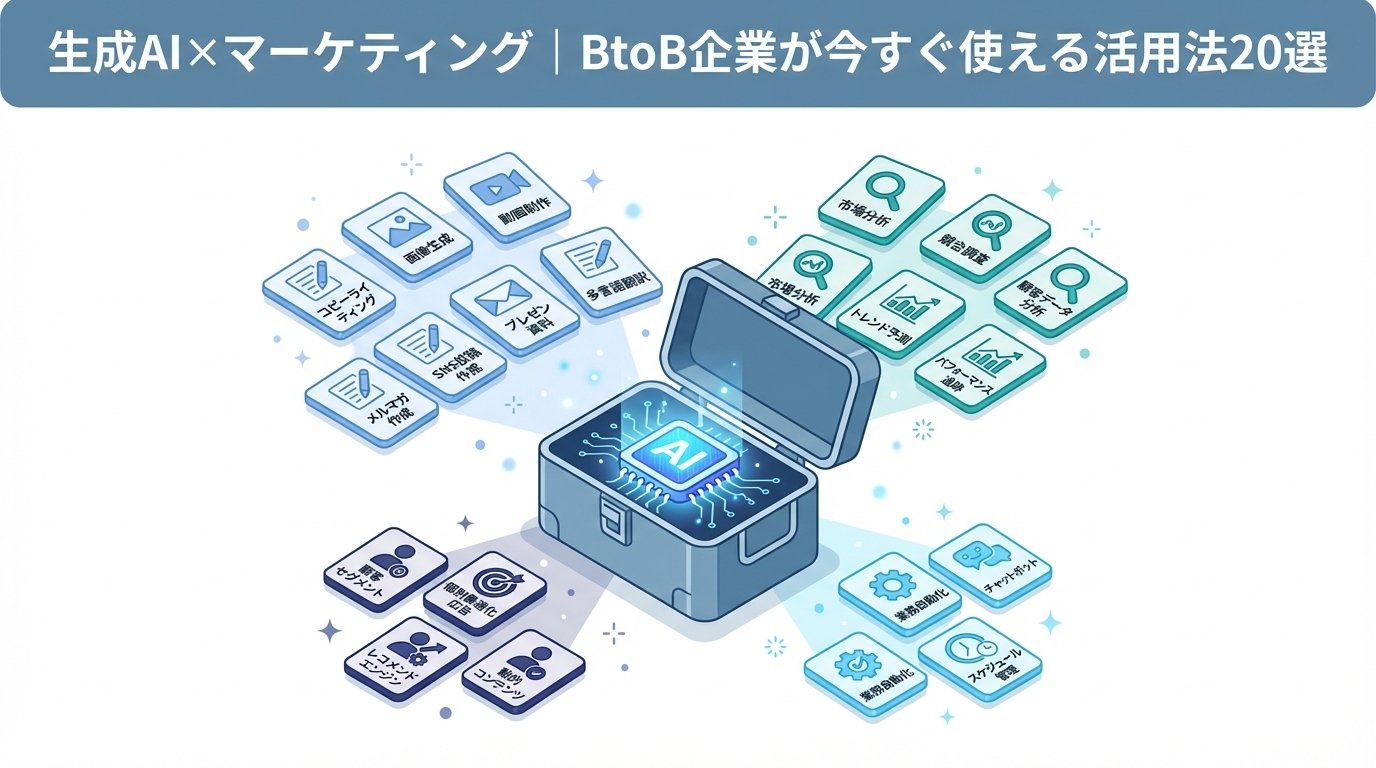
BtoB企業のAIマーケティング活用は、コンテンツ制作・分析・パーソナライゼーション・業務効率化の4領域で、初稿づくりや情報整理をAIに任せ、顧客への伝え方と公開・配信の判断を担当者が行う進め方を指します。最初の対象は、元資料と出力を照合できる初稿作成や議事録の要約に絞り、CRMの顧客情報を使う用途へは確認手順が整ってから広げます。
「記事の初稿を作る時間が足りない」「顧客データはあるのに、施策の検討に使えていない」「AIで作った文面をどこまで配信に使ってよいか迷う」——こうした課題は、制作、分析、顧客対応の各段階にまたがります。
AIのマーケティング活用とは、文章の下書きや情報の整理をAIで支援し、その結果を人が確認して施策に生かすことです。最初に決めたいのは、どのツールを使うかよりも、何を入力し、出力を何と照合し、誰が次の行動を決めるかです。
本記事では、業務別の20の用途を見ながら、着手する業務の選び方、顧客情報を使う前の確認、公開・配信へ進む条件を順に説明します。本記事は「AIマーケティングとは?BtoB企業の活用事例と導入ステップ」シリーズの一部です。
この記事でわかること
AIをマーケティング業務に活用したいBtoBマーケティング担当者・マネージャーに向けた記事です。
- 業務別の活用法 — コンテンツ制作、分析、パーソナライゼーション、業務効率化に分けて、20の用途でAIに任せる作業を整理します。
- AIと人の役割分担 — 初稿や要約を受け取った後、どの資料に戻り、誰が公開・送信を判断するかを説明します。
- CRMデータとのつなぎ方 — 顧客情報を施策に使う前に、対象レコード、更新場所、配信条件を確認する順序を示します。
- 着手順と品質管理 — 最初の業務を選ぶ条件と、結果を見て続行・修正・見送りを決める観点を示します。
読み進めながら、自社で元資料と出力を照合できる業務を一つ選んでみてください。その業務の確認手順が決まれば、顧客情報を使う用途へ進むべきかも判断しやすくなります。
最初に着手する業務を決める判断表
20の用途をすべて試す必要はありません。次の3つの観点で点数を付けると、着手順を決めやすくなります。観点ごとに「はい」を1点とし、合計が高い業務から始めます。
- 元資料があるか ── 参照できる資料(過去記事、議事録の録音、キャンペーンのレポート等)が手元にあるか
- 完成形と比べられるか ── 従来の担当者が作った成果物があり、AIの出力と見比べられるか
- 顧客の個人情報を使わないか ── 氏名・連絡先・取引情報を入力せずに試せるか
| 業務の例 |
3観点の目安 |
進め方 |
| ブログ記事・メールの初稿 |
3点(資料あり・比較可・個人情報なし) |
最初に試す。出典と製品名の照合まで行う |
| 議事録の要約・次の行動の抽出 |
2〜3点(録音と照合できる。社外の発言を含む場合は取り扱い方針を確認) |
入力範囲を決めてから試す |
| 競合・市場の調査 |
2点(出典に戻れるが、完成形が無い) |
出典URLを必ず残す前提で試す |
| 顧客データの分類・メールの個別化 |
1点以下(CRMの個人情報を使う) |
記録項目と更新の流れを整えてから着手する |
| Web表示の出し分け・ナーチャリング自動化 |
1点以下(条件設計と配信対象の確認が要る) |
上の業務で確認手順が定まった後に検討する |
表の点数は目安です。企業様によって最適な形は異なりますので、資料の整備状況と確認できる担当者の人数に合わせて調整してください。
コンテンツ制作:初稿を作り、読者に合わせて仕上げる
コンテンツ制作では、AIに構成案や初稿を作らせ、担当者が読者の課題と事実関係に合わせて編集できます。着手する前に、対象読者、伝える内容の根拠、公開を判断する担当者を決めます。根拠となる資料が用意できないテーマは、AIに本文を補わせず、必要な情報を集めるところから始めます。
次の表は、コンテンツ制作で検討できる用途を整理したものです。「期待効果」は確認したい方向を示しており、成果を保証するものではありません。実際に採用するかは、従来の作業と比べて、確認・修正まで含めた進めやすさで判断します。
| No. |
活用法 |
期待効果 |
難易度 |
| 1 |
ブログ記事の初稿作成 |
制作時間を短縮しやすい |
低 |
| 2 |
メール文面の自動生成 |
作成時間を短縮しやすい |
低 |
| 3 |
SNS投稿文の量産 |
投稿案を増やしやすい |
低 |
| 4 |
ホワイトペーパーの構成・執筆支援 |
構成検討の時間を短縮しやすい |
中 |
| 5 |
LP(ランディングページ)コピー |
訴求案を比較しやすい |
中 |
| 6 |
動画スクリプトの作成 |
企画・構成の時間を短縮しやすい |
中 |
| 7 |
プレスリリースの下書き |
下書きの時間を短縮しやすい |
低 |
| 8 |
事例記事のインタビュー整理 |
文字起こし+構成化 |
中 |
ブログ記事とホワイトペーパーは、論点を先に渡す
ブログ記事の初稿を依頼するときは、ターゲット読者、扱う課題、キーワード、見出しの方向性、文体、参照できる資料を伝えます。たとえばリードナーチャリングを検討する担当者向けなら、課題、検討項目、実行の順に説明するよう指定します。初稿を受け取ったら、各見出しが読者の疑問に答えているかを見てから、製品名や機能の説明、引用元を資料と照合します。根拠を示せない記述は削り、説明に必要なら資料の確認を先に行います。
初稿の依頼文は、次の順に書くと抜けが減ります。
- 読者 ── 例:リードナーチャリングの導入を検討するBtoBマーケティング担当者
- 読者が答えを知りたい問い ── 例:何から自動化すべきか
- 参照してよい資料 ── 自社の既存記事、製品の公式ドキュメントのURL
- 書いてはいけないこと ── 資料に無い数値、社名、成果の断定
- 出力の形 ── 見出し案と各見出しで答える内容を先に出してもらい、人が確認してから本文に進む
ホワイトペーパーでは、章立てと各章で答える問いを先に作ると、資料全体で何を説明するかを点検できます。論点の重複や不足を人が確認してから本文に進みます。本文が整っていても、判断に必要な根拠が欠けていれば完成とはしません。確認できる資料を追加するか、その主張を扱わない構成に戻します。
メール、SNS、LPは届け先に応じて編集する
ナーチャリングメール、フォローアップメール、イベント案内メールでは、同じ資料から件名や本文の案を作れます。先に配信先の検討段階と、読んだ後に取ってほしい行動を決めます。件名と本文がずれている場合や、配信先に当てはまらない前提が入った場合は、表現を整える前に対象と目的を見直します。HubSpot上でメールを1通ずつ最適化する機能の設定手順は「HubSpot Nurture Agentの使い方」、AIでキャンペーンの設計を進める流れは「HubSpot Marketing Studioの使い方」で説明しています。
ブログ記事からLinkedInやX向けの投稿案を作るときは、元の記事にない成果や断定が加わっていないかを確かめます。LPのコピーでは、見出し、説明、CTAを続けて読み、対象者と提供内容が一貫しているかを確認します。複数案を比べる際は、表現の好みだけで選ばず、それぞれが誰のどの課題に答える案なのかを並べて判断します。
動画、プレスリリース、事例記事は一次資料を軸にする
動画スクリプトでは、伝えたい結論と説明の順序をAIに整理させます。収録で話す内容は、話し手が資料や経験に基づいて説明できる事実に絞り、専門用語や長い文は読み上げやすく直します。プレスリリースでは、発表内容と公開条件を人が確定させてから下書きを作ります。未確定の内容があれば、その部分を確認するまで公開に進みません。
事例記事では、インタビューの文字起こしから、課題、取り組み、発言を整理できます。要約が話し手の意図を変えていないか、録音や原稿に戻って照合します。数値や効果をAIが補った場合は採用せず、確認できた内容だけを残します。
分析:集めた情報を判断材料に変える
分析では、AIを資料やデータの整理に使えます。ただし、比較する対象や指標が異なれば、読みやすい要約ができても施策の判断には使えません。まず資料の出所、対象期間、比較する単位をそろえます。そのうえでAIに観測された変化と考えられる理由を分けて整理させ、人が次に調べる点を決めます。
次の表は、分析で検討できる用途です。「期待効果」は支援を受けたい作業を示す目安として読み、実際の判断には元資料との照合が必要です。
| No. |
活用法 |
期待効果 |
難易度 |
| 9 |
競合分析レポートの作成 |
情報整理の時間を短縮しやすい |
中 |
| 10 |
顧客データのセグメント分析 |
分類案を検討しやすい |
中 |
| 11 |
キーワードリサーチの効率化 |
調査の手間を減らしやすい |
低 |
| 12 |
キャンペーン結果の要約と示唆出し |
レポート作成の負担を減らしやすい |
中 |
| 13 |
市場トレンド調査 |
網羅性向上 |
中 |
競合、キーワード、市場の調査は出典に戻る
競合分析では、比較する企業と項目を先に決め、Webサイト、プレスリリース、製品情報など指定した資料から要点を整理します。AIが示した差別化ポイントは、資料に書かれている事実と、そこからの推測に分けます。比較する企業間で確認できる項目がそろわない場合は、空欄を推測で埋めず、比較できる範囲を明示します。資料にない価格、機能、導入事例も加えません。
キーワード調査では、関連する語や読者の疑問を洗い出し、記事構成を考える材料にできます。ただし、AIが挙げた語だけでは検索需要は判断できません。市場トレンドの要約も、公開主体と記載内容を元資料で確認します。結論が資料から読み取れないときは、断定せず、次に調べる問いとして残します。
顧客データは定義をそろえてから分類する
CRMに蓄積された顧客データを使うときは、コンタクト、会社、取引のどの情報を見ているかを区別します。同じ会社に複数の担当者がいる場合、コンタクトの行動を会社全体の状況と混同しないようにします。先に対象レコード、分類に使う項目、更新場所を決め、空欄や重複を確認します。
AIが分類案を出したら、各分類に入った顧客の記録を人が見て、想定した条件で分かれているかを確かめます。次に、分類ごとに届ける情報や担当者の行動を決められるかを検討します。分類名が整っていても行動が変わらなければ、項目の選び方から見直します。
キャンペーン結果は要約と解釈を分ける
キャンペーンの結果をAIに要約させる際は、対象期間、施策、指標の意味をそろえます。「表から読み取れる変化」と「考えられる理由」を分けて出させると、観測した事実と仮説を区別できます。仮説は次の施策で確かめる対象であり、結果だけから証明された結論として扱いません。
次の施策を決めるときは、どの変化を確かめたいか、比較する条件をそろえられるかを確認します。条件がそろわなければ、施策変更の理由を断定せず、追加で見る資料や指標を決めます。AIエージェントがマーケティングを変えるでは、関連する活用の考え方を紹介しています。
パーソナライゼーション:顧客情報を文面と体験に反映する
パーソナライゼーションでは、顧客について確認できた情報を、届ける内容の選択に使います。名前を差し込むだけでは、相手の課題に沿った内容にはなりません。まず、どの記録を使い、何を推測として扱い、情報がない相手には何を届けるかを決めます。
次の表の「期待効果」は検討時に注目する結果を示します。改善や向上を確認するには、配信・表示の対象と比較方法をあらかじめ定め、実際の結果を確かめる必要があります。
| No. |
活用法 |
期待効果 |
難易度 |
| 14 |
メールの個別最適化 |
開封率の改善が期待できる |
中 |
| 15 |
Web表示コンテンツの動的変更 |
CVR改善 |
高 |
| 16 |
提案書の自動カスタマイズ |
作成時間を短縮しやすい |
中 |
| 17 |
リードナーチャリングシナリオの最適化 |
商談化率向上 |
高 |
メールと提案書は、使う顧客情報を限定する
メールの個別最適化では、業種、役職、過去の行動履歴などのうち、文面に必要な情報を選びます。AIには冒頭文や提案内容の案を作らせ、担当者がCRMの記録と照らし合わせます。閲覧履歴から関心を推測した場合は、本人が課題を明言したかのように書きません。記録を確認できない情報が文面の前提になっていれば、その部分を外して共通の案に戻します。
提案書では、商談先の業種や確認済みの課題を使って構成や説明の下書きを作れます。共有へ進む条件は、相手から聞いた課題、提供範囲、導入条件が担当者の確認した内容と一致することです。AIが加えた提案内容を、そのまま相手への約束にはしません。
Web表示とナーチャリングは条件設計から始める
Web表示コンテンツの動的変更では、最初に「どの情報が分かっている訪問者に、何を見せるか」を定義します。属性が分からない訪問者向けの表示も用意し、切り替え後の内容が相手の状況と食い違わないかを確認します。食い違う場合は、条件を絞るか共通の表示に戻し、どの条件でずれたかを調べます。
リードナーチャリングでは、誰に、どの情報を、どの順序で届けるかを先に設計します。商談中の相手や連絡を控えるべき相手への配信条件は、人が記録を確認して決めます。施策後は反応だけで判断せず、対象者の条件と取引へ進んだ状況を併せて振り返ります。対象者を正しく分けられない場合は、文面の自動生成より先に記録と配信条件を整えます。
実務での応用についてはAIとCRMの連携活用ガイドで具体例とともに紹介しています。
業務効率化:記録から次の行動までをつなぐ
業務効率化では、文章を短くすることだけを目的にせず、整理した情報を次の行動へつなげます。会議の記録なら担当者への確認、レポートなら施策の見直し、ワークフロー案なら条件の点検までを一つの流れにします。
次の表は、記録や設計の作業で検討できる用途です。「期待効果」は試す理由を整理するための項目であり、実際に使うかは、確認や修正を含む作業全体で判断します。
| No. |
活用法 |
期待効果 |
難易度 |
| 18 |
議事録の要約と次アクション抽出 |
整理時間を大きく短縮しやすい |
低 |
| 19 |
レポートの自動生成 |
作成時間を短縮しやすい |
中 |
| 20 |
ワークフローの自動設計 |
設計のたたき台を早く作れる |
中 |
議事録では決定事項と提案を区別する
オンライン商談や社内会議の文字起こしから、要約、決定事項、次の行動を分けて整理します。「検討する」という発言が決定事項に変わっていないかを元の記録で確かめます。次の行動には担当者と対応内容を明記し、不明な点は埋めずに参加者へ確認します。
商談に関する内容は取引の記録と結び付け、顧客から得た情報と社内の検討を分けて残します。顧客への回答や約束が含まれる場合は、送信前に担当者が確認します。発言と要約が食い違う場合は要約を直し、確認が終わるまで顧客向けの連絡には使いません。
レポートでは数字の意味を人が確かめる
Google Analytics、広告管理画面、CRMの情報から、報告文の下書きを作る用途があります。先に対象期間と指標の定義をそろえ、AIには変化した箇所と追加で見るべき点の整理を依頼します。異なる画面の数値を比べる際は、同じ対象を測っているかを人が確認します。対象や期間がそろわなければ、同じ表で優劣を付けず、別々の事実として記載します。
「施策によって改善した」と書かれていても、元データから理由まで判断できるとは限りません。その場合は確認できた変化だけを記し、理由は調査項目に分けます。報告を受ける人が次に決めることを確認し、その判断に必要な情報がそろっているかを仕上げの基準にします。
ワークフローは案を作ってから条件を点検する
「展示会後のフォローアップフロー」など、業務の流れをAIに整理させることはできます。まず開始条件、送る内容、担当者に渡す条件、終了条件を文章で示して案を作ります。次に、対象外のコンタクトが入らないか、既に取引が進んでいる相手へ同じ連絡を重ねないかを点検します。
分岐を増やす前に、担当者が記録を見て対象者と次の行動を判断できるかを確かめます。判断できなければ、条件や記録項目を見直します。人が確認できる流れになってから、自動化する部分を選びます。
ワークフローを組む前の設計例として、展示会後のフォローアップは次のように書き出します。HubSpotでの登録条件・再登録・分岐の書き方は「HubSpotワークフロー設計書の書き方」にまとめています。
| 設計項目 |
記載例 |
AIの案を点検する点 |
| 登録条件 |
コンタクトプロパティ「リードソース」が「展示会」、かつ作成日が当日から7日以内 |
対象外のコンタクトが入らないか |
| 除外条件 |
関連する取引が1件でも「オープン」の場合は登録しない |
商談中の相手へ同じ連絡を重ねないか |
| アクション |
フォローメール送信、3営業日後に担当者へタスクを作成 |
担当者が記録を見て次の行動を判断できるか |
| 終了条件 |
返信があった、または取引が作成された時点で終了 |
終了後の引き継ぎ先が決まっているか |
営業から請求までの業務全体で、人が判断する箇所とAIに任せる箇所を分ける考え方は「HubSpotのAI業務設計」で扱っています。
CRMとAIをつなぐときの考え方
AIの活用を個別の作業で終わらせないためには、顧客情報が次の業務へどう渡るかを考えます。マーケティングで得たコンタクトの情報を取引で参照し、顧客になった後の対応にも引き継ぐ流れです。Breezeを含むAI機能は情報を読む補助として位置付け、出力を判断に使う際は元の記録へ戻ります。ClaudeなどAIアシスタントからHubSpotのデータを参照する場合の権限と承認ルールは「HubSpotコネクタ for Claudeの設定方法」を参照してください。
情報を一元化してから、AIの出力を評価する
顧客情報をスプレッドシートとCRMの両方で管理している場合は、まず施策に使う項目と更新する場所を決めます。どちらの記録を確認すべきか曖昧なままでは、AIの出力が正しいかも判断できません。コンタクトの反応、会社の情報、取引の状況を区別し、施策に必要な項目が確認できる状態にします。
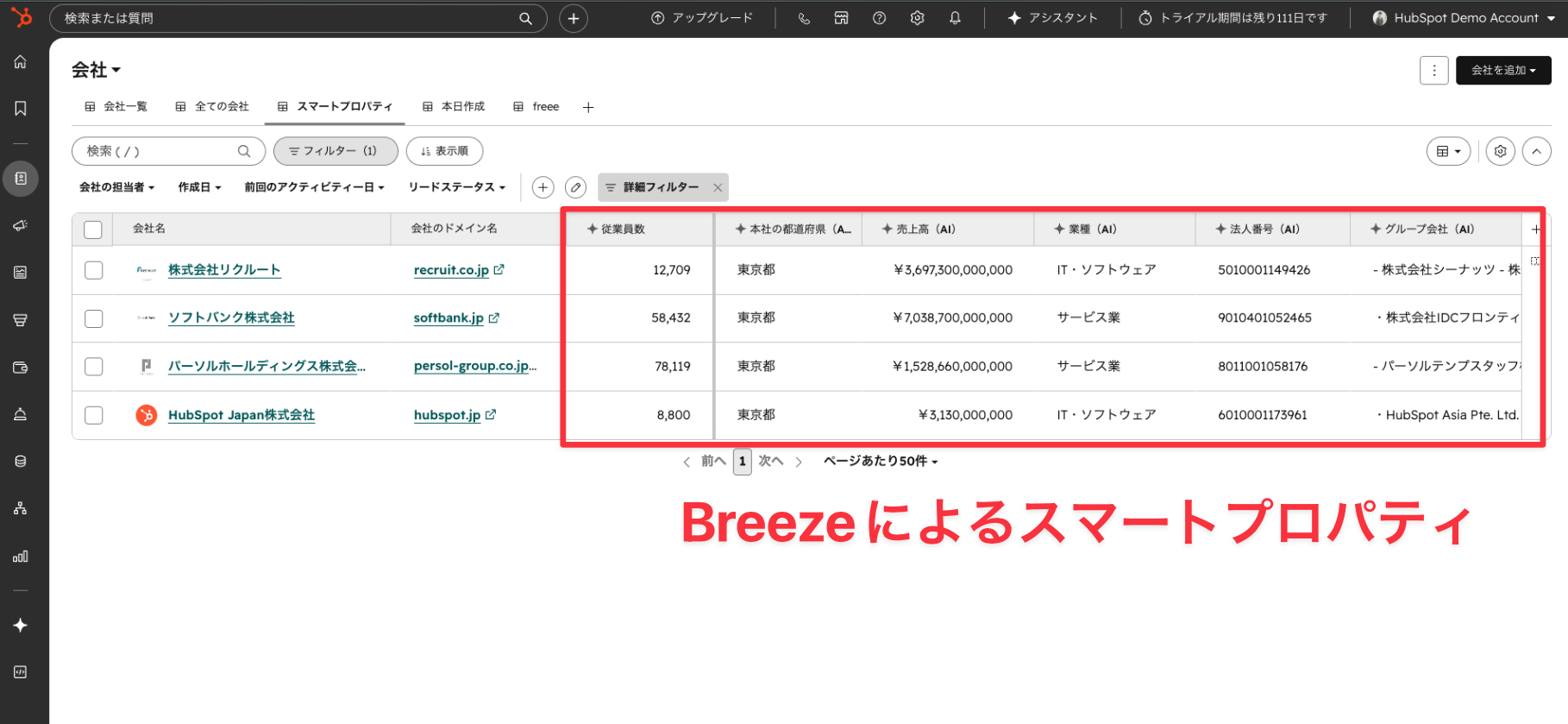
HubSpotのスマートプロパティは、設定したデータソースを使ってレコードに情報を入力する機能です。(出典:Automatically populate records using smart properties)
スマートプロパティを作る手順は次のとおりです。メニュー名は公式ナレッジ(上記)に基づきます。
- CRM > コンタクト(または会社・取引)の一覧を開き、ビューのタブで三点アイコン >「列を追加」を選びます。
- 「新しいプロパティを作成」で、プロパティのラベルとフィールドタイプを決めます。
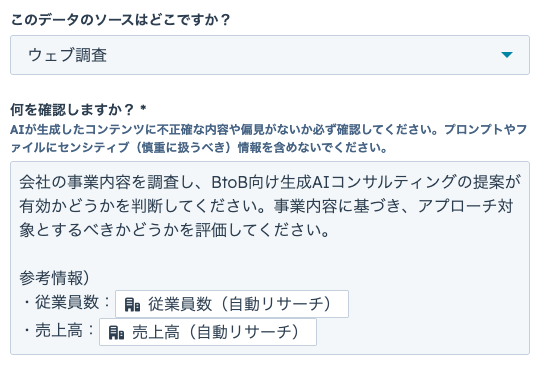
- 「Data Agentプロンプト」にチェックを入れ、プロンプトとデータソースを設定します。データソースは、Web調査・会社のWebサイト・同じレコードの別プロパティ・活動履歴と文字起こしから選びます。
- 「変更を適用」後、入力方法を選んで「スマートプロパティを入力」を実行し、右上の「保存」を押します。
- 定期的に入力する場合は、設定 > データ管理 > Data Agent > 管理で「スマートプロパティの自動入力」を選びます。対象のセグメントが、プロパティのオブジェクトと同じ種類である必要があります。
設定には「プロパティ設定の編集」権限(またはスーパー管理者)が必要で、実行にはHubSpotクレジットを消費します。値が入らなかった場合も消費されます。バリデーションルールと機微なデータの設定は、スマートプロパティには使えません。そのため、個人情報を含む項目を埋める用途では、入力範囲を先に決めます。(出典:Automatically populate records using smart properties)
以下の画面で会社一覧の表示を確認できます。表示された情報を判断に使う際は、対象の会社レコードと参照元を照合します。
要約は元のレコードに戻って確認する
設定状況を確認し、要約を読んだ後は判断に使う活動履歴や記録にも戻ります。(出典:レコードを要約する)
要約の実行方法は2つあります。レコードのプレビューやビューに表示される概要カードは自動生成され、再生成アイコンで更新できます(手動編集はできません)。Breezeアシスタントを使う場合は、レコード画面の左サイドバー右上の「アクション」から「サマリー」を選びます。センシティブデータを有効にしていると、通話やセールスメールなど一部の活動は要約できないことがあります。
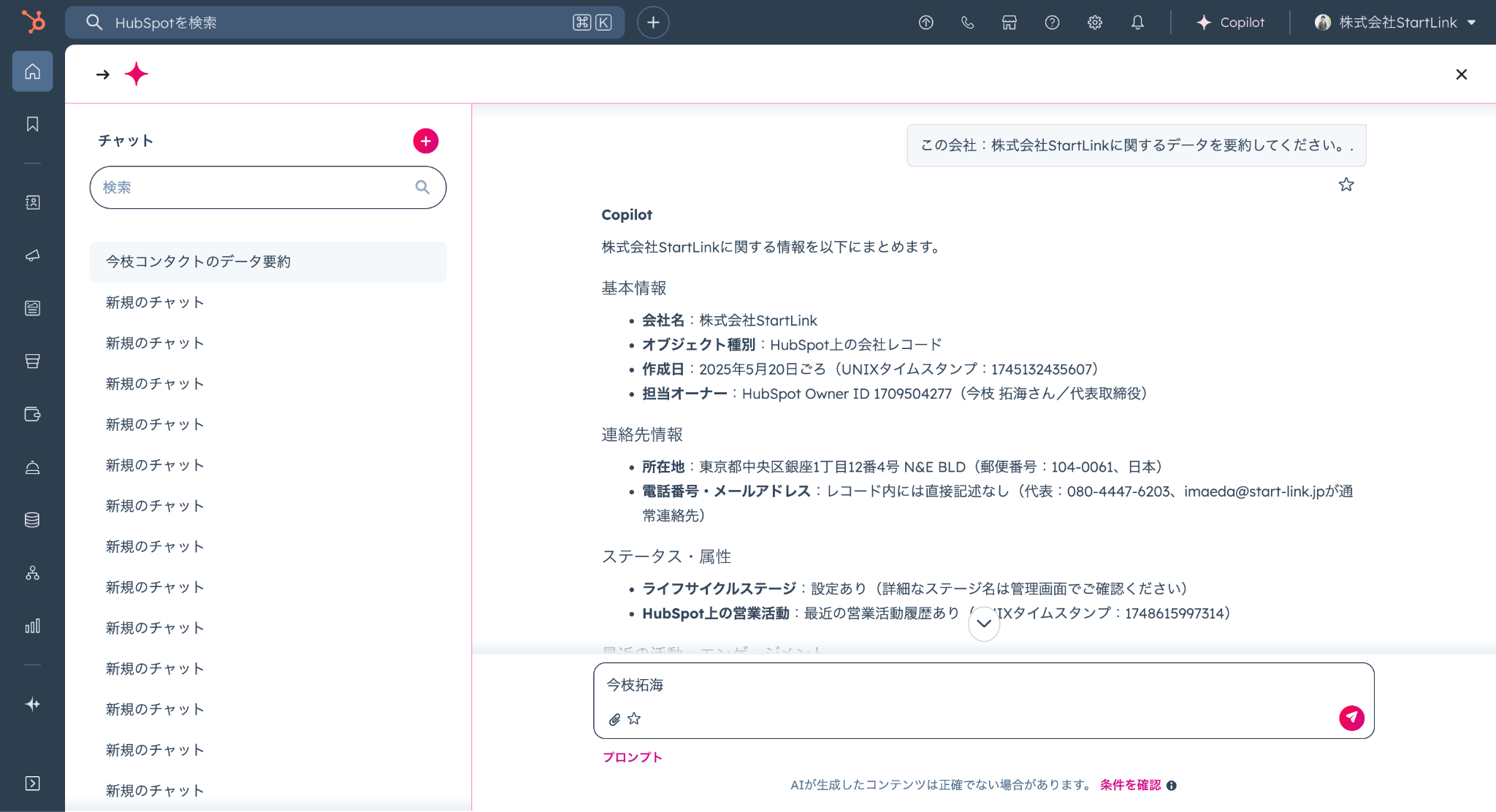
要約は、長い履歴のどこを見るかを考える入口になります。相手が何を承認したか、担当者が何を約束したかは、該当する記録を確認して判断します。要約と記録が食い違う場合は、記録に戻って内容を確かめ、確認できない点を前提に提案や連絡を進めません。顧客対応へ情報を引き継ぐ際も、次の担当者が元の記録にたどれる状態を保ちます。
公開・配信前の品質管理
AIが作った文章は、読みやすくても事実や権利関係まで確認済みとは限りません。公開記事、個別メール、社内資料では、使う情報と確認すべき相手が異なります。用途を決め、照合する資料と最終判断者を明確にしてから確認します。
事実、表現、顧客データを順に確認する
- 事実の照合 ── 製品仕様、数値、顧客の発言、引用が一次資料と一致するかを見ます
- 表現の確認 ── 読者の課題に答える順序になっているか、自社として説明できる内容かを確認します
- 引用・商標の確認 ── 画像や文章の引用、製品名、商標も確認対象です
根拠となる資料を示せない記述は削るか、調査が済むまで公開を見送ります。一般的な説明だけで判断に必要な条件が伝わらなければ、対象者、選び方、見直す条件を補います。
顧客データをAIに渡す場合は、入力する情報の範囲と社内の取り扱い方針を照らし合わせます。方針で認められていない情報は入力前に外します。送信先や公開範囲が決まっていない場合は、情報を加える前に用途を確定させます。
出力をそのまま使わず、用途に合わせて修正する
- 公開記事 ── 各主張の根拠と読者の課題への答えを確認します
- 個別メール ── 相手の記録、配信対象、文面の前提を照合します
- 分析 ── 元データ、指標の定義、事実と仮説の区別を見直します
不一致が見つかったときは、文章だけを直して終わらせず、入力した資料や条件にも原因がないかを確認します。
AI活用で起きやすい失敗と、その回避策を整理します。
| よくある失敗 |
原因 |
回避策 |
| 存在しない数値・事例が初稿に入る |
参照資料を渡さず、AIに補わせた |
依頼文に「資料に無い数値は書かない」と明記し、数値は出典に戻って確認する |
| メールの個別化で相手の情報を取り違える |
CRMとスプレッドシートの両方に記録があり、更新元が曖昧 |
施策に使う項目と更新する場所を1つに決めてから作成する |
| 要約を信じて提案内容を誤る |
要約と記録の食い違いを確認しなかった |
承認・約束に関わる点は該当する活動履歴を開いて確かめる |
| 自動化後に対象外の相手へ配信する |
登録条件と除外条件を点検しなかった |
手動で数件に配信し、対象一覧を人が確認してから有効にする |
ツールを選ぶ際は、必要な入力を扱えるか、出典に戻れるか、担当者が出力を修正できるかを基準にします。公開や顧客への送信は、確認を終えた担当者が判断します。
AIを業務設計に組み込む進め方
StartLinkはHubSpotゴールドパートナーとして、150社以上のHubSpot支援に携わってきました。また、HubSpotと外部サービスを結ぶ連携アプリ「Sync for freee」「Sync for Notion」の開発元でもあります。AI活用の支援では、ツールの選定から始めず、次の順で業務設計に組み込みます。詳しい支援内容は「HubSpot×AI」と「HubSpot導入・構築支援」のページで紹介しています。
- 現状の整理・要件定義 ── 対象業務、入力資料、確認する担当者、完成の条件を書き出します。
- 設計・構築 ── HubSpotのプロパティ、パイプライン、ワークフローを設計し、Breezeなど使うAI機能を決めます。
- データ移行 ── 既存のスプレッドシートや他のCRMの顧客情報を、更新する場所を1つにして移します。
- テスト・検証 ── 少数のレコードで出力を元の記録と照合し、修正が多い箇所を依頼文と条件に反映します。
- 定着・運用改善 ── 準委任で伴走し、結果を見て対象業務を広げるか見直すかを決めます。
標準の連携では足りない部分は、自社開発の連携アプリで補います。まずは1業務から始めるスモールスタートで、確認手順が整った段階で範囲を広げます。AIの回答に自社が引用されるための設定は「LLMO対策とは?」で、シリーズ全体の導入ステップは「AIマーケティングとは?BtoB企業の活用事例と導入ステップ」で解説しています。
小さく始めて活用範囲を広げる
最初の対象には、元資料と完成形を比べられる既存業務を選びます。企業様によって最適な形は異なります。資料の整備状況、顧客情報の扱い、確認できる担当者に応じて、どの業務から始めるかを決めてください。
最初の対象は初稿か要約から選ぶ
ブログの初稿、メール案、SNS投稿案、議事録の要約から、入力する資料と出力を照合できるものを選びます。選んだら、次の点を決めます。
- 入力してよい資料
- AIに依頼する作業
- 人が確認する箇所
- 完成と判断する条件
たとえばメール案なら、配信対象と伝える事実を先に確定し、担当者が文面を直してから使います。
試した後は、従来の進め方と比べて、どの確認や修正が必要だったかを振り返ります。修正が多い場合は、依頼文を長くする前に、目的や元資料が不足していないかを見直します。事実を照合でき、担当者が完成を判断できる状態になれば、同じ手順で続けるかを決めます。
個別作業から顧客対応の流れへつなげる
初稿や要約の確認手順が定まったら、コンタクト情報を使う文面、取引に関する記録の整理、施策結果の振り返りへ進めます。各段階で、AIの出力をどの記録に結び付け、誰が次の行動を判断するかを決めます。
顧客データの分類や配信条件が整っていなければ、個別化や自動化には進まず、まず記録の項目と更新の流れを整えます。対象者を人が確認でき、誤った前提を除けるようになったら、次の用途を試します。範囲を広げた後も、食い違いが見つかれば対象や条件を見直します。
よくある質問
AIをマーケティングで使うなら、どの業務から始めるとよいですか?
ブログ記事やメールの初稿、SNS投稿案、議事録の要約から、元資料と出力を見比べられる業務を選びます。使う資料、確認する担当者、完成の条件を決めて試し、修正した箇所を次の依頼に反映します。Web表示の切り替えやナーチャリングの自動化は、対象者を分ける条件と確認手順が整ってから検討します。
コンテンツ制作以外には何に使えますか?
競合情報の整理、顧客データの分類案、キャンペーン結果の要約、提案書の下書き、次の行動の抽出などに使えます。分析では元資料から分かることと解釈を分け、顧客向けの内容ではCRMの記録と照合します。出力を受けて誰が何を判断するか決められる用途から選んでください。
ブログ記事の初稿を依頼するときは、何を伝えればよいですか?
ターゲット読者、扱う課題、キーワード、見出しの方向性、文体、参照できる資料を伝えます。受け取った初稿は、見出しが読者の疑問に答えているかを見て、出典、製品名、主張の根拠を確かめます。必要な資料が不足していれば、記述を補わせる前に資料を確認します。
AIが作った文章をそのまま公開してよいですか?
公開前に、事実、引用、権利関係、顧客情報の扱いを確認します。AIが補った事例や効果に根拠が見つからなければ、その記述は採用しません。確認できない点が判断に必要なら公開を見送り、資料を確かめてから担当者が判断します。
HubSpotでAIに顧客情報を整理させるには、どこから設定しますか?
CRMのコンタクト・会社・取引の一覧でビューの「列を追加」から新しいプロパティを作り、「Data Agentプロンプト」を有効にするとスマートプロパティを設定できます。データソースにはWeb調査、会社のWebサイト、同じレコードのプロパティ、活動履歴と文字起こしを選べます。実行にはHubSpotクレジットが必要で、設定には「プロパティ設定の編集」権限が要ります。(出典:HubSpot公式ナレッジ)
AI活用の最初の業務はどう選べばよいですか?
元資料があるか、完成形と比べられるか、顧客の個人情報を使わずに試せるか、の3観点で点数を付け、合計が高い業務から始めます。ブログやメールの初稿、議事録の要約が最初の候補で、顧客データの分類や配信の自動化は記録項目と更新の流れを整えてから着手します。
まとめ
AIのマーケティング活用では、コンテンツ制作、分析、パーソナライゼーション、業務効率化のそれぞれで、AIに任せる作業と人が判断する作業を分けます。初稿、要約、分類案を受け取ったら、元資料やCRMの記録と照合し、顧客に伝える事実、配信条件、施策の変更を担当者が決めます。
まずは現在行っている初稿作成か議事録の要約を一つ選び、入力する資料、確認する箇所、完成の条件を決めて試してください。その手順で使えると判断できたら、顧客情報を使う業務へ進みます。記録や対象者の条件に食い違いがあれば、活用範囲を広げる前に整えます。
CRMを活用した業務効率化やAIとの連携に関するご相談は、StartLinkまでお気軽にお問い合わせください。
あわせて読みたい
%20(%E8%83%8C%E6%99%AF%E3%81%82%E3%82%8A).png?width=130&height=39&name=%E6%9C%80%E7%B5%82Start%20Link%20(500%20x%20150%20px)%20(%E8%83%8C%E6%99%AF%E3%81%82%E3%82%8A).png "StartLink")