%20(%E8%83%8C%E6%99%AF%E3%81%82%E3%82%8A).png?width=130&height=39&name=%E6%9C%80%E7%B5%82Start%20Link%20(500%20x%20150%20px)%20(%E8%83%8C%E6%99%AF%E3%81%82%E3%82%8A).png "StartLink")
この記事の結論
営業活動の記録先と確認者を決めることが、入力を減らしても使えるCRMへの出発点です。
営業活動の記録先と確認者を決めることが、入力を減らしても使えるCRMへの出発点です。
営業活動の記録先と確認者を決めることが、入力を減らしても使えるCRMへの出発点です。
「商談のあと、メールにも議事録にも同じ内容を書いている」「予定はカレンダーにあるのに、SFAにも入力し直している」「入力項目を減らしたいが、商談の状況は把握したい」——こうした手作業が続くと、営業担当者は顧客とのやり取りに加えて、複数の場所への記録も担うことになります。
CRM AI自動入力とは、メールや会議などに残った情報をCRMの活動記録や項目に反映し、手入力を減らす取り組みです。ただし、記録できたことと、内容が正しい取引に結び付いたことは別です。自動で残す事実、人が確認する解釈、記録先を先に分けておきます。
本記事は「AI CRMとは?2026年のCRM × AI活用トレンドと実践的な導入ステップ」シリーズの一部です。
メールや商談の記録をCRMに集めたい方に向けて、自社で転記が起きている場所の探し方から、最初に試す入口の選び方、記録を確認して対象を広げる条件まで整理します。
読み終えたら、営業担当者が同じ内容を書き写している作業をひとつ挙げ、元情報、CRMの記録先、確認者を書き出してみてください。
SFAへの入力が滞るときは、まず顧客とのやり取りがどこに残り、どの情報を別の場所へ書き写しているかを確認します。転記が負担なら記録の連携を検討し、入力時の判断が負担なら項目の目的や必須条件を見直します。
メールには顧客との約束、カレンダーには面談日時、会議メモには検討事項が残ります。その内容をExcelやスプレッドシートで管理し、さらにCRMへ転記しているなら、同じ出来事を繰り返し記録しています。未入力の件数とともに、どこで書き写しが起きているかを調べます。
入力項目の削減、ルールの強化、画面の改善、評価への組み込みは、次の観点で比較できます。表の「限界」は起こり得る課題です。自社で試した方法について、実際にどの作業が残ったかを確認してください。
| アプローチ | 内容 | 限界 |
|---|---|---|
| 入力項目の削減 | 必須項目を最小限にする | データの質が低下し、分析に使えなくなる |
| 入力ルールの強化 | 週次で入力チェック、未入力者にアラート | 営業担当者のモチベーション低下、形骸化 |
| UIの改善 | モバイル対応、入力画面のシンプル化 | 根本的な入力工数は削減されない |
| インセンティブ設計 | 入力完了率をKPIに組み込む | 「入力のための入力」が増え、データ品質が低下 |
使われていない項目が多いなら、項目の削減を検討できます。一方、項目は少なくてもメールから内容を書き写しているなら、入力欄を減らしても転記作業は残ります。残る作業を特定してから、試す方法を選びます。
日時、送受信したメール、名刺に記された連絡先は、元の情報と照らして確認する対象にできます。顧客の関心事項や次に取るべき行動は、文脈によって意味が変わります。AIが案を作る場合も、担当者が根拠を確認してから記録します。
基本の考え方は、元の情報が残り、照合できるものを自動記録の候補にすることです。解釈を伴うものは下書きや提案として扱います。元情報を確認できない項目は自動で確定せず、記録方法から整えます。
記録の入口はコンタクトでも、営業が知りたいのは取引の進み具合である場合があります。メールがコンタクトに残っていても、関係する取引から経緯を追えなければ、その記録を商談判断に使いにくくなります。
まずコンタクトと会社の関係を整理し、進行中の取引に必要な活動を結び付けます。その後、顧客になった後の対応や請求へ引き継ぐ情報を決めます。どの取引に属するか判断しにくい活動は未確定のまま担当者へ渡し、関連付けを確認してから共有します。
メールは営業活動の経緯が残る入口です。メールをCRMに保存することと、本文から商談要約や次の行動をAIで作ることは、別々に確認します。最初にメールの記録先と関連付けを確かめ、その後に要約やタスクが必要かを判断します。
次の表で転記の種類ごとの確認項目を見比べ、自社で発生している作業と照合してください。難易度、費用、品質への寄与は利用環境や設定で変わるため、記号や優先度だけでは導入を判断できません。
| パターン | 導入難易度 | 入力時間削減率 | 初期コスト | データ品質への貢献 | 推奨優先度 |
|---|---|---|---|---|---|
| (1) メール解析→活動記録自動入力 | ★☆☆ | メールからの転記が多いほど削減しやすい | 低 | 高 | 高(先に試す) |
| (2) 会議AI→議事録・ネクストアクション自動記録 | ★★☆ | 議事録作成と転記をまとめて減らしやすい | 中 | 高(確認者を置く前提) | 高(先に試す) |
| (3) カレンダー連携→訪問記録自動生成 | ★☆☆ | 予定の再入力分を減らせる | 低 | 中 | 優先度:高 |
| (4) 名刺スキャン→コンタクト自動作成 | ★★☆ | 名刺登録が多い業務で効きやすい | 中 | 高 | 優先度:中 |
| (5) Web行動→リードアクティビティ自動記録 | ★★★ | 営業の手入力の削減より情報の追加が中心 | 高 | 高(取得設定が前提) | 優先度:中(MA導入済みなら高) |
現在の転記が少ない入口では、表の優先度が高くても効果を判断しにくくなります。実際の転記と確認作業を並べて、先に試す対象を選びます。
メール連携を検討するときは、送信したメールと受信した返信が、想定したコンタクトの活動履歴に表示されるかを試します。設定の確認にはHubSpot connected inboxes | Frequently Asked Questionsも参照できます。表示されない、または別のコンタクトに付く場合は、対象を広げる前に接続設定と関連付けの条件を見直します。
商談要約やタスクの作成まで必要なら、メールが保存された事実だけで導入完了とは判断しません。顧客との約束がメールに残ることを確認したうえで、誰が次の行動を判断し、どこに記録するかを決めます。
メールからCRMへ情報を取り込む方法は、次のように比較できます。表の機能や対応範囲は選定時に現行の製品資料と利用環境で確認し、実際に必要な動作を試してください。
| ツール | 実現方法 | 対応メール | CRM連携 |
|---|---|---|---|
| HubSpotスマートプロパティ | HubSpot Sales Hubのメール連携で取り込み。AIが内容を解析しプロパティに反映 | Gmail, Outlook | HubSpot(ネイティブ) |
| Salesforce Einstein Activity Capture | メール・カレンダーを取り込み。Einstein AIが活動内容を解析 | Gmail, Outlook | Salesforce(ネイティブ) |
| ChatGPT/GPT API + Zapier | メール受信をトリガーにGPT APIで解析し、CRMに登録するワークフローを構築 | 各種メール | 各種CRM(API連携) |
比較する際は、「メールを記録する」「AIが内容を要約する」「プロパティやタスクを更新する」を別々の確認項目にします。必要なのが活動履歴だけならメール記録を試し、商談要約も必要なら生成結果の確認者と保存先を決めてから試します。
個人的なメールや、CRMへ残すべきではない機密情報が混ざる場合は、記録対象の設定を先に確認します。設定を調べる際はTrack and log emails with the HubSpot Sales Chrome extensionを参照し、自社の利用環境で対象を分けられるか確かめます。
試用時には、記録する相手と記録しない相手をそれぞれ選び、両方が意図した結果になるかを見ます。記録すべきでないメールが残るなら、対象を広げる前に設定と運用範囲を見直します。
会議後の手作業には、発言の記録、要約、約束事項の整理、CRMへの転記があります。どの成果物を営業が実際に使うかを決めてから、対象を選びます。全文を残す場合と、要点と次の行動を共有する場合では、確認する箇所も記録先も変わります。
会議の記録からCRMへの入力を検討する際は、録音と文字起こし、要約、次の行動の抽出、CRMへの記録、ステージ変更の提案を分けて確認します。要約の読みやすさだけでなく、誰が何を引き受けたか、期限への言及があったか、顧客が未決定の内容を決定事項としていないかを元情報と照合します。
会議の結果が情報共有にとどまるなら、確認済みの要約を活動記録へ残します。担当者の行動が決まったなら、要約とは別にタスクの内容と担当者を確認します。取引ステージを変えるか迷う場合は、自社のステージ定義と顧客の発言を照らし、条件を満たすまで変更を保留します。
会議ツールを比べるときの確認項目を示します。表の精度記号や連携先は選定の結論ではありません。自社の会議方法と言語、保存先で試した結果を優先してください。
| ツール | 主な機能 | 日本語精度 | CRM自動連携 |
|---|---|---|---|
| amptalk | 会議録音→文字起こし→要約→CRM連携。日本語での利用を想定した解析 | ◎ | Salesforce, HubSpot |
| MiiTel | IP電話一体型。通話内容の記録・AIスコアリング。架電業務向け | ◎ | Salesforce, HubSpot |
| HubSpot会話インテリジェンス | HubSpot内蔵の会話分析機能。会議の録音・文字起こし・キーワード追跡 | ○ | HubSpot(ネイティブ) |
| Otter.ai | リアルタイム文字起こし・要約。英語での利用が中心 | △(英語中心) | Salesforce, HubSpot |
候補を比べるときは、自社が使う会議方法で記録を取得できるか、生成した要約を想定したCRMレコードへ結び付けられるかを確認します。会議内容を取得できても取引への関連付けが決まらなければ、連携方法を見直してから対象を広げます。
会議を記録する場合は、録音について相手方へどう説明するか、録音データを誰が扱うか、保存する情報の範囲を社内で決めます。録音しない会議があるなら、その会議に使うメモの手順も用意します。
要約が顧客の発言と食い違った場合に備え、担当者が元情報を確認できるようにします。活動記録として共有する前に、約束事項と未決事項を照合してください。根拠を確認できない内容は確定事項として記録せず、担当者の確認事項として残します。
カレンダーには面談の日時と参加者が残ります。一方、予定が登録されたことだけでは、面談を実施したか、何を話したかまではわかりません。カレンダー連携は日程の重複入力を見直す入口とし、面談の内容は会議メモなどと照合します。
予定を作成した段階で活動記録へ反映する場合、延期や中止の後に記録との食い違いが生じないか確認します。試用では、予定の作成に加えて、変更と中止の後にCRM側がどう見えるかまで追います。日時や実施状況が一致しないなら、どちらの記録を基準に修正するか決めてから運用します。
カレンダー接続の設定を確認する際は、Connect your calendar to HubSpotを参照できます。
カレンダー連携の方法は次のように比較できます。表の自動判別精度や対応範囲は、自社の予定で確認する項目として扱ってください。
| ツール | 実現方法 | 対応カレンダー | 自動判別精度 |
|---|---|---|---|
| HubSpotカレンダー連携 | Googleカレンダー/Outlookとの双方向同期。ミーティングを活動記録に変換 | Google, Outlook | ○ |
| Salesforce Einstein Activity Capture | カレンダーイベントを取り込み。取引先・商談との関連付け | Google, Outlook | ○ |
| Mazrica Sales | カレンダー連携による訪問記録の生成。日本企業の営業スタイルを想定 | Google, Outlook | ○ |
自社で比べる際は、顧客との予定、社内予定、個人的な予定を選び、どれがCRMに表示されるかを見ます。顧客活動として扱わない予定まで混ざるなら、予定の対象を決めるまで自動記録の範囲を限定します。
面談日時はカレンダー、議論の内容は会議メモというように入口が異なる場合、両者が同じコンタクトや取引に結び付くかを確認します。予定と議事録が別の取引に付くなら、記録先を整える必要があります。
面談後は担当者が参加者、取引、要点を照合します。関連付けの誤りが続く場合は、要約の自動化を広げる前に、コンタクトと取引の関係を確認します。
名刺は、氏名や連絡先をCRMへ登録する入口です。名刺管理アプリとCRMへ同じ内容を入力しているなら、転記の削減を検討できます。新規レコードを作る前に、読み取った値、既存コンタクトとの重複、会社名の表記を確認します。
名刺の取り込み手順を確認する際は、Import contacts on the HubSpot mobile appを参照できます。実際に試すときは、撮影後の氏名と連絡先を名刺と照合します。
読み取りに迷いがなければ保存へ進み、異なる箇所があれば名刺に戻って修正します。連絡先を確認した後に会社や取引との関係を調べ、複数の関連付け先が考えられる場合は担当者が選びます。
名刺をCRMへ取り込む方法は、次のように比較できます。表の評価記号、機能、連携先は現行の利用条件を保証するものではありません。選定時は各サービスの資料と自社の設定を確認してください。
| ツール | 主な機能 | 日本語名刺対応 | CRM自動連携 |
|---|---|---|---|
| Sansan | 法人向け名刺管理サービス。AI-OCRによる名刺データ化 | ◎ | Salesforce, HubSpot, Dynamics等 |
| Eight(Sansan社) | 個人向け名刺管理アプリ。企業版(Eight Team)でCRM連携に対応 | ◎ | Salesforce, HubSpot等 |
| HubSpot名刺スキャン | HubSpotモバイルアプリ内蔵の名刺スキャン機能。撮影→コンタクト作成 | ○ | HubSpot(ネイティブ) |
| Wantedly People | 名刺スキャン→CRM連携。無料プランあり | ○ | API連携(一部) |
読み取ったデータを確認する画面、既存コンタクトとの照合方法、CRMへ渡す項目を比べます。名刺の登録が主な負担ならこの入口を試し、登録後の商談活動が追えないことが課題ならメールや会議の記録を先に見直します。
名刺を受け取るたびに新しいコンタクトを作ると、同じ相手のメールや商談履歴が分かれる可能性があります。登録前にメールアドレスなどで既存レコードを探し、見つかった場合は新規作成か既存情報の更新かを判断します。
会社名の表記が異なる場合も、先に会社レコードを確認します。表記だけで別会社と決めず、担当者が候補を照合してから関連付けます。照合できなければ関連付けを保留し、確認する人を決めます。
Web行動の記録は、見込み顧客の行動をコンタクトの活動と合わせて見るための情報です。記録の量を増やす前に、どの行動を営業が判断に使うか、その行動が誰の記録に結び付くかを決めます。
まず自社が確認したいページやフォームを挙げ、それぞれの行動が実際に記録されるかを試します。記録されない場合は、営業への通知や判断基準を決める前に、対象ページの取得設定を確認します。設定の確認にはInstall the HubSpot tracking codeを参照できます。
行動を取得できたら、想定したコンタクトに結び付くかを確認します。閲覧だけで購入意向を決めず、問い合わせや商談で得た情報と合わせて次の対応を判断します。
Web行動を記録する方法は、次のように比較できます。表の精度記号、機能、連携先は自社での取得結果を示すものではありません。必要なページとコンタクトで動作を確かめてください。
| ツール | 主な機能 | トラッキング精度 | CRM自動連携 |
|---|---|---|---|
| HubSpot Marketing Hub | Webトラッキングコード設置でサイト行動を記録。CRMのコンタクトタイムラインに反映 | ◎ | HubSpot(ネイティブ) |
| Salesforce Pardot(Marketing Cloud Account Engagement) | BtoBマーケティング向け。Web行動トラッキング→Salesforceリードに記録 | ◎ | Salesforce(ネイティブ) |
| Marketo Engage | Adobe製MAツール。Web行動トラッキングと各種CRMへの連携 | ◎ | Salesforce, Dynamics等 |
| SATORI | 日本製MAツール。匿名リードの行動トラッキングにも対応 | ○ | 各種CRM(API連携) |
確認する順番は、対象の行動を取得できるか、想定したコンタクトに結び付くか、営業がその情報を見て何を判断するか、です。行動を取得できても相手を特定できない場合は、個別の営業対応に使う前に記録と識別の条件を見直します。
行動が記録されるたびに通知する前に、営業が対応を選ぶために必要な行動を決めます。その行動が起きたときに確認する送信内容、コンタクト情報、取引状況も合わせて指定します。
例えば、フォーム送信を営業へ引き継ぐなら、既存の取引と担当者を確認します。対応中の相談なら担当者に情報を集め、新しい相談なら担当者を決めます。どちらか判断できなければ、通知の対象を広げる前に確認手順を整えます。
自動入力の対象を一度に増やすと、誤記録や重複が生じた入口を特定しにくくなります。現場で起きている転記、照合できる元情報、確認を担う人の順に見て、最初の対象を選びます。
次の図はCRM自動記録の導入順を考えるためのものです。自社の転記が多い入口から読み進めてください。
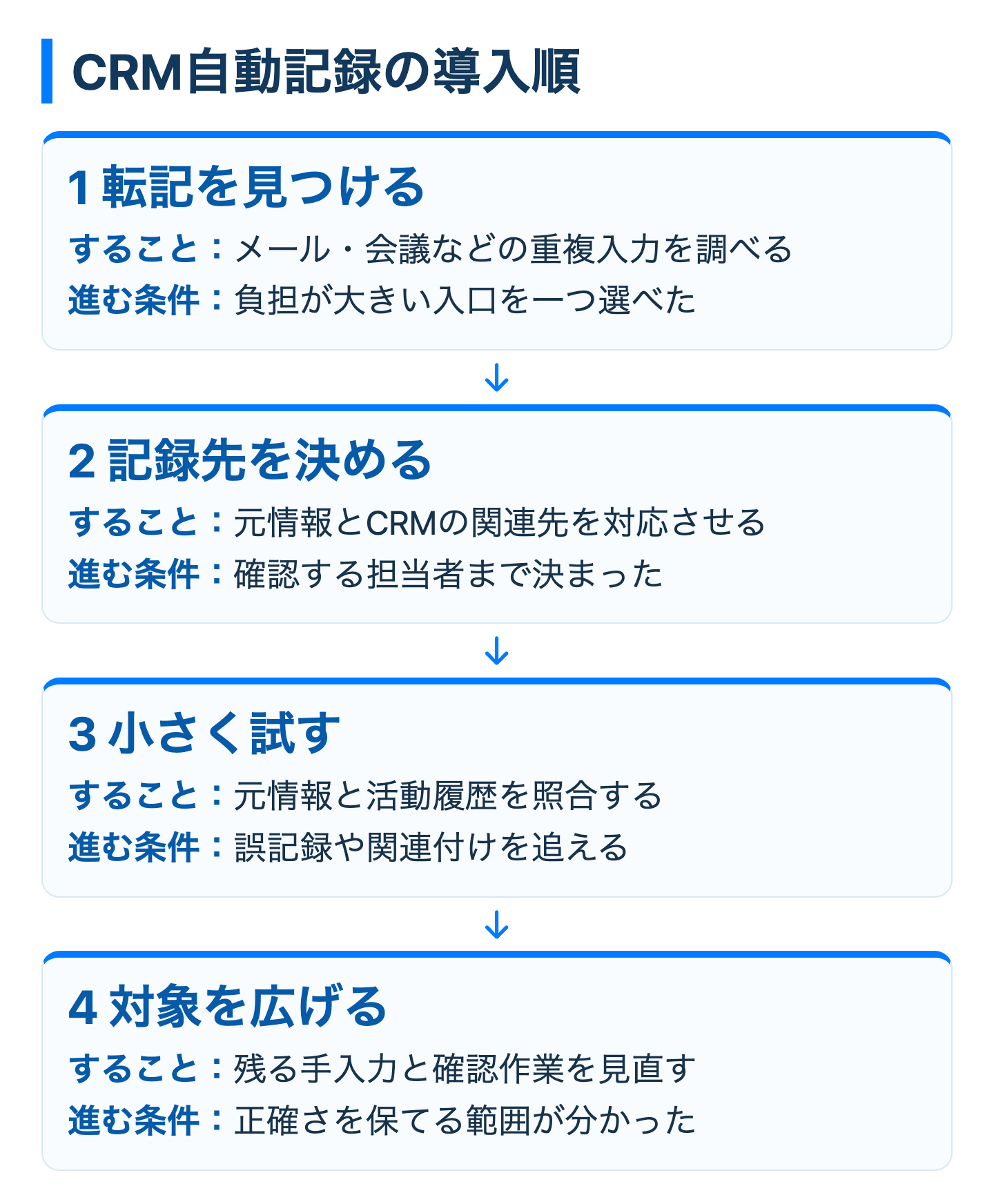
メールの内容を書き写しているならメール記録、面談後の議事録作成が負担なら会議記録、予定の再入力が多いならカレンダー連携を検討します。名刺登録に作業が集中するなら名刺の取り込み、Web行動を営業へ渡す必要があるなら取得と関連付けを検討します。
担当者に「何をどこから書き写しているか」を聞き、元情報が残る作業をひとつ選びます。試す前に、現在の手作業と誤記録の見つけ方を書き出します。元情報を確認できない業務では、先に記録方法を整えます。
従来の入力方法と自動入力後に残る作業を並べると、どこを自動化できるか、どこに人の確認が必要かを検討できます。表の「AI自動入力後」は、実際の設定と動作を確認するための想定です。
| 入力項目 | 従来の入力方法 | AI自動入力後 | 残存する手動作業 |
|---|---|---|---|
| 活動記録(メール) | 送信後に手動でCRMに概要を記入 | メール連携で記録 | 関連付け先の確認 |
| 活動記録(商談) | 商談後に議事録を手動作成・CRM入力 | 会議AIが要約・記録 | AI生成内容の確認・修正 |
| 訪問・ミーティング記録 | カレンダーを見ながら手動で活動登録 | カレンダー連携で生成 | 変更・中止した予定の確認 |
| コンタクト作成 | 名刺を見ながら手動入力 | 名刺スキャンで作成 | 重複チェック・補足情報の追加 |
| 商談ステージ更新 | 営業担当者が都度手動更新 | AIが更新を提案(承認クリックのみ) | ステージ定義に照らした承認 |
| 商談メモ・備考 | 自由記述で手動入力 | 会議AI・メール解析で生成 | 生成内容の確認と補足メモの追加 |
各行について、残る作業を誰が行うかを決めます。特に取引ステージや商談メモは、提案された内容を元情報と照合できるかを確認します。照合できなければ自動で確定せず、担当者の判断を残します。
導入後は、転記と確認にかかる作業に加え、活動が正しいコンタクトと取引に付いたか、必要な情報が残ったかを見ます。記録の数だけで進捗を判断せず、担当者がその記録を使って経緯を説明できるかを確認します。
関連付けの誤りが続く場合は、誤った記録の共通点を調べ、記録先を選ぶ条件を見直します。要約の誤りが続く場合は、元情報と照合して抜けや取り違えを特定します。確認作業が重くなった場合は、次の入口を追加する前に、自動で残す項目や記録形式を見直します。元情報を確認できない記録は要約の正確性を判断できないため、自動記録を広げません。
入力を減らす仕組みを試す前に、どの情報をどのレコードへ残すか、誰が結果を確認するかを決めます。誤りが見つかったときに元情報へ戻って修正できることも、対象を広げる条件にします。
データソースとCRMの記録先は、次のように整理できます。「自動」と書かれた行も、自社の設定で同じ動作になるとは限りません。各行について、記録先と確認者を実際の画面で照合してください。
| データソース | 抽出情報 | CRMの記録先フィールド | 自動/手動確認 |
|---|---|---|---|
| メール本文 | 商談要約 | 活動記録→メモ | 自動(確認推奨) |
| メール本文 | ネクストアクション | タスク | 自動(承認クリック) |
| 会議AI | 議事録全文 | 活動記録→議事録 | 自動(要約の確認推奨) |
| 会議AI | ネクストアクション | タスク | 自動(承認クリック) |
| カレンダー | 活動日時・参加者 | 活動記録 | 自動(変更・中止の確認) |
| 名刺スキャン | 氏名・会社名・役職 | コンタクト | 自動(重複チェック) |
| Web行動 | 閲覧ページ・頻度 | コンタクトタイムライン | 自動(取得設定の確認) |
自社の表に置き換えるときは、記録先に加えて、取引へ結び付ける条件を書きます。判断が必要な行には確認者を置き、元情報と異なった場合に誰が修正するかまで決めます。記録先や確認者を決められない行は、自動化の対象に含める前に業務の流れを確認します。
まず転記の多い入口をひとつ選び、元情報、CRMに残った内容、関連付いたレコードを見比べます。内容が正しければ、担当者に残る確認作業を調べます。転記が減っても確認が複雑になった場合は、記録の形式や確認の順番を見直します。
次の入口へ進む条件は、確認者、誤りの直し方、記録先が決まっていることです。複数の入口をつなぐ場合は、同じ活動が重複して残らないかを確認します。重複するなら、どの記録を基準にするか決めてから連携を追加します。
AIによる議事録の下書きや情報整理を使う場合も、商談の進み具合や顧客への次の連絡は、元情報と営業上の文脈に照らして判断します。取引ステージの変更は、自社で定めたステージの条件を満たすか確認し、判断できなければ現在のステージのまま確認事項を残します。
「入力ゼロ」という目標も、減らしたい転記と残すべき確認に分けて考えます。担当者の確認や修正が必要なら、その作業を導入後の手順に含め、次の入口を追加する前に負担を確かめます。
メールの記録と内容の要約は別の作業です。まず想定したコンタクトや取引にメールが残るかを確かめます。要約を使うなら、顧客との約束や未決事項を担当者が原文と照合します。記録先が違う、または要約を確認できない場合は、共有する前に設定と確認手順を見直してください。
自社のステージ定義と会議で確認できた事実を照らします。AIが更新を提案しても、担当者が議事録や確認できる元情報を見てから判断します。条件を満たすと判断できなければ、ステージを動かさず確認事項として残します。
読み取った氏名や連絡先を、保存前に名刺と照合します。既存コンタクトが見つかれば、新規作成か既存情報の更新かを判断します。会社の候補が複数ある場合は関連付けを保留し、担当者が確認してから保存します。
まず対象の行動を取得する設定と、対象ページで記録が発生するかを確認します。行動を取得できているなら、想定したコンタクトに結び付いているかを調べます。取得と関連付けのどちらに課題があるかを分けてから、営業に見せる条件を見直します。
CRM AI自動入力では、メール、会議、カレンダー、名刺、Web行動について、自動で残す事実と人が確認する解釈を分けます。次に、元情報、CRMの記録先、関連付けるコンタクトや取引、確認者を決めます。これらを確認できる入口から試せば、次に何を見直すべきか判断できます。
まずは、営業担当者が同じ内容を書き写している作業から始めてください。
企業様によって最適な形は異なります。CRMを活用した業務効率化やAIとの連携について、記録先の整理、自動化する作業の選定、確認手順の設計を相談したい方は、StartLinkまでお気軽にお問い合わせください。
このテーマと関連する内容を、次の記事でも詳しく解説しています。
記事の内容を、そのまま実務に落とし込みたい方向け
HubSpotゴールドパートナーのStartLinkが、HubSpot導入・AI活用・CRM整備・業務効率化までをまとめて支援しています。記事で気になったテーマを、そのまま相談ベースで整理できます。
株式会社StartLinkは、事業推進に関わる「販売促進」「DXによる業務効率化(ERP/CRM/SFA/MAの導入)」などのご相談を受け付けております。 サービスのプランについてのご相談/お見積もり依頼や、ノウハウのお問い合わせについては、無料のお問い合わせページより、お気軽にご連絡くださいませ。