この記事の結論
ブラウザAIツールは、ChatGPT や Gemini のようなAIをブラウザに組み込み、Web閲覧中の要約や下書き作成を支援する道具です。核心は、モデル性能ではなく業務フロー、UI、プライバシーを一体で設計することです。
ブラウザAIツールは、ChatGPT や Gemini のようなAIをブラウザに組み込み、Web閲覧中の要約や下書き作成を支援する道具です。核心は、モデル性能ではなく業務フロー、UI、プライバシーを一体で設計することです。
「AIチャットは使っているものの、閲覧中のページから別画面へ内容を移す手間が残っている」「担当者ごとに異なるAIツールを使い、成果物の品質がそろわない」「便利そうな拡張機能を、機密情報のある画面で使ってよいか判断できない」——ブラウザAIの導入では、このような課題が生まれます。
ブラウザAIツールとは、Webページを見ながら質問、要約、文章作成などを行えるAI機能です。本記事の料金・機能に関する記述は2026年10月時点の公開情報をもとにしています。選定では、AIモデルの特徴だけでなく、サイドバー型かポップアップ型か、日常の業務環境とつながるか、入力してよい情報を管理できるかを確認する必要があります。
関連する記事の一覧はAIツール比較ガイドをご覧ください。
結論だけを先に知りたい方は「結論|製品名ではなく4つの基準で決める」、自社の業務で試す手順を知りたい方は「スモールスタートで導入と併用を進める」からお読みください。
ブラウザ上でAIを活用して日常業務を効率化したいビジネスパーソンに向けた記事です。ツールの機能差だけでなく、導入後に迷わず使い続けるための運用設計まで整理します。
どのブラウザAIにも、得意な作業と前提になる環境があります。実際の業務では、製品名で優劣を決めるよりも、次の4つの基準を同じ順番で確認したほうが、導入後に迷いにくくなります。
| 基準 | 見る点 | 判断の目安 |
|---|---|---|
| 環境 | 日常的に使うブラウザ、Google Workspace、Microsoft 365 | 既存の業務環境と同じ側の機能から試す |
| UI | ページと並べて使うか、必要な時だけ開くか | 継続的な調査はサイドバー型、短い質問はポップアップ型 |
| データ | 閲覧内容や入力文に機密情報が含まれるか | 利用を許可するページとプランを先に決める |
| 確認体制 | 出力を誰が、何を基準に確認するか | 確認者を決められない業務には広げない |
この基準で見ると、同じ業務でも組織によって適した組み合わせが変わります。Google Workspace が中心の組織と、Microsoft 365 が中心の組織では、最初に試す対象が異なって当然です。以降では、各ツールの特徴と確認点、運用設計の順に整理します。
ブラウザAIは、機能一覧を眺めるだけでは選び切れません。まず、日常業務のどこで手作業が発生し、どこまでAIに任せ、どこから人が判断するのかを整理します。そのうえで、既存のブラウザや業務システムを大きく変えずに試せる選択肢から検討します。
Webで調べた内容をスプレッドシートへ転記し、メールの下書きを別のAIへ貼り付け、顧客情報をCRMへ入力し直していると、情報が複数の場所に分散します。転記のたびに要約の粒度や表現が変わり、誰がどの情報を確認したのかも追いにくくなります。
最初に見るべきなのは、ツールの機能数ではなく、こうした手作業のどこを減らしたいかです。例えば、ページの要約、比較表の下書き、メール案の作成など、ブラウザ上で完結させたい作業を明確にします。
AIは、長文の要点整理、文章案の作成、情報の分類、コードの確認候補の提示などに活用できます。一方で、顧客へ送る文面の決定、重要な商談への対応、事実確認、社内ルールに照らした公開判断は人が担います。
| 工程 | AIに任せやすい作業 | 人が担当する判断 |
|---|---|---|
| 情報収集 | ページの要約、論点の整理 | 情報源の妥当性、採用する事実 |
| 文書作成 | 構成案、メールや報告書の下書き | 表現、宛先への配慮、送信判断 |
| 開発 | コードの説明、修正候補の提示 | 仕様との整合、動作確認、反映判断 |
| 営業 | 企業情報の整理、提案文の下書き | 優先順位、提案内容、顧客対応 |
| CRM登録 | 入力候補の整理、分類案の提示 | 正式な値、関連付け、更新承認 |
この役割分担を決めずに導入すると、AIの回答をそのまま使う人と、ほとんど使わない人に分かれます。個人の経験だけに頼らず、確認者と確認項目を業務手順に組み込むことが重要です。
比較では、業務との親和性、UI、扱うデータ、出力の得意分野、管理方法を同じ順番で確認します。評価軸を固定すると、目立つ新機能だけに判断が引っ張られにくくなります。
| 選定軸 | 確認する内容 | 判断の例 |
|---|---|---|
| 業務との親和性 | 日常的に使うブラウザや業務環境 | Google中心か、Microsoft中心か |
| UI | ページと並べて使うか、必要時に開くか | 継続的な調査か、短い質問か |
| データ | 閲覧内容や入力文に機密情報が含まれるか | 利用を許可するページを分ける |
| 得意分野 | 長文、画像、データ、コードのどれを扱うか | 主な業務に合うツールを選ぶ |
| 管理方法 | アカウントや拡張機能を組織で管理できるか | 個人利用と会社利用を分ける |
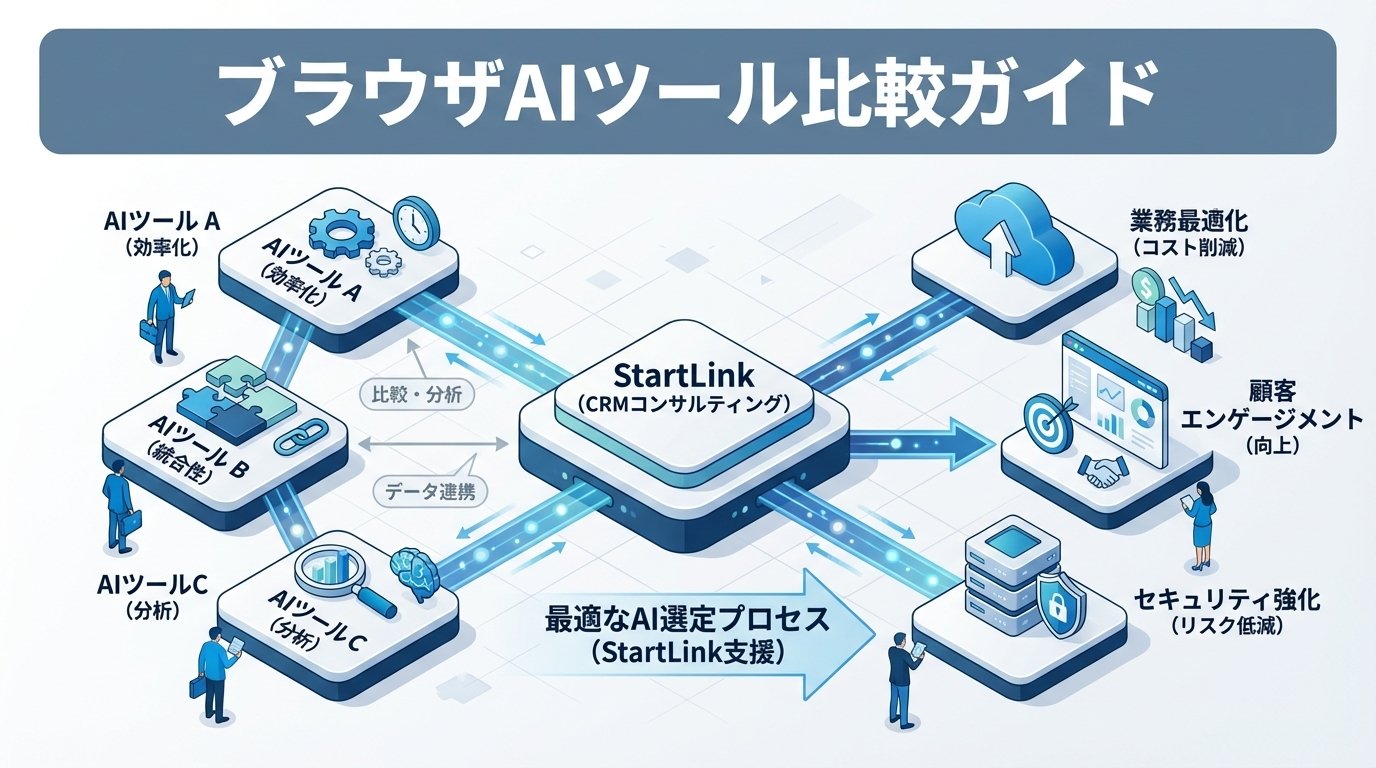
比較対象は、Claude Chrome拡張、ChatGPT、Gemini、Microsoft Edge Copilotの4つです。それぞれ得意な作業と既存環境が異なるため、単純な優劣ではなく、業務のどこに配置するかで判断します。以下は2026年10月時点の整理です。提供機能や利用条件は変わる場合があるため、導入時には利用中のプランと管理画面を確認してください。
Claude Chrome拡張は、長いWebページの読解、文章の下書き、コードの確認など、テキストを扱う作業で使われます。画像や動画を中心に成果物を作る用途では選択肢が限られ、拡張機能と本体側で利用できる機能が同じとは限りません。また、Claude Code と連携してブラウザを操作する機能は、2026年10月時点でプロジェクトの設定ファイルからは有効化できず、利用者自身の操作で有効にする仕様です。
ChatGPTは、テキストに加えて画像、音声、データ分析などを横断して扱える点が特徴です。調査から資料素材の作成までを一つの対話で進められる反面、長い文章では出力が冗長になるケースがあり、用途ごとの指示と人による編集が必要です。専門用途の設定を使う場合も、内容の品質を確認してから業務へ組み込みます。
Geminiは、Gmail、ドキュメント、スプレッドシート、スライドなど、Google Workspaceとの接続が特徴です。情報収集と文書作成をGoogleの業務環境につなげやすい一方、Google以外の環境を中心に使う組織では連携範囲の確認が必要です。
Microsoft Edge Copilotは、Edgeのサイドバーでページを見ながらAIを使える点が特徴です。Microsoft 365を中心とする環境では業務との接続を考えやすい一方、Chromeを標準利用している組織ではブラウザ変更が運用上の負担になることがあります。
Arc Browserは、公式サイト(arc.net)の告知によると、2026年10月22日から新しいArcアカウントを作成できなくなり、2026年12月22日にmacOS版・Windows版が利用できなくなります。新規に導入する選択肢にはならないため、本記事の比較対象からは外しています。すでに利用している場合は、公式の案内にあるデータの書き出しや、後継のブラウザ(Dia)への移行手順を確認してください。
新しい操作体験そのものが目的になると、既存業務から離れてしまいます。ブラウザAIを試す場合は、日常的に発生する特定の作業を選び、その作業が進めやすくなるかで評価します。
以下の表は2026年10月時点の特徴を、優劣ではなく前提となる環境ごとに並べたものです。
| ツール | 主な特徴 | 確認する点 | 前提になる環境 |
|---|---|---|---|
| Claude Chrome拡張 | 長文読解、文章作成、コード確認 | テキスト以外の制作には制約がある | 文書やコードを多く扱う業務 |
| ChatGPT | マルチモーダル、データ分析、幅広い対話 | 出力の長さや品質を人が整える必要がある | 複数種類の作業を横断する業務 |
| Gemini | Google Workspaceとの接続 | Google以外の環境との接続を確認する | Google Workspace中心の組織 |
| Microsoft Edge Copilot | サイドバー利用、Microsoft 365との接続 | Edgeの利用が前提になる | Microsoft 365中心の組織 |
Claude Chrome拡張の具体的なビジネス活用法については、Claude Chrome拡張機能でビジネスを加速で詳しく解説しています。ChatGPTを組織で使う際の考え方は、ChatGPT Enterprise導入ガイドもご参照ください。
ブラウザAIの使いやすさは、AIモデルだけでなく表示方法にも左右されます。ページとAIを並べ続けるサイドバー型と、必要な場面で開くポップアップ型では、作業のリズムが異なります。画面サイズや一度に扱う情報量も含めて選びます。
サイドバー型は、ページを読みながら質問を重ねるリサーチや、複数の論点を順番に整理する作業に向いています。閲覧内容と対話を同時に見やすいため、画面を切り替える回数を減らせます。
ただし、作業領域が狭くなるため、ノートパソコンなどでは本文の視認性が下がる場合があります。常時表示するのではなく、調査中だけ開く運用も検討します。
ポップアップ型は、選択した文章の要約、短い質問、文章の言い換えなど、必要なときだけAIを呼び出す作業に向いています。普段の画面を広く使えるため、AIを補助的に利用したい場合に扱いやすい形式です。
ただし、起動するたびに参照範囲や前提が変わる場合があります。同じ調査を続けるときは、前提条件や出力形式を再確認します。
| 比較軸 | サイドバー型 | ポップアップ型 |
|---|---|---|
| 表示方法 | ページと並べて表示 | 必要な場面で表示 |
| 向く作業 | 継続的なリサーチ、分析 | 要約、言い換え、短い質問 |
| 画面の使い方 | AIが作業領域を占有する | 通常時の作業領域を保ちやすい |
| 文脈の扱い | 対話を続けながら整理しやすい | 起動時の参照範囲を確認する |
| 選定時の確認 | 長時間使って疲れないか | 呼び出し操作が負担にならないか |
UIは好みだけで決める項目ではありません。実際のページを使い、調査、要約、転記までの操作を通して比較する必要があります。
ブラウザAIは、閲覧中のページや選択した文章を処理対象にするため、入力データの境界を明確にする必要があります。個人向けプランと法人向けプランでは管理方法が異なる場合があり、ツール名だけでは判断できません。契約条件、設定、社内ルールを組み合わせて確認します。
公開Webページの要約と、顧客情報や社内文書を含むページの処理は分けて考えます。顧客名、契約内容、未公開情報、認証情報などを含む画面では、拡張機能がどの範囲へアクセスするかを確認します。
「便利だから使う」「機密情報だからすべて止める」という二択では運用が進みません。公開情報、社内情報、顧客情報などに分け、ツールとプランごとに利用できる範囲を定めます。
法人向けの利用では、データの取り扱い、保持、学習利用、アカウント管理、アクセス制御などを確認します。Claude、ChatGPT、Gemini、Microsoft Edge Copilotは、利用プランによって扱える管理機能が異なります。
名称だけを見て安全と判断せず、契約内容と管理画面の状態を照合します。設定変更後も、利用者が同じルールで使えているかを定期的に見直します。
| 確認項目 | 確認する内容 | 運用への反映 |
|---|---|---|
| ページアクセス | 拡張機能が参照できるページ範囲 | 許可するサイトや業務を決める |
| 入力データ | 入力内容の保存や利用条件 | 入力禁止情報を明文化する |
| アカウント | 個人アカウントと会社アカウントの区別 | 業務利用するアカウントを統一する |
| 権限 | 拡張機能の導入や設定変更の権限 | 管理者と申請手順を決める |
| 出力確認 | 誤情報や不適切な表現の確認方法 | 確認者と確認項目を決める |
| 代替手段 | ツールを利用できない場合の手順 | 業務が止まらない流れを残す |
セキュリティは、導入時の審査だけで終わるものではありません。入力、生成、確認、保存までの各工程に担当とルールを置くことで、属人的な判断を減らせます。
ブラウザAIは、すべての仕事を置き換える道具ではありません。情報を集め、下書きを作り、人が判断し、業務システムへ残す流れの中で使うと役割が明確になります。業務ごとに一つのツールを固定するのではなく、成果物と確認方法から配置を考えます。
長いページの論点整理や文章の下書きでは、読み込めるページの長さと、出力の確認しやすさを基準にします。リアルタイムの情報探索や複数形式の素材を扱う場合は、検索機能とマルチモーダル対応の範囲を比べます。Google Workspace上の文書やメールとのつながりを重視する場合はGoogle側の機能、Microsoft 365とのつながりを重視する場合はMicrosoft側の機能が比較の軸になります。
AIの要約は、元ページの代わりにはなりません。引用や社外向け資料へ利用する情報は、元の記述に戻って確認します。
コードの説明やレビュー指摘の整理にも、ブラウザAIを使えます。ただし、AIが提案した修正は、仕様との整合と動作を人が検証してから反映します。
営業では、企業情報の整理やメール案の作成にブラウザAIを利用できます。一方で、案件の優先順位、提案内容、顧客への送信は人が判断します。特に重要な商談では、生成文をそのまま送る運用を避け、顧客との過去のやり取りやCRMの情報も踏まえて編集します。
| 業務 | 重視する基準 | AIの役割 | 人が確認する点 |
|---|---|---|---|
| 長文リサーチ | 長いページの読解、要約の精度 | 要約、論点整理 | 原文との一致、情報源 |
| Web検索を伴う調査 | 検索機能、情報の鮮度 | 検索結果の整理 | 情報の新しさ、根拠 |
| GmailやGoogle文書 | Google Workspaceとの接続 | 下書き、要約 | 宛先、内容、表現 |
| Microsoft 365上の業務 | Microsoft 365との接続、権限管理 | 閲覧支援、文章案 | 権限、入力情報、成果物 |
| コード確認 | コードの説明力、検証のしやすさ | 説明、修正案 | 仕様、テスト、セキュリティ |
| 個人の情報整理 | タブや閲覧履歴の扱い | 閲覧やタブ整理の支援 | 組織利用の要件 |
ツール全体の選定方法は、AIツール選定フレームワーク|自社に最適な生成AIを選ぶための評価基準で体系的に解説しています。
StartLink では、日常のAI利用の中心に Claude(claude.ai・デスクトップアプリ)を置いています。
StartLink では開発・調査・資料作成の作業で Claude Code を中心に使っているため、ブラウザ上の要約や下書きは補助と位置づけ、業務フローの一部として設計しています。
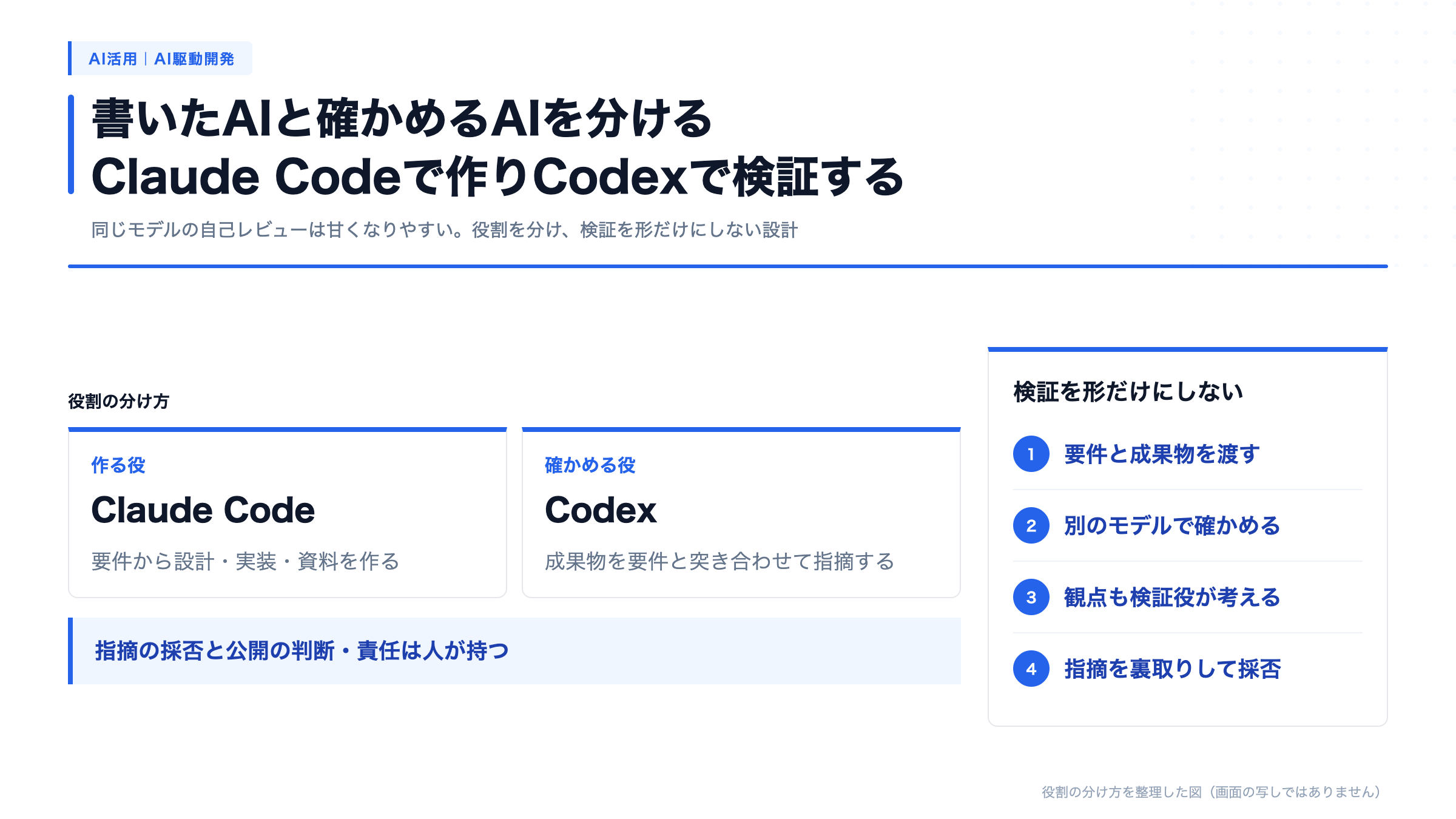
StartLink では記事制作や資料作成の検証の工程で、別のAIである Codex にレビューさせることで、自己レビューの甘さを補っています。
ブラウザAIの選定でも同じ考え方を取り、AIの出力を別の目で確認する工程を先に決めます。
ブラウザAIで作った要約や文書が個人のチャット履歴に残るだけでは、組織の情報資産になりません。必要な成果物を人が確認し、コンタクト、会社、取引などのCRMデータへ結び付けることで、次の対応や分析に利用できます。AI、CRM、請求などの業務を別々に考えず、受け渡す情報と責任者を決めます。
例えば、Web上の企業情報を調べる場合、ブラウザAIは要点を整理し、CRMへ入力する候補を作れます。その後、人が事実と入力先を確認し、会社やコンタクトへ登録します。商談に進んだ情報は取引へつなぎ、顧客化後の対応や請求へ引き渡します。
| 業務段階 | ブラウザAIの役割 | CRMや業務システムの役割 | 人の判断 |
|---|---|---|---|
| Web閲覧 | 公開情報の要約、論点整理 | 既存情報の参照 | 情報源の採否 |
| コンタクト・会社 | 入力候補の整理 | 顧客情報の一元管理 | 正式な値と関連付け |
| 取引 | 提案文や調査メモの下書き | 商談状況と履歴の管理 | 優先順位と提案内容 |
| 顧客対応 | 返信案や要約の作成 | 対応履歴の蓄積 | 返信と次の対応 |
| 請求への連携 | 引き継ぎ情報の整理 | 確定情報の受け渡し | 金額や条件の確認 |
この流れでは、AIの出力をそのまま正式データにしません。候補作成と確定を分けることで、AIの速度を活かしながらCRMの信頼性を保ちます。
ブラウザAIと社内データを組み合わせる場合は、どの情報を参照させるかが重要です。公開ページ、社内文書、CRMレコードを混在させると、回答の根拠や利用範囲が分かりにくくなります。
以下の画面は、Breezeアシスタントで入力ソースを選ぶ場面です。
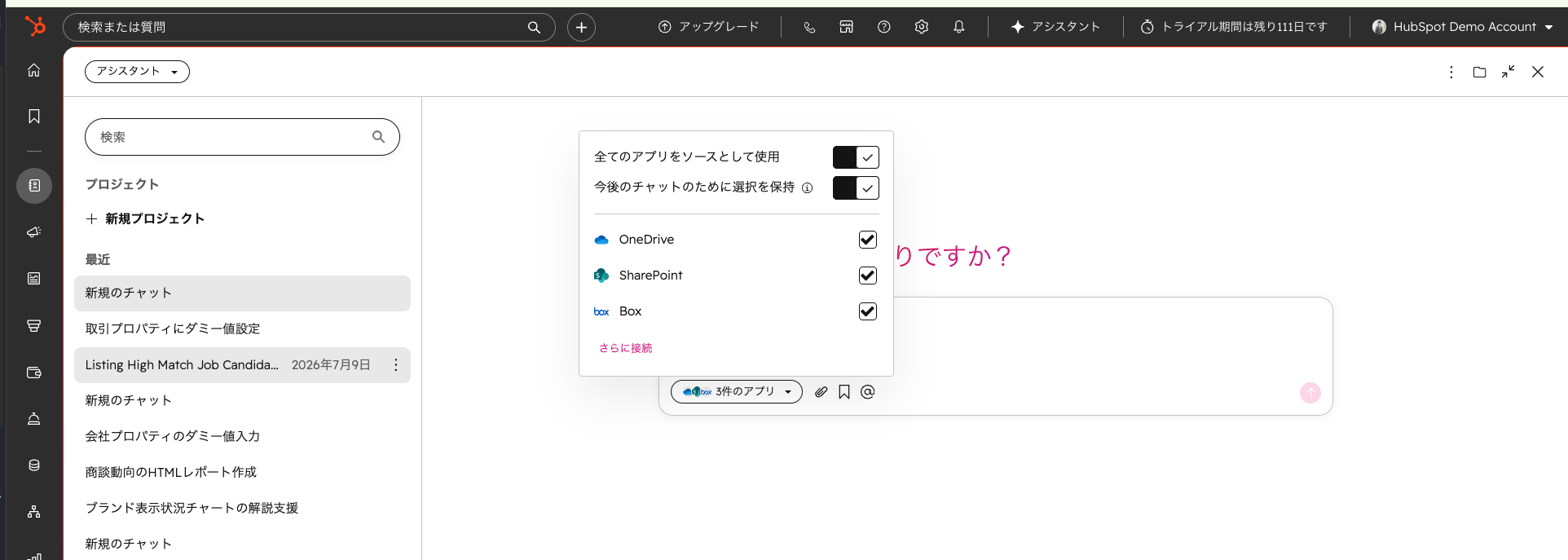
入力ソースを選ぶ設計は、ブラウザAIの運用にも共通します。何を参照し、何を参照させず、出力をどこへ保存するかを先に決めると、個人の判断に依存しにくくなります。
CRMは、AIが作った文章を保管するだけの場所ではありません。顧客と会社、取引、対応履歴を関連付けて一元管理し、定型的な通知や更新を自動化し、活動や成果を可視化する基盤として位置付けます。
ブラウザAIは、その流れの入口で情報収集と下書きを支援します。CRM側で正式データと履歴を管理する役割を分けることで、担当者が替わっても経緯を追いやすい仕組みにできます。
複数のブラウザAIを同時に広げると、利用ルールと成果物がばらつきやすくなります。まず対象業務を絞り、同じ課題で候補を比較し、結果を見てから対象を広げます。併用する場合も、各ツールの担当領域を明確にします。
最初の対象には、公開ページの要約、社内向け文書の下書き、コードの説明など、結果を人が確認しやすい業務が向いています。顧客への自動送信や、重要なCRMデータの自動更新から始めると、誤りがそのまま外部対応や集計に影響します。
比較時には、同じ入力、同じ成果物、同じ確認項目を使います。操作のしやすさだけでなく、修正にかかった手間や根拠を確認しやすいかも記録します。
試用の規模の目安は、対象業務1つ、利用者3〜5名、期間2週間です。この範囲なら、記録する項目(修正にかかった時間、誤りの件数、確認者の負担)を数値で並べて比較でき、展開の可否を判断できます。誤りの件数が確認者の許容範囲を超える場合は、利用範囲を広げずに入力情報や指示文を見直します。
Google Workspace中心の組織では、Google側の機能を日常業務の軸に置き、長文の分析や文章作成だけ別のAIを使い分ける構成があります。Microsoft 365中心の組織でも、Microsoft側の機能を軸に置き、別形式の制作や調査だけ別のAIを使う構成が考えられます。いずれも、軸にするのは業務環境との接続が強いものです。
ただし、併用数を増やすこと自体が目的ではありません。同じ情報を複数ツールへ入力すると管理範囲が広がるため、主用途、入力可能な情報、保存先を決めます。複数AIの使い分けについては、AIマルチツール・オーケストレーションもご参照ください。
| 段階 | 実施内容 | 確認すること |
|---|---|---|
| 業務選定 | 手作業が多い業務を一つ選ぶ | AIに任せる範囲が明確か |
| 試用 | 同じ課題で候補を比較する | 出力品質、操作、確認負担 |
| ルール化 | 入力禁止情報と確認者を決める | 誰でも同じ手順で使えるか |
| CRM連携 | 確認済み情報の保存先を決める | 正式データと下書きが混ざらないか |
| 段階的な展開 | 対象業務や利用者を広げる | 品質と管理を維持できるか |
この進め方なら、使わない機能やツールを増やさず、業務に必要な範囲へ集中できます。導入後も、利用状況と成果物を見ながら役割を見直します。
ブラウザAIには、事実と異なる回答、機密情報の送信、サービス変更への依存などの注意点があります。高性能なモデルを選んでも、これらの課題がなくなるわけではありません。制約を前提に、人が確認する工程と代替手段を設計します。
ブラウザAIは、閲覧ページを参照していても、書かれていない内容を補って回答する場合があります。要約、比較、引用、数値を使うときは、元ページへ戻って照合します。
ブラウザAIは、閲覧内容を外部の処理環境へ送る場合があります。機密情報を含むページでは、契約条件と設定を確認し、利用を許可された範囲だけで使います。
顧客へのメール送信やCRM更新をAIだけで完結させる運用にも注意が必要です。下書き、候補、分類までをAIが担い、送信や正式更新は人が確認する流れを基本にします。
特定ツールの画面や機能だけに業務手順を合わせると、価格や提供条件が変わったときに業務が止まりやすくなります。入力、確認、保存という業務の基本手順は、別のツールでも引き継げる形にします。
また、プロンプトの上手な担当者だけが成果を出す状態では、組織へ展開できません。入力例、確認項目、保存先、困ったときの相談先を共通化し、新しい担当者でも同じ流れで進められる仕組みにします。
本記事で比較した製品のうち、ChatGPT と Microsoft Edge Copilot は、StartLink がブラウザAIとして業務に定着させている製品ではありません。Gemini の画像生成も、StartLink の業務では使っていません。Google Meet の Gemini メモは、会議記録の補助として使っています。
選定では、他社の使い方ではなく、自社の業務環境と確認体制に照らして判断します。
ブラウザAIの導入では、ツールの併用、セキュリティ、モバイル利用、日本語品質について質問が生まれます。ここでは、選定時に確認したい論点を運用の観点から回答します。
特定の製品名では決まりません。使っているブラウザと業務環境、ページと並べて使うかどうか、入力する情報の機密度、出力を確認する担当者の4点を同じ順番で確認し、条件に合う製品から同じ課題で試してください。環境が同じでも、業務によって結果が変わるため、同じ入力と確認項目で比較することが判断の根拠になります。
複数の拡張機能を利用できますが、似た機能が重なると操作や管理が複雑になる場合があります。主用途を決め、普段使うツールと補助的に使うツールを分けてください。入力可能な情報と保存先もツールごとに整理します。
IT部門と連携し、法人向けプラン、ブラウザ内蔵機能、Webアプリで代替できるかを確認します。拡張機能を導入できない場合でも、公開情報の調査や下書きなど、許可された範囲から利用方法を設計できます。例外的な導入を個人判断で進めないことが重要です。
ChatGPT、Gemini、Microsoft Edge Copilotはモバイル向けの利用方法がありますが、デスクトップのChrome拡張機能と同じ操作になるとは限りません。移動中の利用を重視する場合は、対象業務をモバイルで実際に試し、ページ参照、入力、確認の流れを比較します。
文章の自然さは重要ですが、それだけでは企業利用の適否を判断できません。元情報への忠実さ、修正のしやすさ、既存業務との接続、入力データの扱いも確認します。同じ業務文書を候補ツールで作り、人がどこを修正したかまで比較すると判断しやすくなります。
ブラウザAIツールは、Web閲覧中の情報整理や下書きを支援します。一方で、選定の中心に置くべきなのは機能の多さではなく、業務フロー、UI、データの扱い、人による確認、CRMへの保存です。製品名ではなく、環境・UI・データ・確認体制の4つの基準で決め、AIと人の役割を分けて小さな業務から試すことで、組織へ引き継げる運用に近づけます。
まずは、現在ブラウザとスプレッドシート、メール、CRMの間で転記している業務を一つ選んでください。次に、候補ツールで同じ作業を試し、出力の品質、確認の手間、操作のしやすさを比較します。最後に、入力してよい情報、確認者、保存先を決めてから利用範囲を広げます。
CRMを活用した業務効率化やAIとの連携に関するご相談は、StartLinkまでお気軽にお問い合わせください。
記事の内容を、そのまま実務に落とし込みたい方向け
HubSpotゴールドパートナーのStartLinkが、HubSpot導入・AI活用・CRM整備・業務効率化までをまとめて支援しています。記事で気になったテーマを、そのまま相談ベースで整理できます。
株式会社StartLinkは、事業推進に関わる「販売促進」「DXによる業務効率化(ERP/CRM/SFA/MAの導入)」などのご相談を受け付けております。 サービスのプランについてのご相談/お見積もり依頼や、ノウハウのお問い合わせについては、無料のお問い合わせページより、お気軽にご連絡くださいませ。