%20(%E8%83%8C%E6%99%AF%E3%81%82%E3%82%8A).png?width=130&height=39&name=%E6%9C%80%E7%B5%82Start%20Link%20(500%20x%20150%20px)%20(%E8%83%8C%E6%99%AF%E3%81%82%E3%82%8A).png "StartLink")
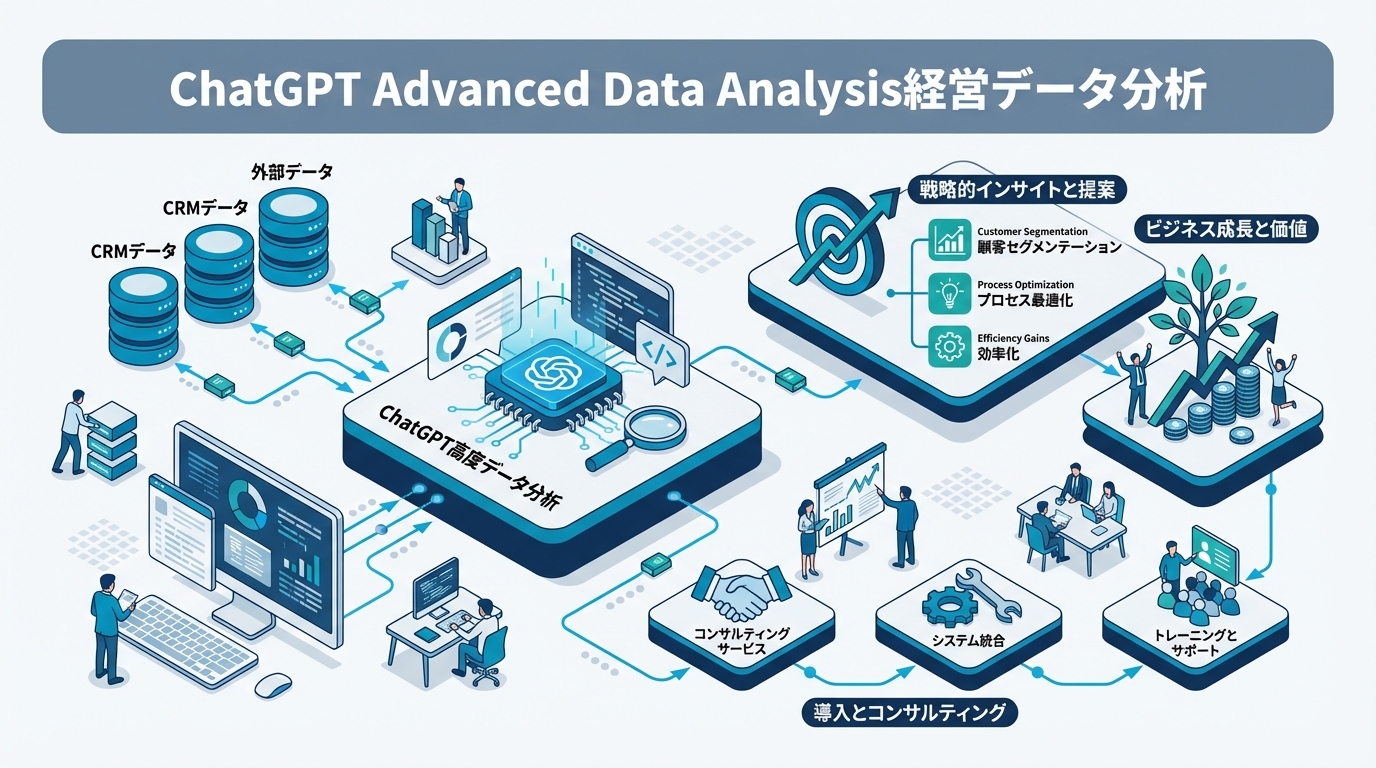
この記事の結論
ChatGPTのAdvanced Data Analysisは、CSVやExcelを読み取り、自然言語の指示に沿って集計・統計分析・グラフ作成を進める機能です。分析作業をAIに任せながら、判断の根拠を人間が確認する運用が核心です。
ChatGPTのAdvanced Data Analysisは、CSVやExcelを読み取り、自然言語の指示に沿って集計・統計分析・グラフ作成を進める機能です。分析作業をAIに任せながら、判断の根拠を人間が確認する運用が核心です。
ChatGPTのAdvanced Data Analysisは、CSVやExcelを読み取り、自然言語の指示に沿って集計・統計分析・グラフ作成を進める機能です。分析作業をAIに任せながら、判断の根拠を人間が確認する運用が核心です。
「Excelの集計に時間がかかり、分析まで手が回らない」「CRMにデータはあるのに、次の施策を決められない」「グラフを作っても、何を判断すればよいのかわからない」——こうした悩みは、データの不足ではなく、分析を進める仕組みの不足から生じているケースがあります。
Advanced Data Analysisでは、アップロードしたデータの加工、分析、可視化を会話形式で進められます。ただし、グラフができたことと、意思決定に使えることは別です。何を一件と数えるか、どの期間を比較するか、差が出たらどこを調べるかまで決めておく必要があります。
少数精鋭でAIを活用した経営を実現したい経営者に向けて、CSV・Excelの準備から分析結果の確認、業務への反映までを解説します。各工程で人間が決める条件と、次の工程へ進んでよい条件も整理します。手元の集計表に当てはめながら読むと、分析を始める前に決めることと、結果を施策に使う前に確かめることが明確になります。
Advanced Data Analysisは、データを受け取り、内容を確認し、必要なPythonコードを実行して結果を返す分析機能です。
利用者は「売上を月別に集計してください」「部門ごとの粗利率を比較してください」のように、知りたいことを日本語で伝えます。ChatGPTはその依頼をもとにコードを作り、ファイルを読み込んで集計やグラフ作成を進めます。
利用者が最初からコードを書く必要はありません。ただし、出力された数値の意味や、分析条件が業務実態に合っているかどうかは人間が確認します。AIは計算や加工を支援できますが、経営上の前提までは自動的に理解できないからです。
例えば「月別売上」を依頼する際も、受注日と入金日のどちらを基準にするかで結果の意味が変わります。
Excelやスプレッドシートで分析する場合、列の追加、関数の設定、ピボットテーブルの作成、グラフの調整を個別に行います。担当者ごとに計算式や手順が異なると、更新や引き継ぎのたびに確認作業が発生します。
Advanced Data Analysisでは、依頼文と処理内容を会話として残しながら分析を進められます。同じ目的の分析であれば、前回の指示を参考にして手順を再構成しやすくなります。
ただし、会話が残ることだけで同じ結果が保証されるわけではありません。入力ファイル、使用列、計算条件、除外した行を一緒に記録し、次回の結果と比較できるようにします。
| 比較項目 | Excelやスプレッドシート中心 | Advanced Data Analysisを併用 |
|---|---|---|
| 集計方法 | 関数やピボットテーブルを手動で設定 | 自然言語で目的と条件を伝える |
| グラフ作成 | 範囲や軸、表示形式を個別に調整 | 表示したい比較軸を文章で指定する |
| 引き継ぎ | 計算式や操作手順の理解が必要 | 指示と分析過程を共有しやすい |
| 深掘り | 集計表を追加しながら検証する | 結果を見て追加質問を重ねる |
| 最終判断 | 人間が行う | 人間が前提と結果を確認して行う |
探索的な問いでは、結果を見て比較軸を変えられる会話形式が役立ちます。一方、同じ定義の集計を繰り返す場合は、会話の再利用だけで足りるかを確認します。
毎回の手作業で条件が変わるなら、定義を固定した定型処理への移行を検討します。その際は、同じ入力データで次のものを比べ、差を説明できることを移行条件にします。
役割は次のように分けられます。
AIが外れ値を見つけた場合も、入力ミスなのか、実際に発生した重要な取引なのかは数値だけでは決まりません。該当行を元データと照合します。
AIが作った分析を人間が確認し、必要な条件を追加する流れが向いています。
詳しい法人利用時の考え方は「ChatGPT Enterprise導入ガイド|セキュリティ・SSO・データ保護の設計から運用まで」でも解説しています。
Advanced Data Analysisを使うときは、次の順に進めます。
各段階で疑問が残れば次の分析に進まず、元データと定義を確認します。最初から複雑な予測を依頼すると、前提のずれに気づかないまま結果を受け取る可能性があるためです。
次の図は、データ準備から継続確認までの分析工程と役割分担を示します。自社の作業に当てはめる際は、各工程で誰が結果を確認するかも決めてください。
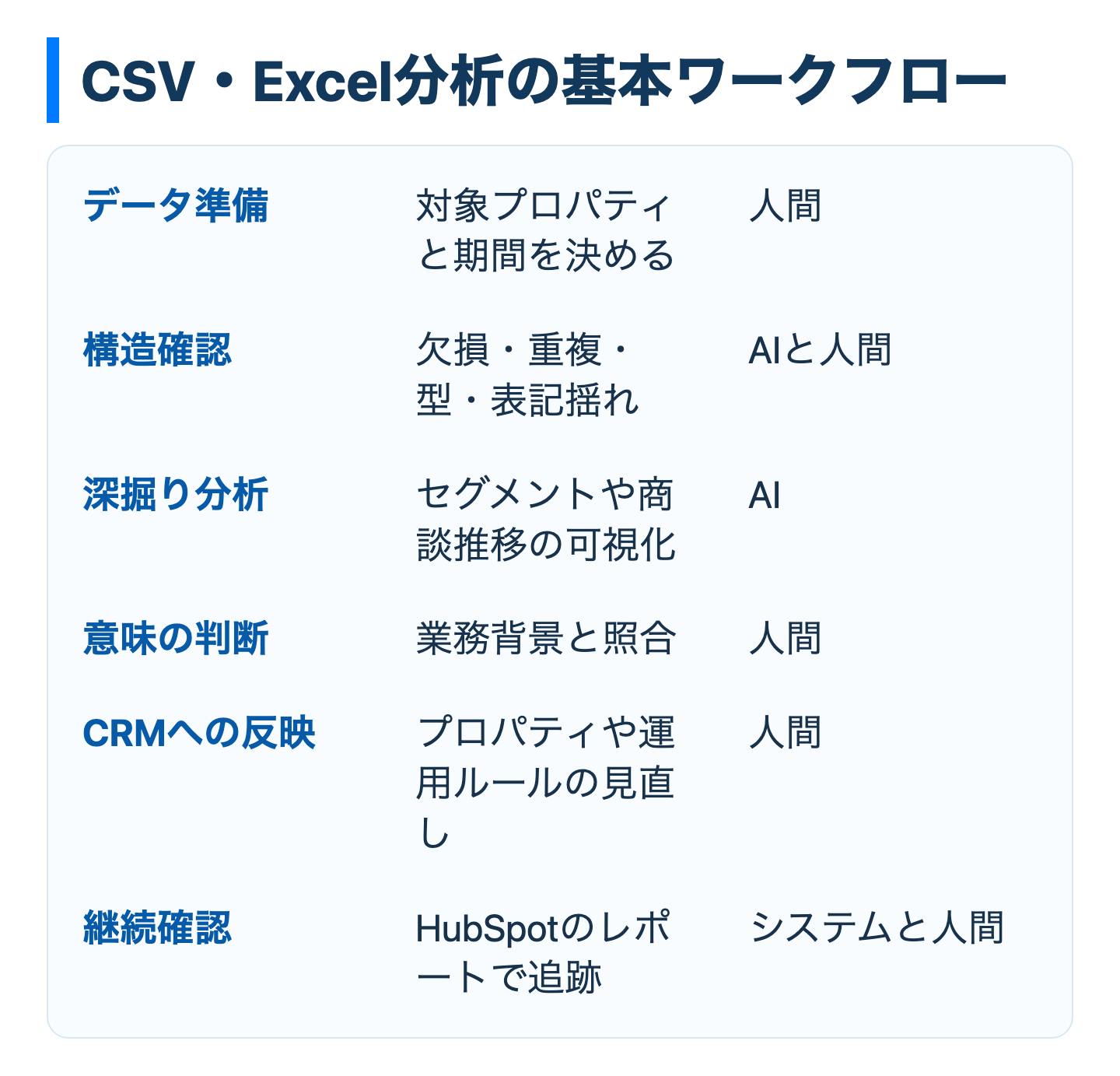
特に、データを整えた人と結果を業務に使う人が異なる場合は、除外した行や変更した定義を引き継ぐ方法を決めておきます。
分析精度を左右するのは、プロンプトだけではありません。同じ意味の値が異なる表記で登録されていたり、日付や金額が文字列として保存されていたりすると、集計結果にずれが生じます。
アップロード前には、次の点を確認します。
元データが複数のシートや担当者別ファイルに分かれている場合は、分析前に列の意味をそろえます。
Excelからの脱却は、表計算ソフトを使わなくすることではありません。散在したデータと担当者依存の作業を整理し、同じ定義で分析できる状態を作ることです。
どの行が集計対象になるか説明できたら、ファイルの構造確認へ進みます。説明できない行が残る場合は、対象から外す理由を確認するか、その行を含まない問いに分析目的を絞ります。
ファイルをアップロードした後は、すぐに結論を求めず、データの概要を確認します。次のような依頼から始めると、列の型や欠損の状態を把握できます。
このファイルの行と列の構成、各列の意味、データ型、欠損値、重複の可能性を確認してください。数値列については分布を要約し、分析前に確認すべき点を挙げてください。
確認したいのは、ChatGPTがファイルを読み込めたかどうかだけではありません。次の点を見ます。
複数ファイルを使う場合は、各ファイルの対象期間と集計単位も確認します。月次の合計表と取引ごとの明細をそのまま結合すると、同じ売上を重複して数えるおそれがあるためです。
構造確認で想定外の列や欠損が見つかったら、その列を使う分析を保留します。次のどちらかを決めてから集計します。
修正して進む場合は、修正前後の対象件数を比べ、意図しない行まで変わっていないかを確かめます。
「グラフを作ってください」だけでは、どの列を使い、何を比較すべきかが曖昧です。分析指示には、次の内容を含めます。
このファイルは月次の売上データです。売上の推移を月別に集計し、部門別の違いがわかるグラフを作成してください。集計に使った列と計算方法も説明し、変化が大きい箇所について考えられる要因を仮説として分けて示してください。
事実と仮説を分けて出力させることも大切です。データから直接確認できる内容と、追加調査が必要な解釈が混ざると、AIの推測を事実として扱いやすくなるためです。
仮説を検討する前に、比較対象の部門や期間で同じ計算条件が使われているか確認します。条件が異なるなら、比較可能な範囲へ対象を絞るか、条件の違いを解消してからグラフを読みます。
グラフが表示されても、分析は終わりではありません。次の内容を確認します。
元のCSVやExcelで一部の集計を照合し、結果に不自然な差がないかを見ます。照合箇所は、全体の合計だけでなく、変化が大きい期間や欠損がある区分から選びます。
合計が一致していても、部門間で値が入れ替わっていれば判断を誤るためです。差が出た場合は、次の順に確認し、どの段階で差が生じたかを特定します。
原因を説明できるまでは、その差に基づく施策を決めません。
分析依頼、前提確認、照合、承認という流れを共通化しておけば、引き継ぎ後も同じ基準で作業できます。照合の結果ごとに、次の動きも決めておきます。
財務データでは、集計結果そのものよりも、変化の背景を確認できる形にすることが重要です。
会計ソフトから出力した損益データでは、売上、売上原価、粗利、販管費などを月別に整理できます。
合計値だけを見るのではなく、内訳と構成比を並べることで、売上の増減と利益の増減が一致しているかを確認します。
この月次損益データについて、売上、売上原価、粗利の推移を整理してください。粗利率も計算し、変化が大きい月について、影響している勘定科目を分解してください。計算式と欠損値の扱いも説明してください。
AIが示した増減理由は、元データから確認できる事実と、推測に分けて読みます。例えば費用の増加が見つかっても、それが継続費用なのか一時的な支出なのかは、契約や取引の背景を知る人が判断します。
コスト分析では、単純な削減対象の抽出ではなく、事業活動との関係を見ます。売上に連動する費用と、売上にかかわらず発生する費用を整理すると、どの変化が利益に影響しているかを把握しやすくなります。
| 分析テーマ | 確認するデータ | 判断につなげる観点 |
|---|---|---|
| 原価構造 | 売上と売上原価 | 売上変化と原価変化が連動しているか |
| 費用構成 | 勘定科目別の支出 | 継続費用と一時的な支出を分けられるか |
| 部門別収益 | 部門別の売上と費用 | 共通費の配賦条件がそろっているか |
| 入出金推移 | 入金日と支払日 | 損益と資金移動の違いを確認できるか |
業務効率化を検討する場合は、費用の増減だけで結論を出さず、手作業や重複入力がどこで発生しているかを確認します。
Advanced Data Analysisでは、過去の推移をもとにした予測を試すこともできます。ただし、新規事業、大型案件、価格改定、解約、採用など、過去データに含まれない変化を自動的に織り込むことはできません。
予測を依頼するときは、使用した期間、計算方法、前提条件を表示させます。前提を変えた結果も並べ、見通しがどの条件に左右されるかを確認します。
CRMのデータ分析では、コンタクト、会社、取引を別々の表として見るだけでは不十分です。
顧客との関係、商談の進捗、受注後の状況を関連付けることで、施策から成果までの流れが見えるようになります。
Advanced Data Analysisは深掘りに使い、日常の活動記録や状態管理はHubSpotに戻す設計が向いています。
HubSpotからデータをエクスポートするときは、分析目的に必要なプロパティを選びます。問いに応じて、次の項目を確認します。
複数のCSVを結合する場合、メールアドレスや会社名だけに頼ると、表記揺れや重複によって誤った関連付けが起きる可能性があります。
結合に使うキーを確認し、結合できなかったレコードや複数に一致したレコードを別に出力させます。
コンタクト、会社、取引の各ファイルについて、結合に利用できる列を確認してください。結合後は、未結合のレコードと複数に一致したレコードを分けて示し、分析対象に含めた条件を説明してください。
結合後は件数の変化も確認します。一つの会社に複数のコンタクトや取引がある場合、結合後の行数をそのまま会社数として扱うと過大に数えてしまいます。
RFM分析は、最終購買時点、購買頻度、購買金額を使って顧客を整理する手法です。Advanced Data Analysisを使えば、各指標の分布を確認し、どの顧客群にフォローが必要かを検討できます。
ただし、区分の境界をAIに任せるだけでは、自社の営業方針と合わない場合があります。契約形態や商材、更新周期によって、重要な指標は変わるからです。
LTVの算出でも、売上だけでなく粗利率や継続期間など、どの定義を使うかを明示します。営業、マーケティング、経理で定義が異なる場合は、分析前に共通化する必要があります。
取引データでは、ステージ、受注確度、ステージの定義、入力プロパティの整合性を確認します。ステージ名だけを集計しても、担当者によって移動基準が異なれば、パイプラインの比較は難しくなります。
分析前には、各ステージへ移る条件と、ステージ移行時に入力する項目を整理します。例えば金額やクローズ日が未入力の取引を抽出し、レポートへ与える影響を確認します。
分析結果はCSVの中で完結させず、コンタクトから取引、顧客対応、請求へつながる業務フローのどこに反映するかを決めます。例えば、次のように検討します。
反映前には、分析した顧客群と運用対象が一致するか、担当者がその情報を入力・確認できるかを確かめます。特定の期間や顧客群だけで見えた傾向を、すべての顧客へそのまま適用しないためです。
HubSpotのレポートで継続的に見る指標と、Advanced Data Analysisで必要に応じて深掘りする指標を分けると、運用が複雑になりにくくなります。
CRMデータの分析手法については「AIデータ分析ツール比較ガイド|ChatGPT・Claude・Geminiで業務データを分析する方法」も参考にしてください。
マーケティング分析では、アクセスや広告の数値だけでなく、リード獲得、商談化、受注までをつなげて確認します。
チャネルごとの成果を同じ定義で比較できるようにすると、施策の評価基準が担当者ごとに変わる状態を防げます。ただし、接点の持ち方によっては、一つのチャネルだけに成果を帰属できないケースがあります。
アクセス解析、広告、HubSpotのデータを組み合わせる場合は、集計期間とチャネル名をそろえます。同じチャネルでも、ファイルによって名称が異なると別項目として集計されるため、対応表を作って統一します。
| Before | After |
|---|---|
| 広告管理画面とCRMを別々に確認する | 共通の期間とチャネルで結合する |
| リード獲得数だけで評価する | 商談化や受注まで確認する |
| 担当者ごとに集計方法が異なる | 指標の定義と計算式を共有する |
| 結果だけを報告する | 前提、欠損、除外条件も記録する |
アクセス、リード、広告費の各データについて、期間とチャネルの表記を確認してください。対応関係を示したうえで結合し、チャネル別に流入から商談までの推移を整理してください。結合できないデータは除外せず、別に一覧化してください。
チャネル別の結果に差が出たら、費用と成果が同じ期間を指しているかも確認します。成果が現れる時期と費用の計上時期が異なる場合、期間をそろえた表だけで施策の良し悪しを決めることはできません。
ファネル分析では、認知、興味、検討、商談、受注といった段階の移行を確認します。各段階の件数だけでなく、どの条件で次の段階へ進んだかを確認すると、改善対象を見つけやすくなります。
HubSpotでライフサイクルステージを管理している場合は、ステージの定義と更新方法を先に確認します。営業が手動で更新する項目と、フォーム送信やワークフローで更新する項目が混在していると、分析結果の解釈が難しくなるためです。
失注した取引も分析対象から外さず、失注理由を分類して次の施策へ戻します。理由が未入力の取引があれば、分類結果を評価する前に入力状況を確認します。
コホート分析は、同じ時期や同じ条件で獲得した顧客をまとめ、その後の行動変化を見る方法です。月ごとの顧客数だけでは見えにくい継続状況を、獲得時期や流入チャネル別に比較できます。
分析するときは、起点となる日付と継続の定義を先に決めます。
比較する顧客群ごとに観察できる期間が違う場合は、同じ期間を観察できる範囲で比較するか、期間の違いを明示して結論を限定します。観察期間をそろえると対象顧客が変わる場合は、対象の違いも併せて確認します。
分析で離脱リスクや反応の違いが見つかった場合も、そのまま自動配信へつなげるのではなく、対象条件とメッセージを人間が確認します。特に顧客との関係性や案件規模によって対応を変える必要がある場合は、担当者による個別判断を残します。
定型的なフォローはワークフローで仕組み化し、例外的な案件は人間が対応するという役割分担が現実的です。施策に移す前に、次の点を決めます。
条件を説明できる状態になったら、獲得、育成、商談、受注、顧客対応までの全体フローの中で運用します。
運用後は、条件に合う顧客が意図どおり選ばれているか、例外として人間が判断すべき案件が紛れていないかを見直します。
Advanced Data Analysisの出力は、依頼文の具体性だけでなく、分析前提の共有と確認方法によって変わります。長い指示を一度に渡すより、データ構造の確認から始めて段階的に深掘りする方が、ずれを修正しやすくなります。
ここでは、目的、比較条件、検証方法を依頼文へ入れる手順を整理します。
プロンプトの最初に、データが何を表し、何を判断したいのかを書きます。同じ売上データでも、予算管理、営業評価、需要予測では見るべき指標が異なります。
このファイルは法人顧客の取引データです。目的は、商談化しやすい流入経路と、受注までに時間がかかる取引の特徴を確認することです。分析前に列の意味と欠損状況を整理し、判断に使えない列があれば理由を示してください。
業務用語に独自の定義がある場合は、その意味も伝えます。「顧客」「商談」「失注」などの言葉を、ChatGPTが一般的な意味で解釈すると、社内基準と異なる集計になる可能性があります。
定義が未確定なら、AIに分類させる前に担当部門へ確認します。
比較対象が曖昧だと、AIは分析しやすい列を選ぶことがあります。部門別、チャネル別、顧客セグメント別など、確認したい軸を明示します。
グラフについても、見た目だけではなく用途を伝えます。経営会議で推移を見るのか、担当者が異常値を確認するのかによって、適した形式は異なります。
仮説を伝えると、ChatGPTは検証に必要な分析方法を提案しやすくなります。ただし、仮説に引っ張られて都合のよい解釈をしないよう、反証となる結果も示すように依頼します。
特定の流入経路は商談化しやすいという仮説があります。流入経路別の商談化状況を比較し、仮説を支持する結果と支持しない結果を分けてください。データだけでは判断できない点も示してください。
分析結果の説明では、次の内容を分けてもらいます。
要因が仮説にとどまる場合は、次に照合する記録や担当者への確認事項を決め、確認後に施策を判断します。
反証となる区分が見つかった場合は、その区分を除外せず、流入経路以外の条件が異なるかを調べます。
再現性を高めるには、完成したグラフだけでなく、使用した列、計算式、除外条件、変換処理を記録します。加工済みデータを出力する場合は、元データを上書きせず、どの列を追加したかをわかるようにします。
定期的に行う分析では、依頼文をテンプレート化できます。ただし、入力ファイルの列構成や業務ルールが変わったときは、前回の指示をそのまま使わず、変更箇所を確認します。
Advanced Data Analysisは初期探索や仮説検証を支援しますが、すべてのデータや用途に向いているわけではありません。次の点を確認し、利用範囲と人間が確認する工程を決めます。
顧客情報、契約内容、取引金額などを扱う場合は、社内の情報管理ルールと契約プランのデータ取り扱い条件を確認します。利用条件は更新されることがあるため、実際の運用開始時にはOpenAIの公式情報を参照します。
| 確認項目 | 運用上の対応 |
|---|---|
| データの機密区分 | アップロード可能な範囲を社内で決める |
| 個人情報 | 分析に不要な項目を除外する |
| 契約条件 | 公式情報と社内契約を確認する |
| ファイル管理 | 元データと加工済みデータを区別する |
| 結果の共有 | 閲覧できる担当者と用途を限定する |
ファイルが大きい場合や、複数の複雑な処理を重ねる場合は、処理が完了しないことがあります。扱える範囲をファイルの大きさだけで判断せず、読み込み、結合、集計、グラフ作成のどの段階で止まったかを確認します。
同じファイルでも、必要な列を読む作業と、複数ファイルを結合して細かな区分ごとに描画する作業では、処理の負担が異なります。止まった段階ごとの対応は次のとおりです。
月別推移を知りたいなら、明細と合計の対応を照合したうえで月別にまとめる方法もあります。個別取引の違いを調べる問いでは、明細を失う集約は使いません。
対象を絞った後も、除外した範囲、行数、集計単位を記録します。
利用できる容量や処理の条件は固定値として扱わず、利用中のプランに関する公式情報と実際のエラー表示を確認してください。
同じ形式の分析を継続運用し、結果の再現性や監査性が重視される場合は、Python環境やBIツールなど別の仕組みが適するケースがあります。毎回、人間が問いに合わせて条件を変えるなら、会話形式で検討を続けられます。
定義が固まり、同じ入力条件と手順で更新する業務になったら、入力ファイル、変換手順、実行結果、確認者を継続して管理できる運用を検討します。
二つの数値が同じように動いていても、一方がもう一方の原因とは限りません。AIが相関を見つけた場合は、次の点を確認します。
比較する集団や期間を変えると関係が変わるなら、その違いを説明するまで施策の根拠にしません。
予測も過去の傾向をもとにした推定です。市場環境の変化や営業活動の変更など、データに含まれていない要因は別に検討します。重要な意思決定では、担当部門や専門家が前提と計算方法を確認します。
次のような業務には、別の分析基盤が向く場合があります。
また、データの定義が部門ごとに異なる状態では、AIを使っても信頼できる分析にはなりません。
分析の目的、更新頻度、確認に必要な記録、扱うデータの範囲を先に整理します。企業様によって最適な形は異なります。
照合できても更新のたびに処理条件を再構成する必要があるなら、継続運用の方法を見直します。
Advanced Data Analysisの価値は、グラフを作ることだけではありません。分析によって見つけた改善点を、HubSpotのプロパティ、パイプライン、ワークフロー、レポートへ戻し、日々の業務で使える状態にすることが重要です。
分析結果を反映する際は、変更する項目と確認する指標を先に決めます。
基本的な流れは次のとおりです。
反映後は、レポートで想定した対象が表示されるかを確認し、次の分析テーマを決めます。
| 段階 | 主な作業 | 担当する役割 |
|---|---|---|
| データ準備 | 対象プロパティと期間を決める | 人間 |
| 構造確認 | 欠損、重複、型、表記揺れを調べる | AIと人間 |
| 深掘り分析 | セグメントや商談推移を可視化する | AI |
| 意味の判断 | 業務背景と照合する | 人間 |
| CRMへの反映 | プロパティや運用ルールを見直す | 人間 |
| 継続確認 | HubSpotのレポートで追跡する | システムと人間 |
分析テーマ、確認者、反映先、次回の確認項目を記録します。
どちらで扱うか迷う指標は、確認する人、更新の頻度、判断に必要な記録から決めます。
最初から財務、営業、マーケティング、顧客対応の全データを統合しようとすると、定義の調整だけで負担が大きくなります。まずは一つの目的を決め、必要な列だけで分析します。
例えば、商談化率の確認から始める場合は、次の関連を確認します。
結合条件と商談化の定義を照合し、担当者が結果を説明できたら、受注や顧客対応のデータへ範囲を広げます。分析項目も増やしすぎず、意思決定に使うものへ絞ります。
経営データを可視化する考え方は、経営データの可視化でも紹介しています。手元のCSVをアップロードしない方法を検討する場合は、Claude Codeによるデータ分析も選択肢になります。
日本語で分析内容を伝えられるため、利用開始時にPythonコードを自分で書く必要はありません。ただし、重要な分析では、使用した列や計算式、除外条件を確認してください。コードを読めない場合でも、処理内容を文章で説明するよう依頼できます。その説明を元データの一部と照合し、差があれば計算条件を確認してから結果を使います。
単一の表を扱う場合は、構造が単純なCSVが使いやすいケースがあります。複数シートや書式を含む場合はExcelを利用できますが、結合セルや複雑な見出しは分析前に整理した方が読み取りやすくなります。どちらの場合も、一つの列に一つの意味を持たせることが大切です。読み込んだ列や行が想定と違えば、形式を変える前に表の構造を確認します。整理後に対象行と列の意味が一致した形式を使います。
アップロード前に、社内の情報管理ルールと利用中の契約条件を確認してください。分析に不要な個人情報や機密情報は除外し、可能であれば分析用の識別子に置き換えます。必要なデータの範囲を決められない場合はアップロードを保留します。利用後のファイル管理や結果の共有範囲も事前に決めます。
分析結果は、意思決定を支援する材料として扱います。元データの品質、集計条件、欠損値、外部要因によって結論は変わるためです。重要な判断では、元データとの照合と業務担当者による解釈を行います。差の原因や前提を説明できない場合は、その結果に基づく判断を保留します。説明できた場合も、前提を変えると結論が変わるかを確認してから施策に反映します。
試作や分析方法の検討には向いていますが、定期更新や厳密な再現性が必要な運用では別の仕組みが適する場合があります。日常のモニタリングはHubSpotなどのダッシュボードで行い、追加の深掘りをAdvanced Data Analysisで行うと役割を整理しやすくなります。定期レポートに使う場合は、入力データと集計条件を保存し、前回との差を説明できるか確認してください。毎回同じ手順で更新することが決まったら、処理と確認記録を継続して管理できる方法を検討します。移行する際は、同じ入力データで両方の結果を照合してから定期運用に使います。
ChatGPTのAdvanced Data Analysisは、CSVやExcelの集計、統計分析、グラフ作成を自然言語で進められる機能です。データの定義をそろえ、AIの処理内容を確認し、業務の背景を知る人が結果を解釈することで、分析を施策へつなげられます。
この記事の要点は次のとおりです。
まずは、社内で繰り返し作成している一つの集計表から始めてください。次の順番で進めると、分析の目的と確認範囲を整理しやすくなります。
結果を施策に使う前に、次の確認を行います。
このテーマの全記事はAIツール比較ガイドでご覧いただけます。
CRMを活用した業務効率化やAIとの連携に関するご相談は、CRM特化型コンサルティングのStartLinkまでお気軽にお問い合わせください。
記事の内容を、そのまま実務に落とし込みたい方向け
HubSpotゴールドパートナーのStartLinkが、HubSpot導入・AI活用・CRM整備・業務効率化までをまとめて支援しています。記事で気になったテーマを、そのまま相談ベースで整理できます。
株式会社StartLinkは、事業推進に関わる「販売促進」「DXによる業務効率化(ERP/CRM/SFA/MAの導入)」などのご相談を受け付けております。 サービスのプランについてのご相談/お見積もり依頼や、ノウハウのお問い合わせについては、無料のお問い合わせページより、お気軽にご連絡くださいませ。