%20(5)-1.png?width=150&height=60&name=Start%20Link%20(1500%20x%20600%20px)%20(5)-1.png)
設定画面の「接続」「ルーム」「プラン・お支払い」の3つのタブの見方と、「接続」タブの HubSpot の欄・LINE WORKS の欄・「LINE WORKS の設定」フォームの項目を説明します。接続の状態や警告の文言から、どう対処するかも分かります。
設定画面を開いて、3つのタブを確かめる
設定画面には「接続」「ルーム」「プラン・お支払い」の3つのタブがあります。最初に表示されるのは「接続」タブです。HubSpot の「設定」>「接続」>「接続されたアプリ」> Sync for LINE WORKS から開きます。
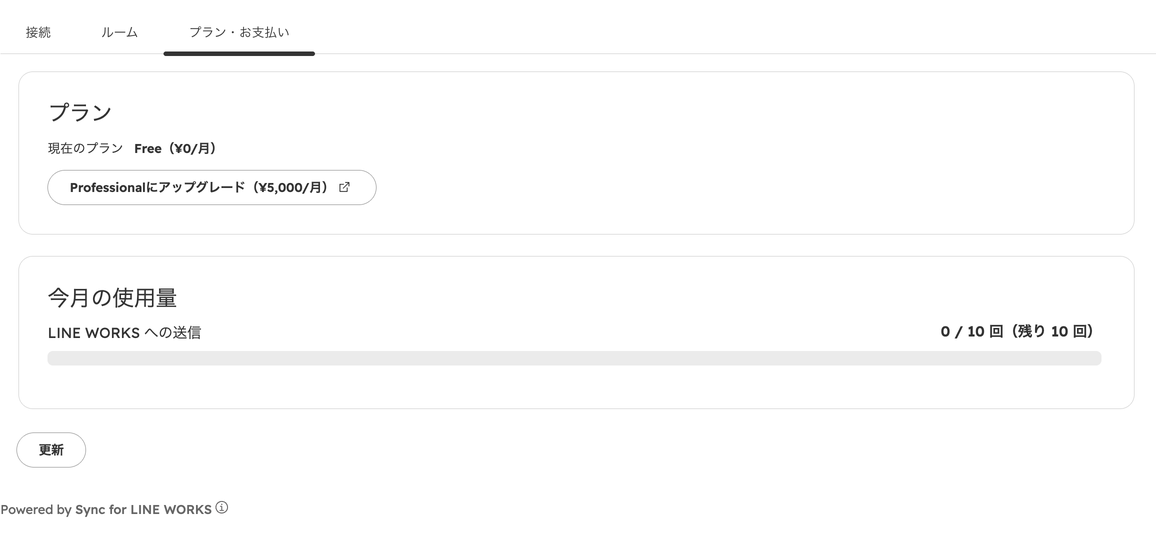
3つのタブ
| タブ | できること | 詳しい記事 |
|---|---|---|
| 接続 | HubSpot と LINE WORKS の接続状態の確認、LINE WORKS の認証情報の入力、接続の解除 | 「「接続」タブで接続状態を確かめる」 |
| ルーム | Bot を招待したトークルームの一覧、チャンネル ID での登録、名前の変更、登録の削除 | 「設定画面「ルーム」タブ」 |
| プラン・お支払い | 現在のプランと今月の送信数の確認、アップグレード、お支払いの管理 | 「設定画面「プラン・お支払い」タブ」 |
「更新」で表示を取り直す
- タブの中身は、そのタブを初めて開いたときに読み込みます。ほかのタブへ移っても、開いたことのあるタブの内容は保持されます。
- 表示を取り直すには、各タブの「更新」を押します。
- 「最新の内容を読み込めませんでした。表示は前に読み込んだ内容です。」と表示されたときは、通信に失敗しています。少し待ってから「更新」を押してください。
通知の宛先やメッセージの設定は、設定画面ではなく、ワークフローのアクションの設定画面と、レコード画面の「LINE WORKS」カードで行います。
「接続」タブで接続状態を確かめる
「接続」タブには、HubSpot の欄と LINE WORKS の欄が上下に並びます。それぞれに接続の状態が表示され、必要なときだけ「接続」「再接続」のボタンが現れます。
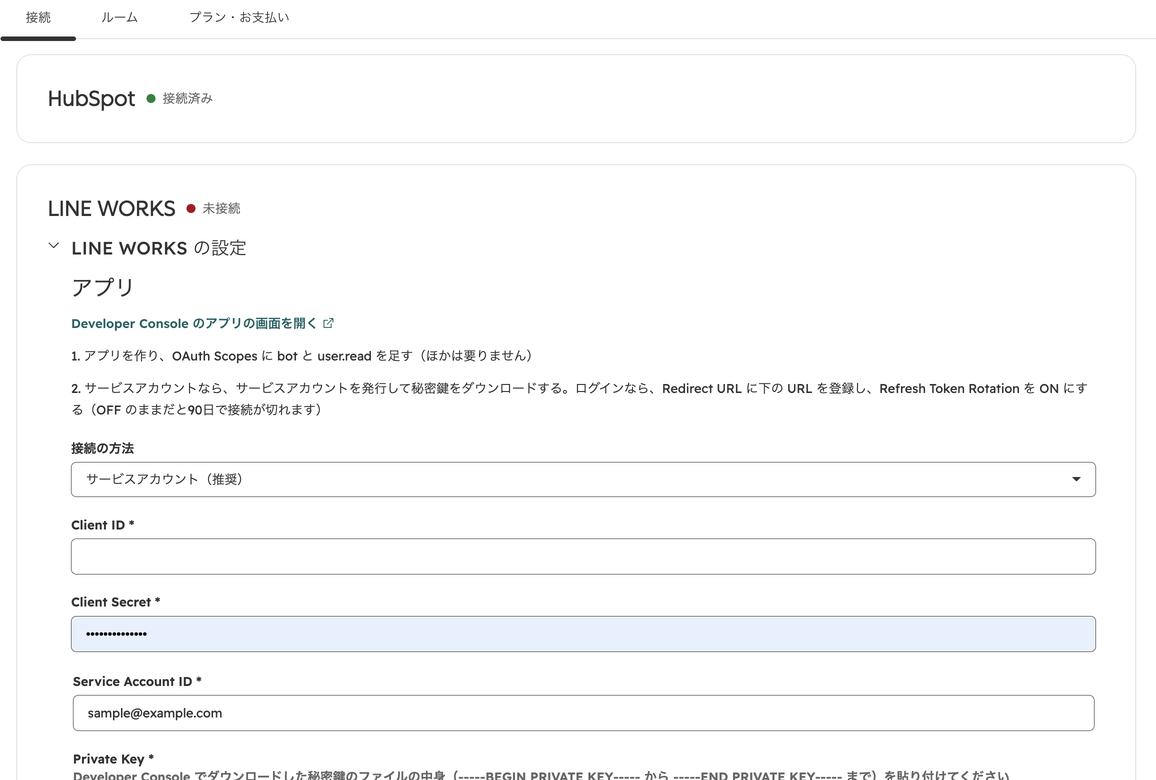
表示される内容
| 表示 | 内容 |
|---|---|
| HubSpot の欄 | HubSpot との接続状態です。詳細は「「接続」タブの HubSpot の欄」をご覧ください。 |
| LINE WORKS の欄 | LINE WORKS との接続状態と、設定の入力欄です。詳細は「「接続」タブの LINE WORKS の欄」をご覧ください。 |
| 更新ボタン | 接続の状態を取り直します。 |
接続の状態
HubSpot の欄と LINE WORKS の欄のどちらにも、次の3つのどれかが表示されます。
| 表示 | 意味 |
|---|---|
| 接続済み | 接続できています。 |
| 要再接続 | 接続の期限切れや権限不足などで、使えない状態です。理由が警告として表示されます。 |
| 未接続 | まだ接続していない状態です。 |
「接続」「再接続」を押したあとの動き
「接続」「再接続」は、別のタブでブラウザの接続ページを開きます。LINE WORKS の欄では「ログイン方式の「接続先の確認」ページで「接続する」を押す」ページ、HubSpot の欄では HubSpot の許可の画面へ進みます。押した直後から3分間は、30秒ごとに接続状態を自動で取り直すため、接続を終えて設定画面へ戻ると、「更新」を押さなくても表示が変わります。
読み込みに失敗したとき
- 読み込み中は「接続の状態を確かめています」と表示されます。
- 失敗すると「接続の状態を取得できませんでした」と表示され、原因に応じた説明と「更新」ボタンが表示されます。
「接続」タブの HubSpot の欄
HubSpot の欄には、アプリと HubSpot の接続状態が表示されます。権限が足りなくなったときや許可が切れたときだけ、警告と「再接続」が表示されます。
表示項目
設定画面「接続」タブの上側の欄で、見出しは「HubSpot」です。横に接続の状態が表示されます。接続先のアカウント名は、利用者が今そのポータルにいるため、この欄には表示されません。
警告の文言
| 表示 | 意味と対処 |
|---|---|
| HubSpot と接続できません(HubSpot の許可が切れました。「再接続」を押してください。) | HubSpot の許可が切れています。「再接続」を押します。 |
| HubSpot と接続できません(HubSpot の権限が足りません。「再接続」を押して、許可し直してください。) | アプリが必要とする権限のうち、許可されていないものがあります。「再接続」で許可し直します。 |
| HubSpot と接続できません(HubSpot と接続できません。「再接続」を押してください。) | 上記以外の理由で接続できていません。「再接続」を押します。 |
| 権限が足りません(一部の機能が動きません。再接続してください。) | 接続はできているものの、足りない権限があります。 |
ボタン
未接続・要再接続・権限不足のときだけ、「接続」または「再接続」が表示されます。許可すると「HubSpot(ID …)に接続しました。」と表示されます。
HubSpot の欄には「接続を解除」がありません。HubSpot との接続を外すときは、HubSpot の側でアプリをアンインストールします。
「接続」タブの LINE WORKS の欄
LINE WORKS の欄には、接続状態、接続している Bot の名前、接続の方法が表示されます。入力欄と解除ボタンは「LINE WORKS の設定」の中にまとめられています。
表示項目
HubSpot の欄の下で、見出しは「LINE WORKS」です。
| 項目 | 内容 |
|---|---|
| 状態 | 「接続済み」「要再接続」「未接続」のいずれかです。 |
| アカウント | 接続している Bot の名前です。 |
| 接続の方法 | 「サービスアカウント」または「ログイン」です。 |
警告と案内
- 「LINE WORKS と接続できません」: 接続できない理由が表示されます。理由の一覧は「「LINE WORKS と接続できません」に表示される理由の一覧」をご覧ください。
- 「LINE WORKS の接続は〇年〇月〇日に切れます」: ログイン方式で Refresh Token Rotation が OFF のときに表示されます。
- 「認証情報を保存しました。「接続」を押して、LINE WORKS で許可してください。」: ログイン方式で、まだ許可していないときの案内です。
- 「権限が足りません」: ログイン方式で、許可されたスコープが不足しているときの警告です。
ボタン
- 「接続」「再接続」: ログイン方式のときだけ表示されます。サービスアカウントは、入力して保存するだけで接続するため、これらのボタンはありません。
- 「LINE WORKS の設定」: 開閉できる欄です。入力フォームと「接続を解除」が入っています。未設定のときと、サービスアカウント方式で「要再接続」のときは、最初から開いた状態で表示されます。それ以外は閉じた状態です。解除の手順は「「LINE WORKS との接続を解除しますか?」で接続を解除する」をご覧ください。
「LINE WORKS の設定」フォームの項目
フォームは「アプリ」と「Bot」の2つの区画に分かれ、1回の保存で両方を確かめます。LINE WORKS の欄の「LINE WORKS の設定」を開くと表示されます。
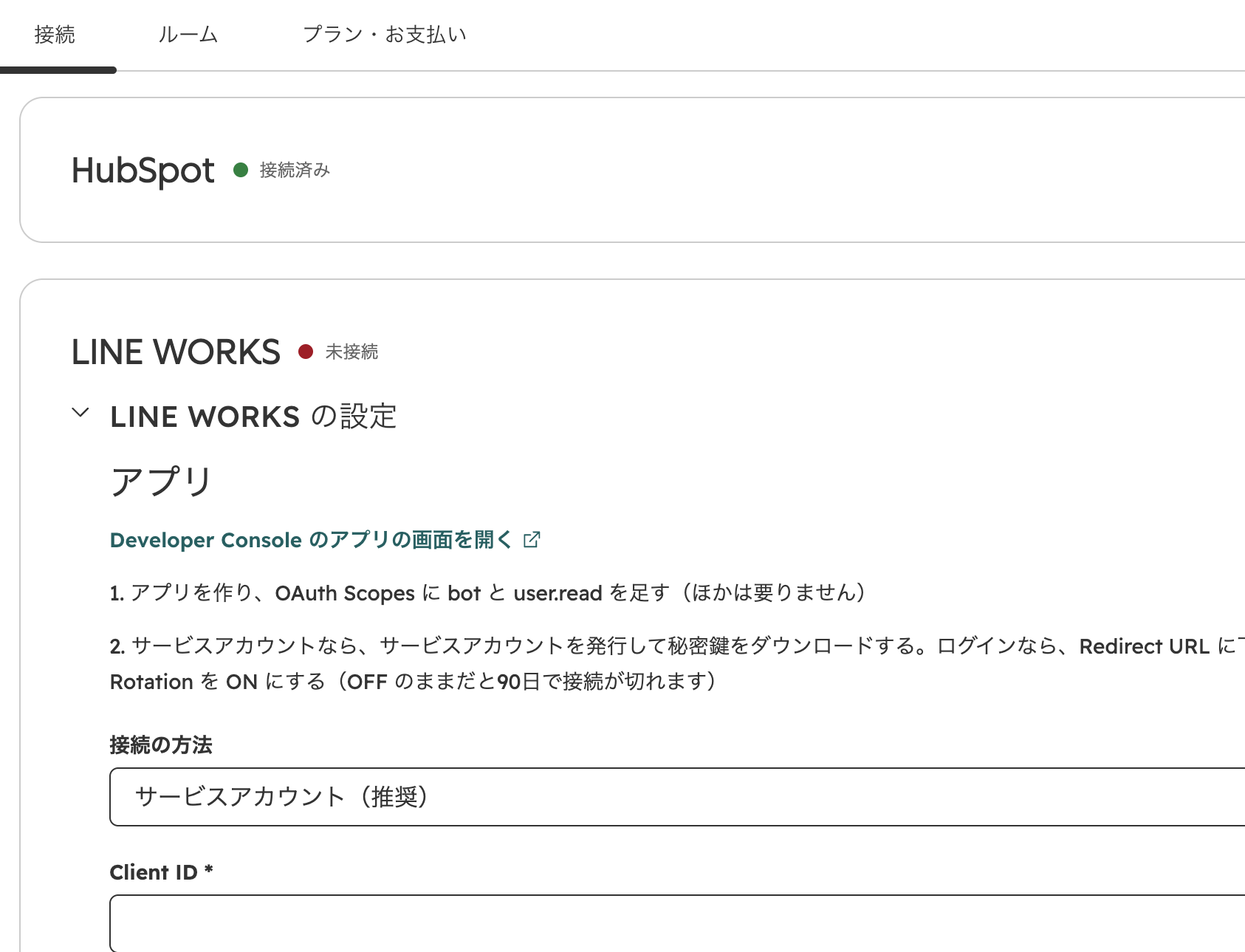
「アプリ」の区画
| 項目 | 必須 | 内容 |
|---|---|---|
| 接続の方法 | - | 「サービスアカウント(推奨)」または「ログイン(管理者が許可)」。 |
| Client ID | 必須 | アプリの Client ID。 |
| Client Secret | 必須(保存済みなら不要) | アプリの Client Secret。入力欄の文字は伏せて表示されます。 |
| Service Account ID | 必須 | サービスアカウントのときだけ表示されます。 |
| Private Key | 必須(保存済みなら不要) | サービスアカウントのときだけ表示されます。秘密鍵ファイルの中身を貼り付けます。 |
ログインを選ぶと、Service Account ID と Private Key の代わりに、LINE WORKS のアプリへ登録する Redirect URL と、Refresh Token Rotation を ON にする案内が表示されます。
「Bot」の区画
| 項目 | 必須 | 内容 |
|---|---|---|
| Bot ID | 必須 | Bot の ID。 |
| Bot Secret | 必須(保存済みなら不要) | Bot の Secret。入力欄の文字は伏せて表示されます。 |
区画の上には、Developer Console の画面を開くリンクと、設定手順の要約があります。Bot の区画には、Callback URL の入力値も表示されます。
保存したときの動き
- 秘密の値は保存後に再表示されません。欄は、保存済みのとき「保存済み(変更する場合のみ入力)」と表示され、空欄のまま保存すると、保存済みの値が使われます。
- 接続の方法を切り替えると、保存済みの秘密の値は引き継がれません。
- 保存に成功すると、秘密の値の入力欄は空に戻ります。
- 失敗すると「保存できませんでした」と原因が表示され、入力した内容は残ります。
入力から接続までの手順は「「LINE WORKS の設定」に入力して LINE WORKS と接続する」をご覧ください。接続状態は「「接続」タブの LINE WORKS の欄」に表示されます。