
商品項目に継続請求(頻度・期間・開始日)を設定すると、複数回分の請求の予定が作られます。自動作成を使えば、毎月の請求書を自動で出せます。
商品項目に継続請求を設定する
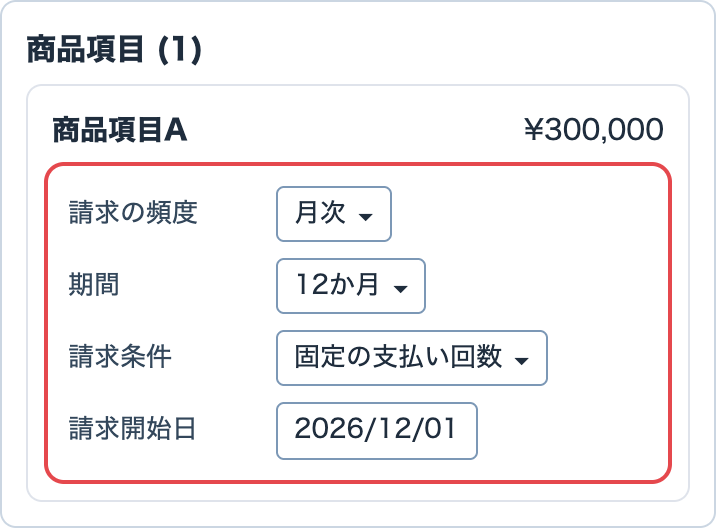
| 設定 | 内容 |
|---|---|
| 頻度 | 毎週、2週間ごと、毎月、3か月ごと、6か月ごと、毎年、2年から5年ごと |
| 期間 | 期間を決めた継続(固定)、または自動更新 |
| 開始日 | 指定日、またはN日後・Nか月後。遅延がなければ当日 |
- 自動更新の商品項目は、今日から12か月先までの予定を作ります。12か月先の当日は含まれません
- 月単位の繰り返しでは月末の日付が保たれます。支払回数が1回なら単発として扱います
- Free では継続請求の設定があっても単発の請求として扱われます
- 見積書や前受請求の請求書では、期間が決まっている継続請求の商品項目は、数量×支払回数の明細に展開されます
「請求書・取引を自動で作る」で自動作成する
自動作成をオンにすると、選んだ時刻に、請求日になった取引の請求書・取引が自動で作られます。対象は、受注済みで「次回請求日」が当日(日本時間)の取引です。
- 「登録済みの予定だけ発行」: 予定に登録済みのものを発行します
- 「予定の登録→発行」: 次回請求日が空の受注済みの取引も対象になり、予定の登録から発行まで行います
「書類の設定」の請求書パネルで、オン・オフ、モード、時刻(日本時間・1時間単位)を選びます。実行は毎時0分に確認され、選んだ時刻に動きます。結果は「freee収入」タブの状態で確かめます。月間の作成上限は手動と同じに数えられ、上限に達するとその月の自動作成が止まります(プランを変えるか、翌月に手動で発行します)。
過去日の予定を取り消さずに残すと、次回請求日が一致しなくなり、その取引の自動作成が止まります。画面に警告は出ないため、「freee収入」タブで確かめます。
毎月の請求を自動化する手順
- 商品項目に継続請求を設定する
頻度を「毎月」にし、期間は期間指定か自動更新にします。
- 取引を受注にして、予定に登録する
「freee収入」タブで請求の予定を確かめ、「予定に登録」します。
- 自動作成を有効にする
「書類の設定」の請求書パネルで「請求書・取引を自動で作る」をオンにし、モードと時刻を選びます。
- 結果を確認する
「freee収入」タブで状態が「発行済」になったことを確かめます。失敗したときは、タブの上部に「自動発行に失敗しました」と理由が表示されます。
請求の件数は、作られた請求書1件につき1カウントです。1つの取引から12か月分を一度に作ると使用量は12件になります。予定の登録後に金額を変えると「更新待」になるので、予定を更新してから発行します。毎月の入金確認は未入金のワークフロー通知と組み合わせられます。
合算請求で複数の取引を1枚にまとめる
親取引と子取引を関連づけ、子取引の明細を親取引の請求書にまとめて発行します。同じ取引先に毎月複数の案件を請求する場合に向いています。
- 請求書の件名は「{取引先名}|合算請求書」になり、子取引ごとに「【取引名】」の見出し行が入ります
- 請求先の会社が親と異なる子取引は対象から外れ、「請求先が異なる取引を除外しました」と表示されます
- 対象の子取引がなくても、親取引だけで書類は作られます
- 合算の親の予定を取り消すと、freee と未連携の子レコードも一緒に削除されます
- Enterprise 以外では、「請求の設定」にこの切り替えが出ません。前受請求モードとは併用できません
合算請求の設定手順
- 親取引と子取引を関連づける
HubSpot の取引の関連づけで、親子の関係を設定します。
- 合算請求を有効にする
親取引の「freee収入」タブで「請求の設定」を開き、「子取引の商品項目も含めて請求する」をオンにします。
- 請求書を発行する
親取引から、通常どおり予定の登録から発行まで進めます。