%20(5)-1.png?width=150&height=60&name=Start%20Link%20(1500%20x%20600%20px)%20(5)-1.png)
導入直後は、次の順で進めると迷いません。設定画面のタブは「書類の設定」→「項目の対応」の順に並んでいます。
- 接続する
「接続」タブで HubSpot と freee を接続します。接続の手順
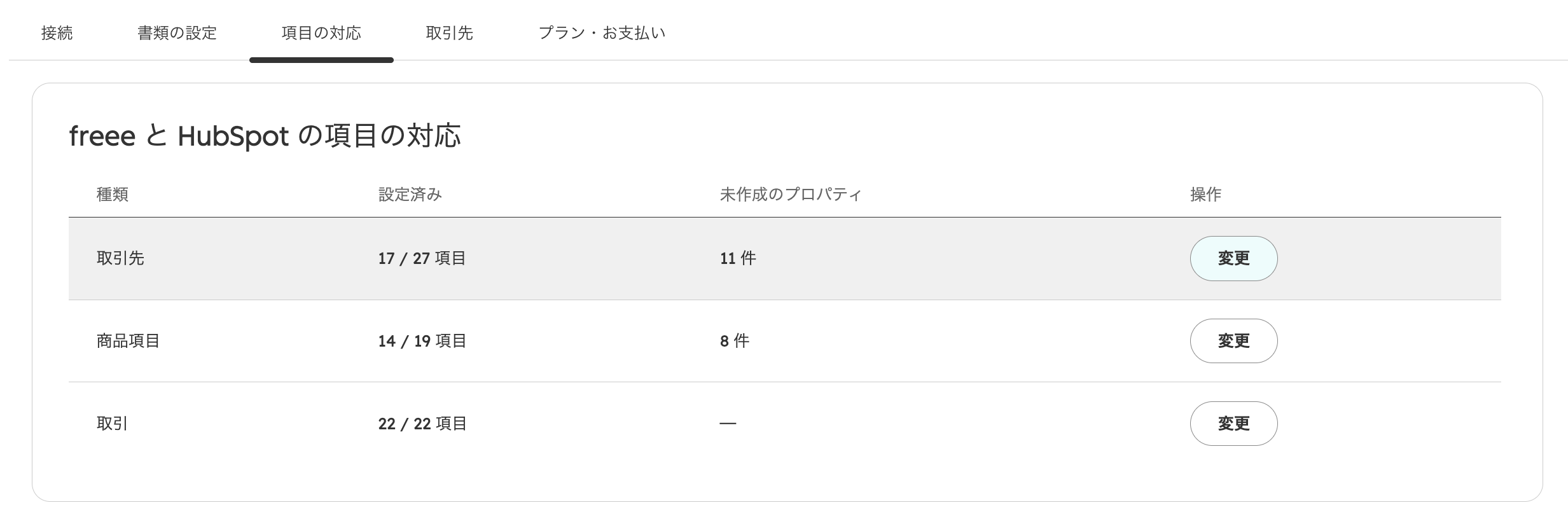
- 項目の対応を確かめる
「項目の対応」タブを開くと、必要な HubSpot プロパティが自動で作られます。連携する項目や既定値を確認します。詳細
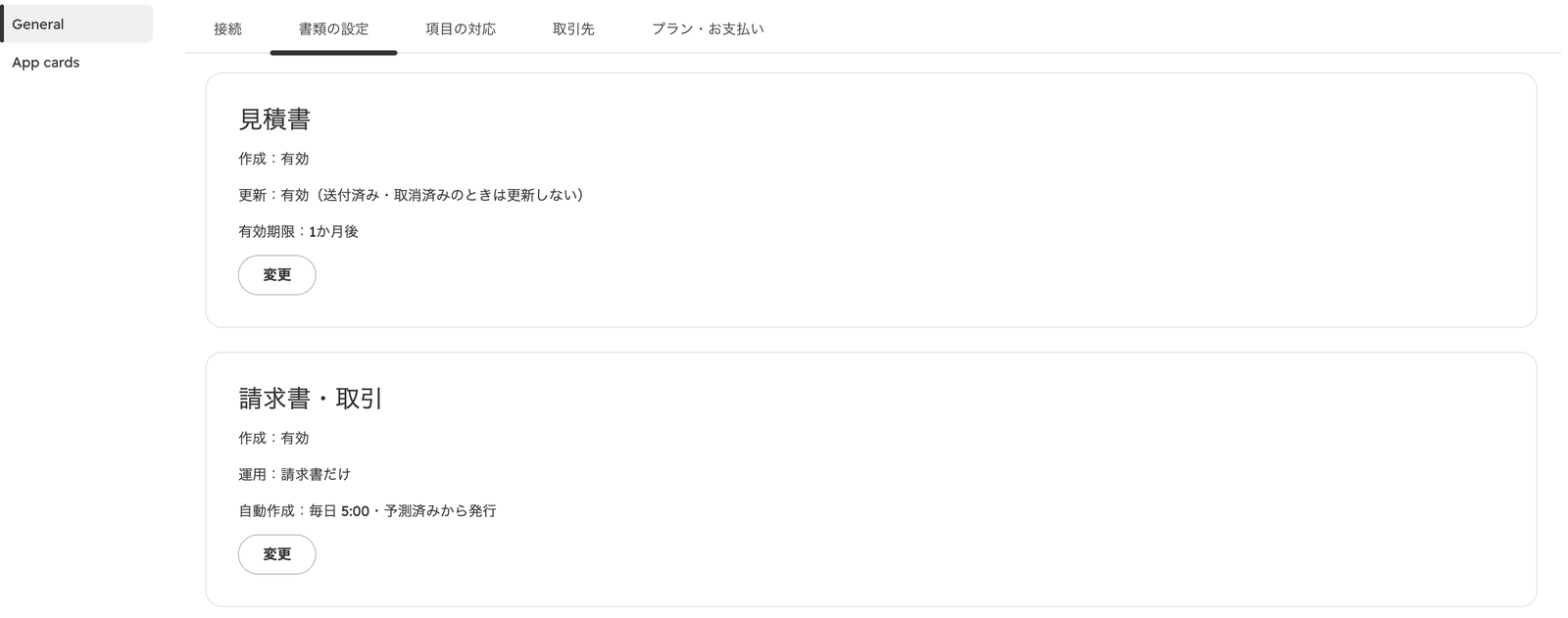
- 書類の設定をする
「書類の設定」タブで、見積書と請求書の作成可否、運用、有効期限などを決めます。詳細
- 取引先を同期する
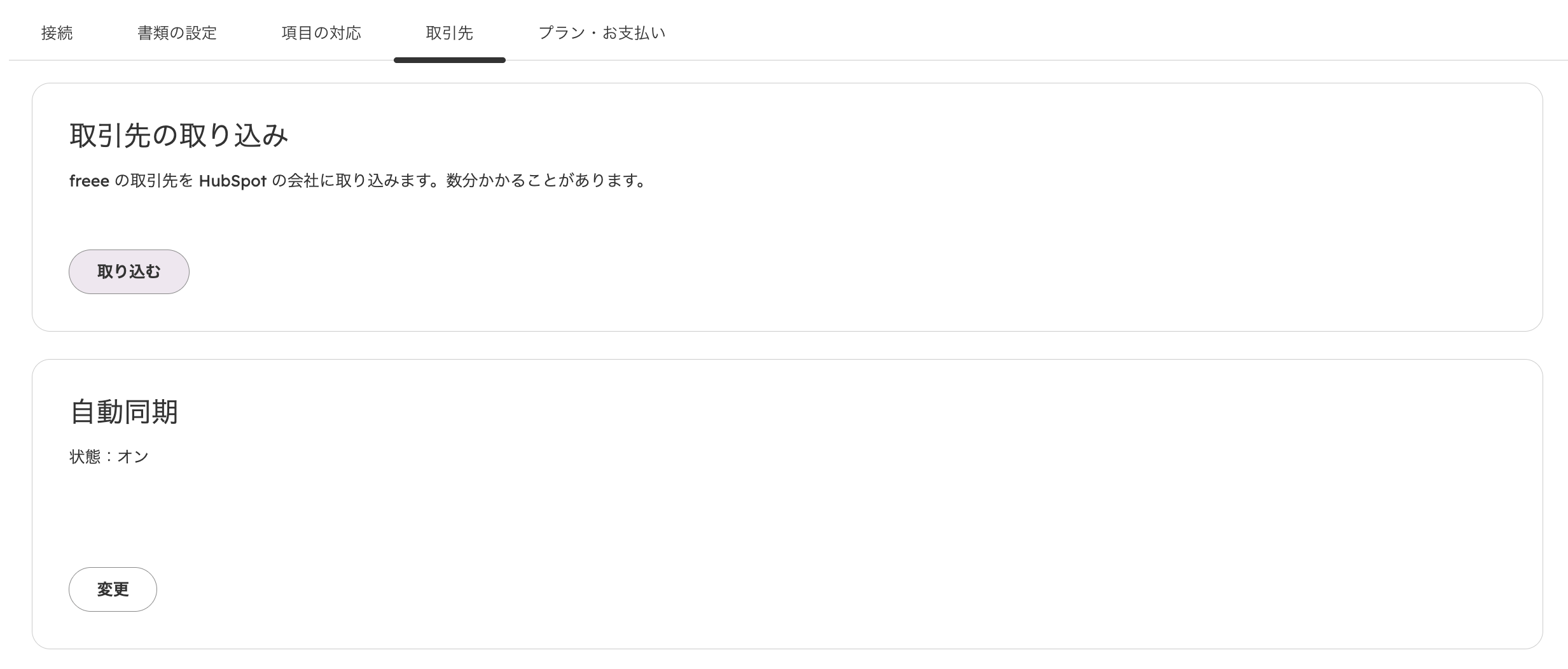
freee の取引先を取り込むか、会社ごとに「freee取引先」カードから紐付けます。同期のルール
- カードを表示する
「アプリカード」の「Manage locations」から、取引・会社の画面にタブとカードを表示します。
- 最初の請求書を作る
取引に会社と商品項目を設定し、「freee収入」タブで予測登録から発行まで進めます。発行の流れ
-
補足
「項目の対応」タブを開いたときに必要なカスタムプロパティが自動作成されるため、最初に一度開いておくことをおすすめします。
つまずきやすい点
- 商品項目に税率がないと、書類の作成時に0%として扱われます。消費税の扱いを使う場合は、商品項目の税率か「項目の対応」の既定値を確認します
- 取引に会社が複数ある場合は、「請求先の会社」を選びます
- 入金期日は、取引先の入金条件か既定値で決まります。どちらもないと空のまま作成されます
詳しくは、それぞれの記事を参照してください。