
インストールして接続し、テンプレートを登録したら、契約書を作って CloudSign に下書きを作れます。最初の3つの準備を終えれば、あとは契約のたびに繰り返すだけです。
準備するもの
- HubSpot アカウント。アプリをインストールできる権限を持つユーザーが必要です。
- CloudSign の Web API が使えるプラン。公開の料金表では Corporate 以上が対象で、Light では Web API を使えないため、このアプリは利用できません。
- CloudSign の管理画面で発行した Web API の Client ID。サンドボックス環境のアカウントでも試せます。
- Google アカウント。テンプレートにする Google ドキュメント・スプレッドシートと、保存先のフォルダを開けるものが必要です。
基本的な使い方(7ステップ)
ステップ1から4は最初に1回行う準備、5から7は契約のたびに繰り返します。
- アプリを HubSpot にインストールする
アプリマーケットプレイスで「Sync for CloudSign」を検索し、「インストール」から権限を承認します。インストールが完了した時点で、HubSpot との接続も完了します。(インストールと接続(CloudSign・Google))
- CloudSign と Google を接続し、保存先のフォルダを決める
設定ページの「接続」タブで、CloudSign の Client ID を登録し、Google にログインします。そのあと、契約書のデータを置く Google ドライブの保存先のフォルダを設定します。Google への接続とフォルダの設定が済むまで、テンプレートの追加はできません。(保存先のフォルダ)
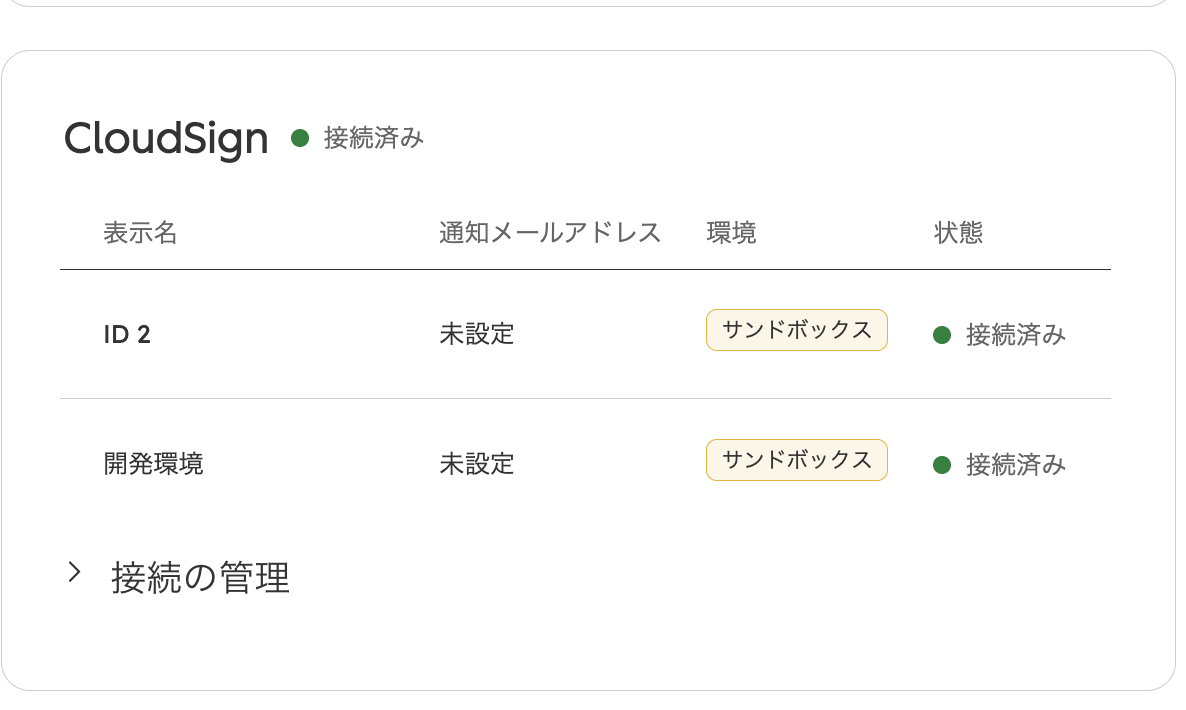
「接続」タブで、CloudSign と Google の接続状態を確かめます。 - テンプレートを登録する
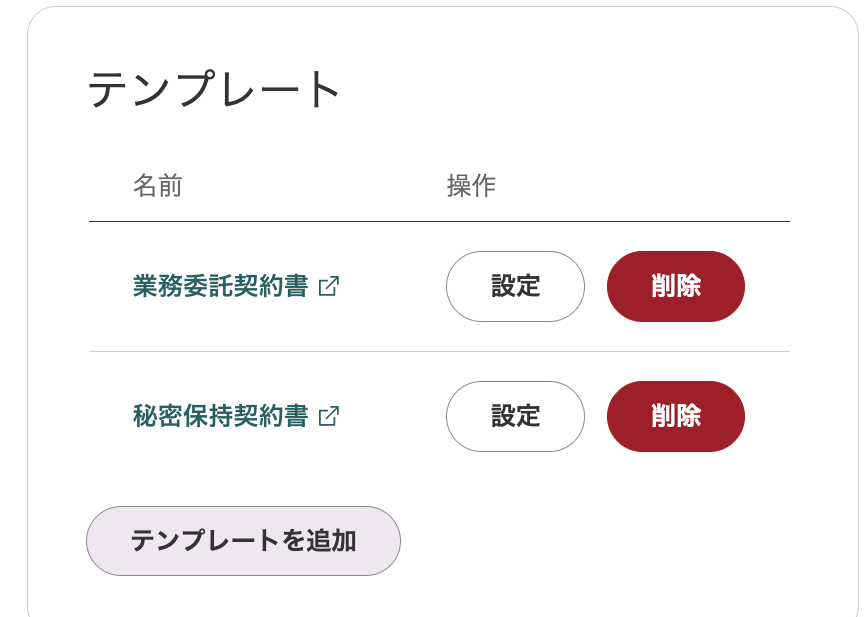
「テンプレート」タブで「テンプレートを追加」を押し、ひな形の Google ドキュメントまたはスプレッドシートの URL を貼って「選択」を押します。登録したら、一覧の「設定」から宛先と押印の位置を決めます。Word 形式のファイルは登録できません。(テンプレートの管理、テンプレートの設定)
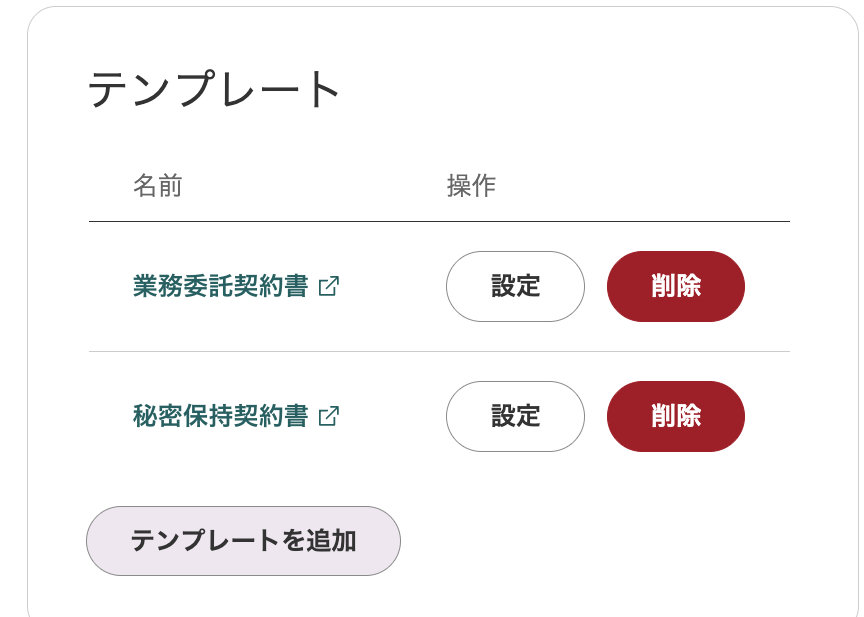
各行の右の「設定」で宛先と押印を決めます。 - 書類情報と締結後のファイルの保存先を確認する
「書類情報」タブには種類ごとの既定の対応が入っています。「ファイル管理」タブの保存先の初期値は「保存しない」です。締結後の PDF と合意締結証明書を自動で保存したいときに設定します。(書類情報、締結後のファイルの保存)
- 契約書を作る
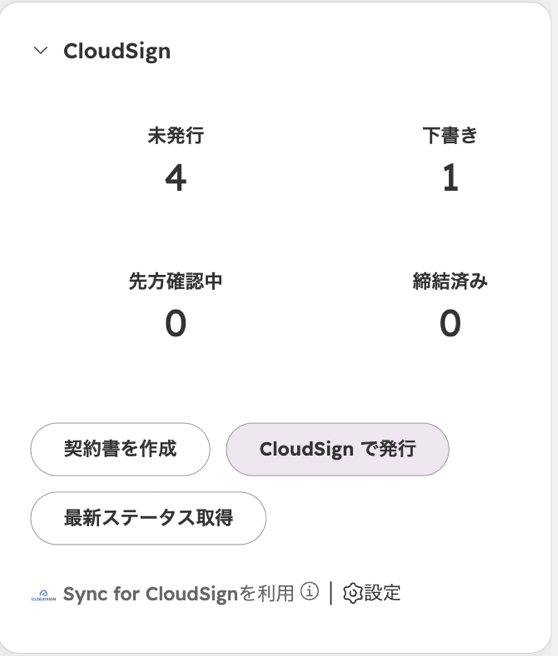
レコード画面の右サイドバーの「CloudSign」カードで「契約書を作成」を押し、「どの方法で作りますか」で「テンプレートから作る」を選びます。テンプレートを選んで「次へ:内容とプレビュー」を押し、契約書名・関連先・プレビューを確認して「契約書を作成」を押します。ステータスは「未発行」です。(テンプレートから契約書を作成する)
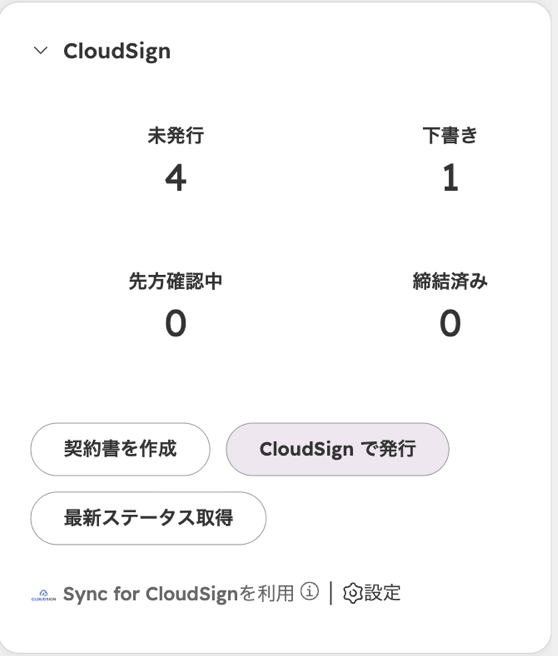
上に状態ごとの件数、下に3つのボタンが並びます。 - CloudSign で発行し、下書きを作る
カードの「CloudSign で発行」を押します(作成直後は完了画面の「続けて CloudSign で発行」からも開けます)。「書類と宛先」「押印(任意)」「確認」の順に進み、「N件を CloudSign で発行」を押すと、CloudSign に下書きができ、ステータスは「下書き」になります。押印が要らないときは「押印なしで進む」を押します。署名依頼は、アプリからは送信されません。完了画面の「CloudSign で開いて送信」から CloudSign を開き、そちらで送信します。作り直すときは「下書きがある契約書」の「下書きを消す」で「未発行」に戻します。(CloudSign で発行(下書きの作成))
- ステータスを取り込み、締結後のファイルを保管する
毎日、日本時間の午前4時の自動同期のほか、カードの「最新ステータス取得」でも取り込めます。送信後は「先方確認中」、全員の押印が済むと「締結済み」になります。締結すると、設定した保存先に PDF と合意締結証明書が保存されます。(ステータス同期とステータスの一覧)
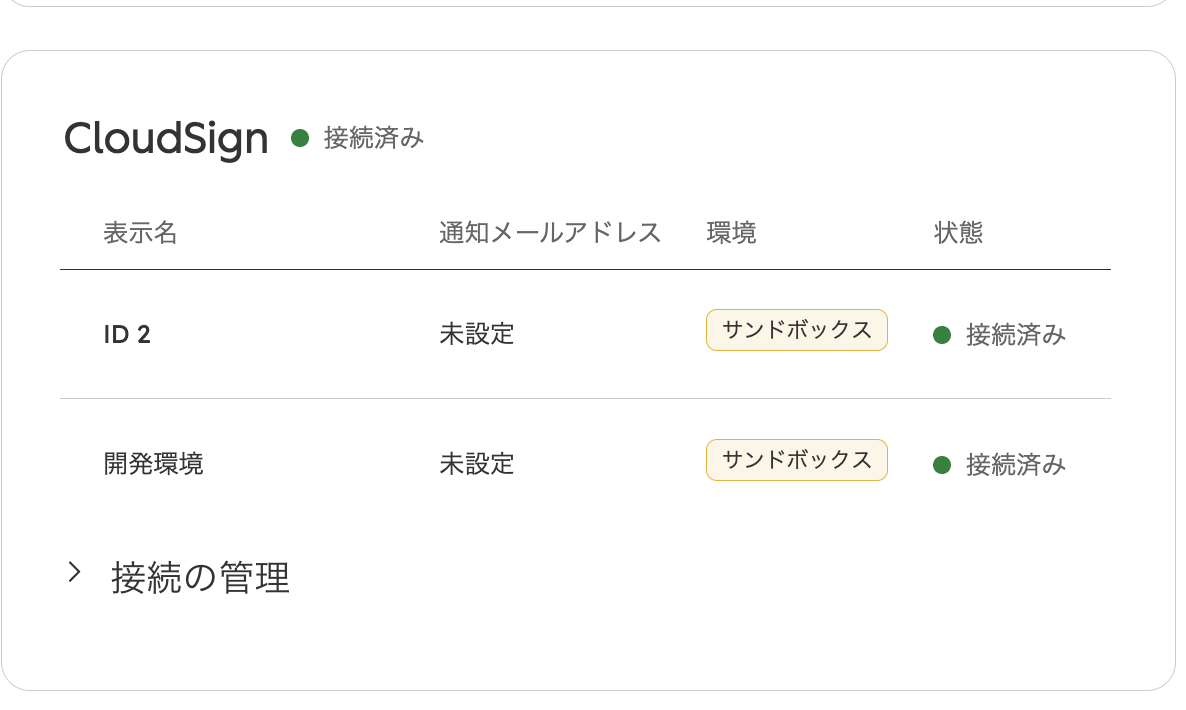
サンドボックスのアカウントを別のアカウントとして登録し、テスト用のレコードで一通り試すと、本番の書類に影響せず確認できます(最初の契約書を試す)。
困ったとき
| こんなとき | 読む記事 |
|---|---|
| 「最新ステータス取得」を押してもステータスが変わらない | ステータスが更新されない |
| 発行が終わらない、「下書きを消してから発行してください」と表示される | 発行が終わらない・発行できない |
| 「CloudSignでエラーが発生しました。」と表示される | CloudSign のエラー |
解決しない場合は、StartLink のサポート窓口(https://start-link.jp/sync/support)にお問い合わせください。
プランと問い合わせ
プランは Free と Professional の2つで、使える機能は同じです。違いは、1か月に CloudSign へ作れる下書きの件数だけで、Free は月3件まで、Professional は無制限です。月額(税抜)は、Free が0円、Professional が6,000円です。このアプリの料金とは別に、CloudSign のご契約と、書類の送信にかかる費用があります。詳しくはプランと請求にあります。