%20(5)-1.png?width=150&height=60&name=Start%20Link%20(1500%20x%20600%20px)%20(5)-1.png)
テンプレートの登録手順、「テンプレート」タブの見方、「テンプレートを追加」「テンプレートを削除しますか」ダイアログの項目と、追加できないときの対処が分かります。
最初のテンプレートを登録する
テンプレートは、「テンプレートを追加」で Google ドキュメントまたはスプレッドシートの URL を登録し、「設定」で宛先と押印の位置を決めて仕上げます。
テンプレートに差し込みを書く
Google ドキュメントまたはスプレッドシートの本文に、{{company.name}} のように、二重の波括弧でプロパティを書きます。オブジェクトには deal・company・contact・ticket を使います。書き方は「値の差し込みの書き方と仕組み」で説明しています。
登録の手順
- 事前に確認する
Google への接続と、保存先のフォルダの設定が済んでいることを確認します。
- 「テンプレートを追加」を押す
設定ページの「テンプレート」タブで押します。
- 名前と URL を入力する
「名前」に一覧で使う名前(例:業務委託契約書)、「Google ドキュメント・スプレッドシートの URL」にテンプレートの URL を入力し、「追加」を押します。
- 「設定」を押す
一覧の行にある「設定」で、テンプレート設定の画面が開きます。
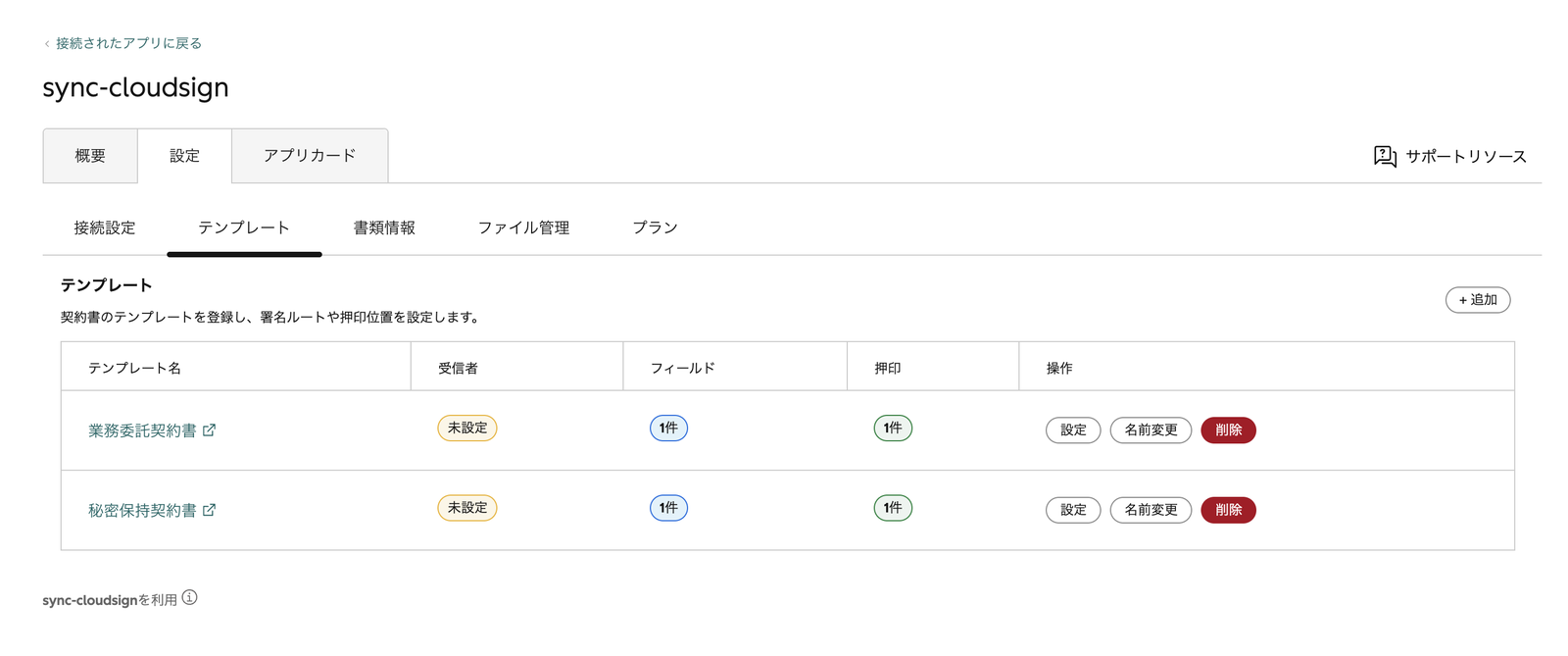
「テンプレート」タブの一覧。右上の「追加」でテンプレートを登録し、各行の「設定」から宛先と押印を決める。 - 内容を設定して保存する
「テンプレートと宛先」で契約書名のルール・宛先・共有先を設定し、必要なら「押印」で押印の位置を置いて、「保存」を押します。
設定画面で決める項目
| 項目 | 内容 | 詳しい記事 |
|---|---|---|
| テンプレート名 | 一覧に表示する名前です。 | 「「テンプレート設定」の「テンプレートと宛先」のステップ」 |
| 契約書名 | 契約書を作るとき、契約書名の初期値になるルールです。未入力ならテンプレート名が使われます。 | 「契約書名のルールを設定する」 |
| 宛先・共有先 | 下書きを作るときの署名者と共有先の初期値です。 | 「宛先と共有先の設定」 |
| 押印 | PDF 上の押印の位置と担当です。 | 「押印の仕組みと担当の割り当て」 |
「テンプレート」タブで登録済みのテンプレートを確かめる
「テンプレート」タブには、契約書のひな形として登録した Google ドキュメントまたはスプレッドシートが一覧で表示されます。場所は、HubSpot > 設定 > 接続 > 接続されたアプリ > Sync for CloudSign > 「テンプレート」タブです。
一覧の見方
| 列 | 内容 |
|---|---|
| 名前 | 登録した名前です。クリックすると、元の Google ドキュメントまたはスプレッドシートが開きます。 |
| 操作 | 「設定」と「削除」のボタンがあります。 |
テンプレートがまだないときは、「テンプレートがありません。追加すると、契約書の作成で選べます」と表示されます。読み込み中は「テンプレートを読み込んでいます」、失敗したときは「テンプレートを取得できませんでした」が表示されます。
ボタン
| ボタン | できること | 詳しい記事 |
|---|---|---|
| テンプレートを追加 | テンプレートを新しく登録します。 | 「「テンプレートを追加」ダイアログ」 |
| 設定 | 宛先、押印、契約書名のルールを設定する画面を開きます。 | 「「テンプレート設定」の「テンプレートと宛先」のステップ」 |
| 削除 | テンプレートを削除します。確認のダイアログが開きます。 | 「「テンプレートを削除しますか」ダイアログ」 |
「テンプレートを追加」ダイアログ
「テンプレート」タブの「テンプレートを追加」を押すと開きます。2つの項目を入力して追加します。
表示される項目
| 項目 | 必須 | 内容 |
|---|---|---|
| 名前 | 必須 | 一覧に出す名前です。例は「業務委託契約書」です。「契約書の名前は、追加した後の「設定」で決められます。」と説明があります。 |
| Google ドキュメント・スプレッドシートの URL | 必須 | テンプレートにするファイルの URL です。 |
| キャンセル | ― | ダイアログを閉じます。 |
| 追加 | ― | 登録します。2つの項目のどちらかが空のあいだは押せません。 |
使える URL
| 種類 | URL の形 |
|---|---|
| Google ドキュメント | https://docs.google.com/document/d/… |
| Google スプレッドシート | https://docs.google.com/spreadsheets/d/… |
URL からファイルの種類とファイル ID が自動で判定されます。この形でない URL は「無効なURLです。Google ドキュメントかスプレッドシートの URL を入れてください」と表示されて登録できません。
追加したあと
「追加しました」と表示され、一覧にテンプレートが追加されます。追加した時点では、宛先と押印は空です。登録に必要なのは名前と URL だけで、宛先と押印は、あとから一覧の「設定」でいつでも変更できます。差し込みの検出は、追加のときではなく、設定の画面と契約書の作成画面で行われます。
追加のボタンを押したあと、結果が分からない状態でエラーになることがあります。その場合も、登録が済んでいることがあるため、一覧を自動で読み込み直します。同じテンプレートを重ねて追加する前に、一覧を確認してください。
追加できないとき
「テンプレートを追加」は、Google に接続していて、保存先のフォルダが設定されているときだけ押せます。条件を満たしていないときは、タブの上部に次のどちらかの警告が表示されます。
- 「Google との接続が必要です」:接続のタブで Google に接続してください。
- 「Google ドライブのフォルダが未設定です」:接続のタブで Google ドライブのフォルダを設定してください。
それぞれの対処は、次の記事を参照してください。
- 「テンプレートを追加」が押せない:「「テンプレートを追加」が押せない」
- 「無効なURLです。…」と表示された:「「無効なURLです。Google ドキュメントかスプレッドシートの URL を入れてください」と表示される」
「テンプレートを削除しますか」ダイアログ
テンプレートの行の「削除」を押すと開きます。削除すると、契約書の作成画面でそのテンプレートを選べなくなります。
| 項目 | 内容 |
|---|---|
| タイトル | 「(テンプレート名)」を削除しますか |
| 本文 | 「削除すると、契約書の作成で選べなくなります。」 |
| キャンセル | ダイアログを閉じます。 |
| 削除する | 削除を実行します。成功すると「削除しました」と表示され、一覧から行が消えます。 |
削除したあとの影響
- 作成済みの契約書レコードと、Google ドライブ上のコピーのドキュメントは残ります。
- 元のテンプレートの Google ドキュメントも削除されません。削除されるのはアプリに登録した情報(宛先・押印・契約書名のルール)です。
- 削除したテンプレートで作った契約書を下書きにするとき、「宛先と押印の引き継ぎ」の選択肢に、そのテンプレートは表示されません。宛先と押印は、手で設定します。
削除は取り消せません。宛先と押印の設定が必要なテンプレートは、削除する前に内容を控えてください。