%20(5)-1.png?width=150&height=60&name=Start%20Link%20(1500%20x%20600%20px)%20(5)-1.png)
Sync for CloudSign を使い始めてから、契約書の作成、CloudSign への下書き作成、ステータスの確認までの基本の流れを、順番に追えるようにまとめました。各ステップから、詳しい手順の記事に進めます。
- 使い始める前に準備するもの
- インストールから日常の操作までの7つのステップと、それぞれの詳しい記事
準備するもの
- HubSpot アカウント。アプリをインストールできる権限を持つユーザーが必要です。
- CloudSign の Web API が使えるプラン。公開の料金表では Corporate 以上が対象で、Light では Web API を使えないため、このアプリは利用できません。
- CloudSign の管理画面で発行した Web API の Client ID。サンドボックス環境のアカウントでも試せます。
- Google アカウント。Google ドキュメントと Google スプレッドシートを読み書きでき、Google ドライブにフォルダを作れるものが必要です。
詳しくは「CloudSign との接続」の「インストールの前に用意するもの」にあります。
基本的な使い方(7ステップ)
ステップ1から4は最初に1回行う準備です。ステップ5から7は、契約のたびに繰り返します。
- アプリを HubSpot にインストールする
HubSpot のアプリマーケットプレイスで「Sync for CloudSign」を検索し、「インストール」から権限を承認します。インストールが完了した時点で、HubSpot との接続も完了します。この時点では CloudSign と Google はまだ接続されていません。
詳しい手順は「CloudSign との接続」にあります。
- CloudSign と Google を接続し、保存先のフォルダを決める
設定ページの「接続」タブで、CloudSign の Client ID を登録し、Google にログインします。そのあと、契約書のデータを置く Google ドライブの保存先のフォルダを設定します。Google への接続とフォルダの設定が済むまで、テンプレートの追加はできません。
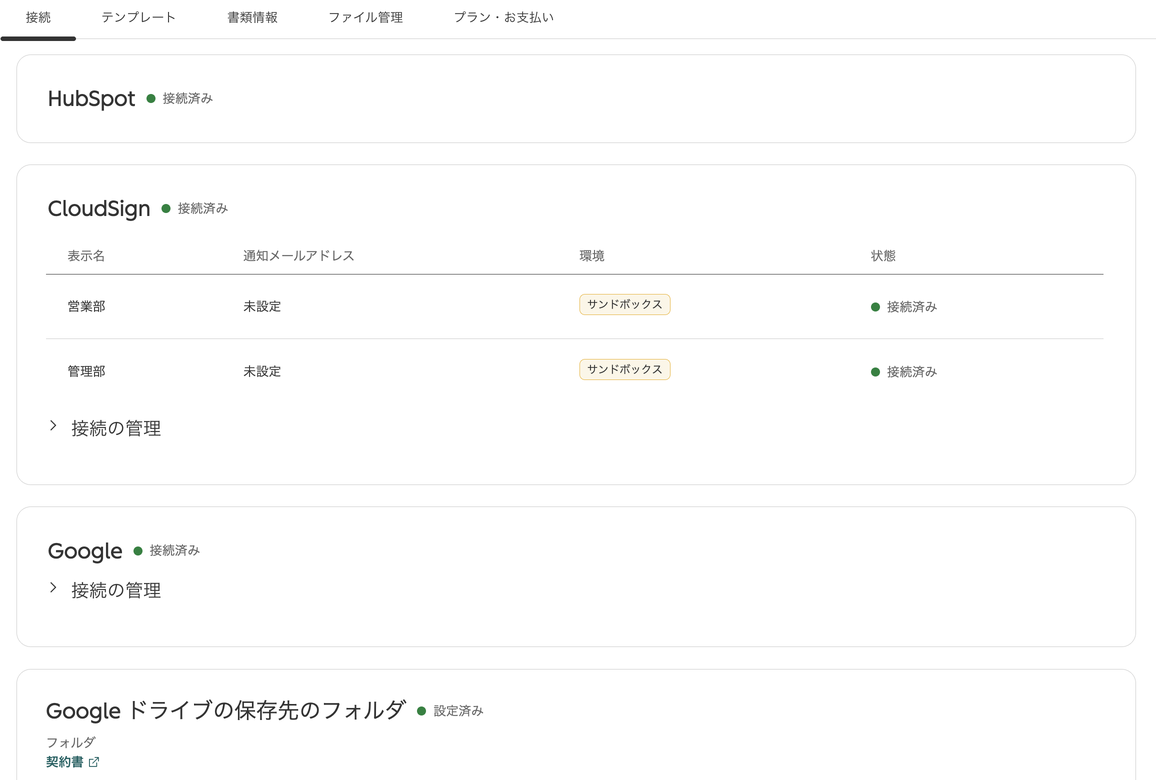
「接続」タブで、HubSpot・CloudSign・Google の接続状態と、保存先のフォルダの設定状況を確かめられます。 詳しい手順は「CloudSign との接続」と「Google ドライブの保存先のフォルダを設定する」にあります。
- テンプレートを登録する
契約書のひな形にする Google ドキュメントまたは Google スプレッドシートを、設定ページの「テンプレート」タブで登録します。登録したら、各行の「設定」から宛先と押印の位置を決めます。Word 形式のファイルは登録できません。
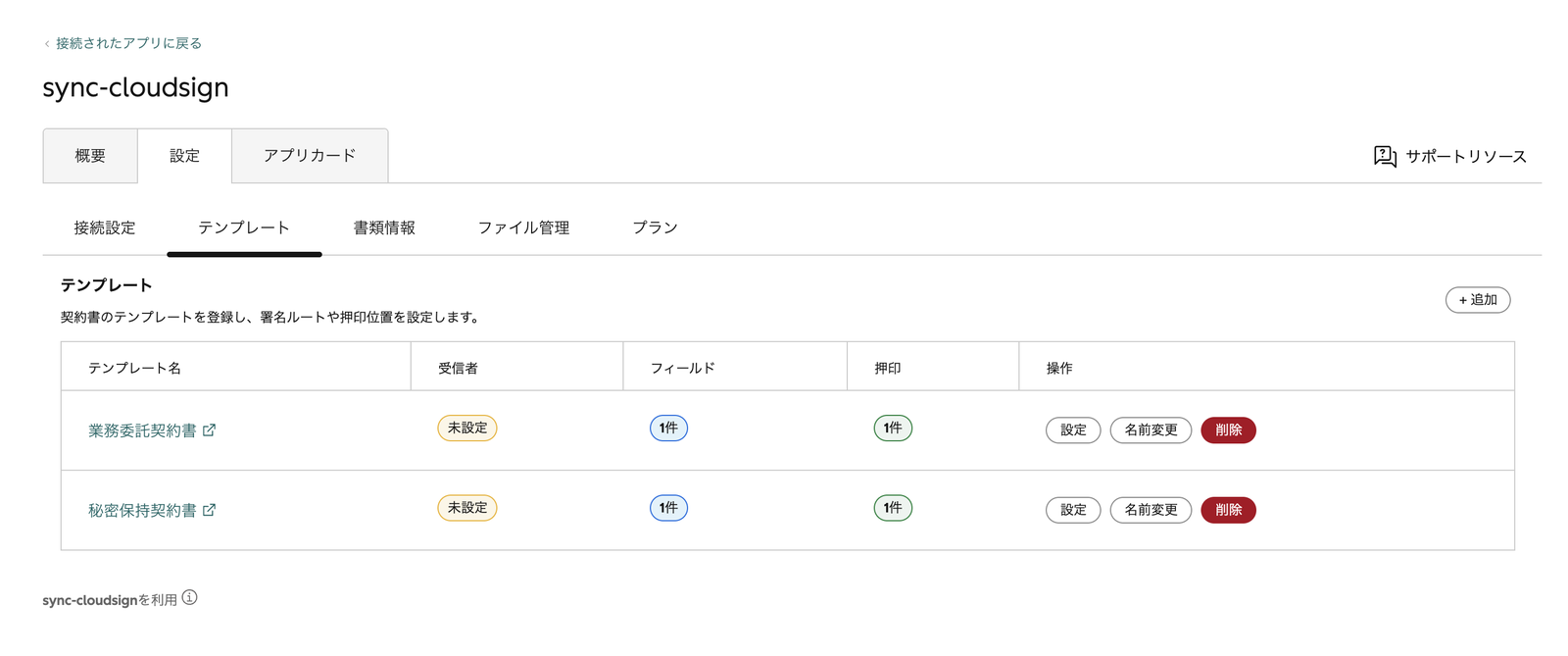
「テンプレート」タブの一覧。右上の「追加」でテンプレートを登録し、各行の「設定」から宛先と押印を決める。 - 書類情報と締結後のファイルの保存先を確認する
「書類情報」タブには、種類ごとの既定の対応があらかじめ入っています。「ファイル管理」タブの保存先の初期値は「保存しない」です。締結後の PDF と合意締結証明書を自動で保存したい場合は、保存先を設定します。
詳しい仕組みは「書類情報」と「締結後のファイルの保存」にあります。
- 契約書レコードを作る
取引・会社・コンタクト・チケットのレコード画面の右サイドバーにある「CloudSign」カードで、「契約書レコード作成」を押します。「テンプレートから作成」を選び、テンプレートと関連先を決めて、プレビューを確認し、「契約書を作成」を押します。HubSpot の値が差し込まれた Google ドキュメントが、Google ドライブに作られます。
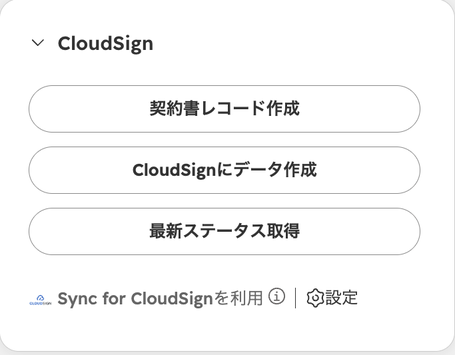
カードには、契約書レコード作成、CloudSignにデータ作成、最新ステータス取得の3つのボタンがあります。 詳しい手順は「テンプレートから契約書を作成する」にあります。
- CloudSign に下書きを作る
カードの「CloudSignにデータ作成」から、作った契約書にチェックを入れ、送信元アカウント、宛先、共有先、書類情報を確認します。押印を使うときは「押印欄を配置する」にチェックを入れます。「確認」のステップで「(N)件をCloudSignに下書き作成」を押すと、CloudSign に下書きが作られます。
署名依頼は、アプリからは送信されません。完了画面の「CloudSignで確認する」から CloudSign を開き、内容を確認したうえで、CloudSign の管理画面から送信します。
詳しい仕組みは「CloudSign に下書きを作る仕組み」にあります。
- ステータスを取り込み、締結後のファイルを保管する
CloudSign 側の状態は、毎日1回の自動同期のほか、カードの「最新ステータス取得」でも契約書レコードに取り込めます。締結が完了すると、設定した保存先に PDF と合意締結証明書が保存され、レコードのタイムラインにメモも残ります。
詳しい仕組みは「ステータス同期の仕組み」と「締結後のファイルの保存」にあります。
CloudSign のサンドボックス環境のアカウントを別のアカウントとして登録し、テスト用のレコードで一通り試すと、本番の書類に影響せずに動作を確認できます。手順は「最初の契約書を試す」にあります。
困ったとき
表示されたメッセージや症状から、原因と直し方を探せます。よくある場面は次のとおりです。
| こんなとき | 読む記事 |
|---|---|
| 「最新ステータス取得」を押してもステータスが変わらない | ステータスが更新されない |
| 契約書のステータスが「処理中」のまま変わらない | 「処理中」のまま変わらない |
| 「CloudSignでエラーが発生しました。」と表示される | CloudSign のエラー |
プランと問い合わせ
プランは Free と Professional の2つで、使える機能は同じです。違いは、1か月に CloudSign へ作れる下書きの件数だけで、Free は月3件まで、Professional は無制限です。月額(税抜)は、Free が0円、Professional が6,000円です。このアプリの料金とは別に、CloudSign のご契約と、書類の送信にかかる費用があります。詳しくは「プランと請求」にあります。
解決しないときは、StartLink のサポート窓口へ、表示されたメッセージと対象のレコードを添えてご連絡ください。