ヒートマップ分析でサイト改善|見方・活用方法・おすすめツールを解説
- 2026年3月3日
- 最終更新: 2026年4月25日
この記事の結論
実務での応用についてはCVR(コンバージョン率)改善の基本と実践施策15選で具体例とともに紹介しています。
記事の内容を、そのまま実務に落とし込みたい方向け
HubSpot導入、AI活用、CRM整備、業務効率化までをまとめて支援しています。記事で気になったテーマを、そのまま相談ベースで整理できます。
ヒートマップの3種類(クリック/スクロール/アテンション)と各々の特徴。ヒートマップの正しい見方と読み解き方。
「ユーザーがサイトのどこを見ているのかわからない」「どのコンテンツが読まれていて、どこで離脱しているのか把握できない」——GA4だけでは見えないユーザー行動を可視化するのがヒートマップ分析です。ヒートマップを活用することで、数値データだけでは読み取れないユーザーの「行動の質」を理解し、的確な改善施策を導き出せます。
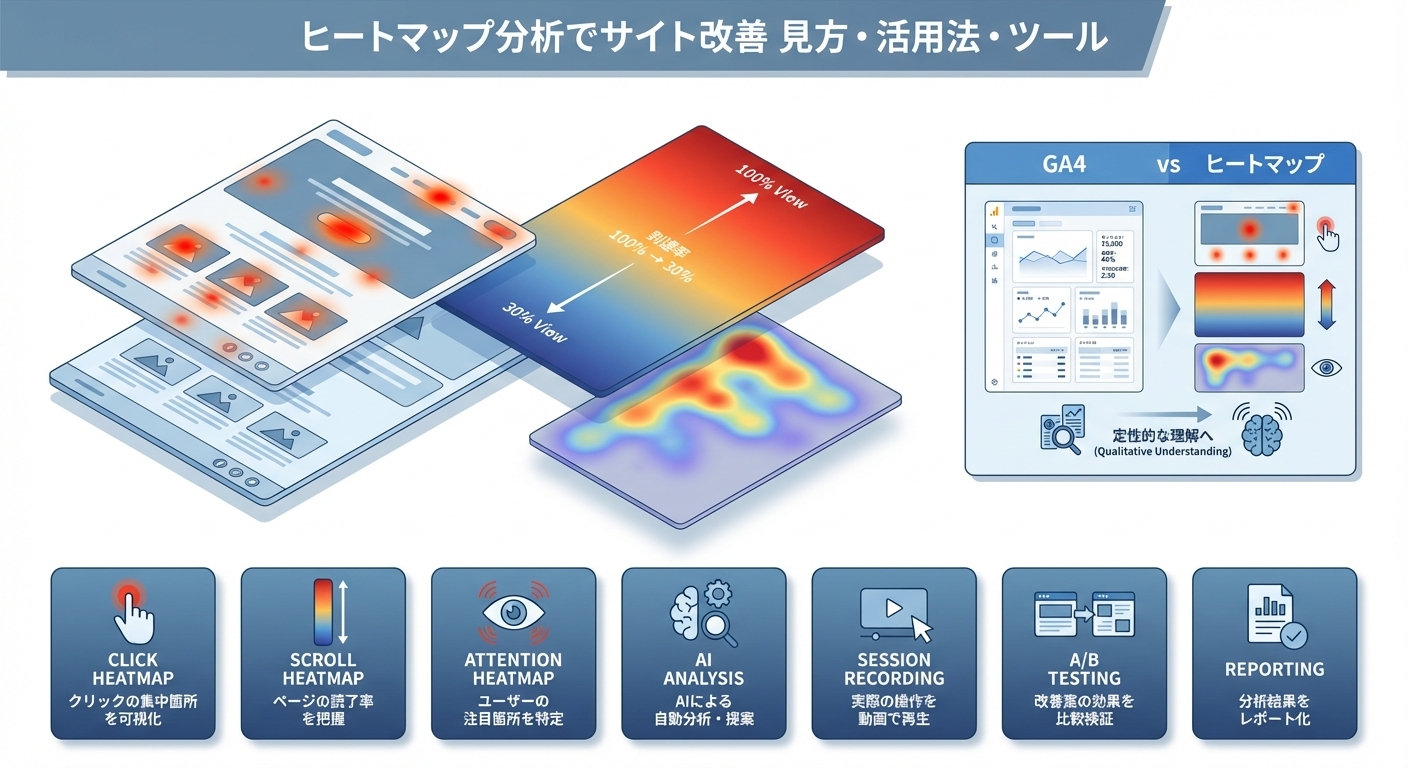
ヒートマップは、ページ上のユーザー行動を色の濃淡で視覚化するツールです。「どこがクリックされているか」「どこまでスクロールされているか」「どこに注目しているか」を直感的に把握できるため、デザイナーやエンジニアだけでなく、マーケティング担当者や経営者にもわかりやすい分析手法です。
本記事では、ヒートマップの種類と見方、具体的な分析方法、分析結果から改善アクションにつなげる方法、そしておすすめツールの比較を解説します。
本記事は「CVR(コンバージョン率)改善の基本と実践施策15選|BtoB企業向け完全ガイド」シリーズの一部です。
この記事でわかること
- ヒートマップの3種類(クリック/スクロール/アテンション)と各々の特徴 — 実務での応用についてはCVR(コンバージョン率)改善の基本と実践施策15選で具体例とともに紹介しています。
- ヒートマップの正しい見方と読み解き方 — この領域に関心がある方にはA/Bテストのやり方完全ガイドもおすすめです。
- 分析結果から改善アクションに落とし込む方法 — 具体的な実践方法はGA4をBtoBサイトで活用する方法で詳しく解説しています。
- BtoBサイトでの具体的な活用シーン — 実際の活用シーンを交えて、実務で再現できるレベルで解説します。
- おすすめヒートマップツール7選の機能・価格比較 — - クリック・スクロール・アテンションの3種類に対応しているか
- ヒートマップ分析の注意点とよくある誤解 — よくある落とし穴と、それを回避するための具体的な対策を整理しています。
この分野の取り組みを検討されている方に、
ヒートマップの基本知識
ヒートマップとは
実務での応用についてはCVR(コンバージョン率)改善の基本と実践施策15選で具体例とともに紹介しています。
ヒートマップとは、Webページ上のユーザー行動データを色の濃淡(温度分布図)で可視化するツールです。暖色(赤・オレンジ)は行動が多い箇所、寒色(青・緑)は行動が少ない箇所を示します。
ヒートマップの3つの種類
| 種類 |
表示する内容 |
主な分析目的 |
| クリックヒートマップ |
ユーザーのクリック/タップ位置 |
CTA・リンクの効果検証 |
| スクロールヒートマップ |
スクロール到達率 |
コンテンツの読了率、離脱ポイント |
| アテンションヒートマップ |
ユーザーの滞在時間(注目度) |
コンテンツの関心度分析 |
GA4との違いと使い分け
| 分析手法 |
わかること |
わからないこと |
適した場面 |
| GA4 |
PV数、CVR、流入元、ファネル |
ページ内の行動詳細 |
サイト全体の傾向把握 |
| ヒートマップ |
ページ内の行動詳細 |
流入元、ファネル全体 |
個別ページの最適化 |
| 組み合わせ |
サイト全体+ページ内の行動 |
— |
最も効果的 |
ヒートマップの見方と読み解き方
クリックヒートマップの見方
この領域に関心がある方にはA/Bテストのやり方完全ガイドもおすすめです。
チェックポイント:
| 確認項目 |
良い状態 |
改善が必要な状態 |
| CTAのクリック率 |
CTAに赤い(クリックが集中) |
CTAが青い(クリックされていない) |
| 非リンク要素のクリック |
少ない |
画像やテキストがクリックされている(リンクと誤認) |
| クリック分布 |
主要CTAに集中 |
分散している(優先順位が不明瞭) |
| ナビゲーション |
重要ページへの遷移が多い |
不要ページへの遷移が多い |
よくある発見と対策:
| 発見パターン |
意味 |
対策 |
| CTAではない画像がクリックされている |
ユーザーがリンクだと思っている |
その画像にリンクを追加する |
| CTAボタンの周辺がクリックされている |
ボタンが小さい/判別しにくい |
ボタンサイズを拡大する |
| ページ下部のCTAにクリックがない |
下部まで見られていない |
上部にもCTAを追加する |
| ヘッダーナビのクリックが少ない |
ナビの項目名がわかりにくい |
ラベルを改善する |
スクロールヒートマップの見方
スクロールヒートマップは、ページのどの位置まで何%のユーザーが到達したかを示します。
スクロール到達率の目安(BtoBサイト):
| ページ位置 |
良い到達率 |
要改善の到達率 |
| ファーストビュー下端(約600px) |
90%以上 |
80%未満 |
| ページ中盤(50%地点) |
60%以上 |
40%未満 |
| ページ下部(75%地点) |
40%以上 |
25%未満 |
| ページ最下部 |
25%以上 |
15%未満 |
スクロール急落ポイントの分析:
スクロール到達率が急激に下がる箇所がある場合、その位置のコンテンツに問題がある可能性が高いです。
| 急落パターン |
考えられる原因 |
対策 |
| ファーストビュー直後で急落 |
価値提案が伝わっていない |
ヘッドラインの改善 |
| 特定のセクション後に急落 |
コンテンツの質や関連性が低い |
セクションの改善or削除 |
| 広告バナー後に急落 |
ユーザーがページ終了と誤認 |
バナーのデザイン変更 |
| 全体的に緩やかに低下 |
正常な減衰パターン |
重要コンテンツを上部に移動 |
アテンションヒートマップの見方
アテンションヒートマップは、ユーザーがページ内の各要素にどれだけの時間を費やしたかを示します。
| 確認項目 |
分析のポイント |
| 注目度の高いエリア |
ユーザーが最も関心を持つコンテンツ |
| 注目度の低いエリア |
読み飛ばされているコンテンツ |
| CTAの注目度 |
CTAが視認されているか |
| 画像vs.テキスト |
どちらに注目が集まっているか |
分析結果から改善アクションへの変換
改善アクション変換テンプレート
具体的な実践方法はGA4をBtoBサイトで活用する方法で詳しく解説しています。
ヒートマップの分析結果を具体的な改善アクションに変換するためのフレームワークです。
| 分析結果 |
仮説 |
改善アクション |
検証方法 |
| CTAがクリックされていない |
CTAの視認性が低い |
ボタンの色・サイズを変更 |
A/Bテスト |
| ページ中盤で大量離脱 |
コンテンツが期待と不一致 |
セクションの順序入替え |
スクロール到達率の変化 |
| 非リンク要素がクリック |
リンクと誤認されている |
リンクを追加 or デザイン変更 |
クリックヒートマップ再確認 |
| フォーム手前で離脱 |
フォームへの遷移が不安 |
マイクロコピーの追加 |
フォーム到達率の変化 |
| 事例セクションの注目度が高い |
事例が重要視されている |
事例コンテンツを拡充 |
CVR変化 |
BtoBサイトでの具体的な活用シーン
活用シーン1:LPの改善
| 分析対象 |
ヒートマップ種類 |
確認ポイント |
| ファーストビュー |
アテンション |
ヘッドラインは読まれているか |
| CTAボタン |
クリック |
クリック率は十分か |
| 事例セクション |
アテンション |
注目されているか |
| フォーム |
スクロール |
フォームまで到達しているか |
| 全体構成 |
スクロール |
情報の順序は適切か |
活用シーン2:サービスページの改善
- 機能説明のどの項目が最も注目されているかを確認
- 「料金」「事例」へのリンクがクリックされているかを確認
- ページ下部のCTAまでスクロールしているかを確認
活用シーン3:ブログ記事の改善
- 記事内のCTAバナーがクリックされているかを確認
- どのH2セクションで離脱が多いかを確認
- 記事末尾のCTAまで到達しているかを確認
おすすめヒートマップツール比較
ツール比較一覧
| ツール名 |
月額費用 |
主な特徴 |
対象企業 |
| Microsoft Clarity |
無料 |
無料でセッション録画付き、GA4連携 |
全規模 |
| Hotjar |
無料〜$99 |
直感的なUI、アンケート機能付き |
小〜中 |
| Mouseflow |
$31〜 |
フォーム分析が強力 |
小〜中 |
| Contentsquare |
要問合せ |
AIによるインサイト、大規模サイト対応 |
大 |
| ミエルカヒートマップ |
¥9,800〜 |
日本語対応、SEO連携 |
小〜中 |
| User Insight |
要問合せ |
日本製、アクセス解析一体型 |
中〜大 |
| Ptengine |
無料〜 |
リアルタイム分析、A/Bテスト連携 |
小〜中 |
ツール選定のチェックリスト
- クリック・スクロール・アテンションの3種類に対応しているか
- セッション録画(録画再生)機能があるか
- モバイル/PCのデバイス別分析ができるか
- GA4や自社のCMS(HubSpot等)と連携できるか
- 月間PV数に対して料金が適切か
- 日本語のサポートやマニュアルがあるか
- データの保存期間は十分か
無料ツールの活用方法
コストを抑えてヒートマップ分析を始めるなら、Microsoft Clarityがおすすめです。
Microsoft Clarityの主な機能:
| 機能 |
内容 |
| ヒートマップ |
クリック・スクロール・エリアの3種類 |
| セッション録画 |
ユーザー操作の動画再生 |
| インサイト |
Dead Clicks、Rage Clicks等の自動検出 |
| フィルタリング |
デバイス、ブラウザ、ページ別の絞り込み |
| GA4連携 |
GA4のデータと組み合わせた分析 |
| 料金 |
完全無料(PV制限なし) |
ヒートマップ分析の注意点
よくある誤解と正しい理解
| 誤解 |
正しい理解 |
| 赤い=良い、青い=悪い |
文脈による。CTAが赤いのは良いが、エラーメッセージが赤いのは問題 |
| ヒートマップだけで判断できる |
GA4やユーザーテストと組み合わせて総合判断すべき |
| 全ページを分析すべき |
重要ページ(LP、サービスページ、フォーム)に集中する |
| 1回分析すれば十分 |
改善後の効果検証や季節変動を考慮して定期的に確認 |
分析時の注意事項
- 十分なデータ量を確保する:最低でも1,000PV以上のデータで分析する
- デバイス別に分析する:PCとモバイルは表示が異なるため分けて確認
- 期間を適切に設定する:季節変動やキャンペーンの影響を考慮
- セグメント分析を行う:流入元別、新規/リピーター別に分析
- 定性データと組み合わせる:セッション録画やユーザーテストで裏付け
ヒートマップ分析の実践ステップ
5ステップの実践手順
| ステップ |
内容 |
所要時間 |
| 1. ツール導入 |
タグ設置、対象ページの設定 |
1〜2時間 |
| 2. データ収集 |
1,000PV以上のデータを蓄積 |
1〜2週間 |
| 3. 分析 |
3種類のヒートマップを確認 |
2〜3時間/ページ |
| 4. 仮説立案 |
改善アクションの策定 |
1〜2時間 |
| 5. 改善実施 |
A/Bテストまたは直接改善 |
1〜2週間 |
HubSpotで実現するヒートマップ分析でサイト改善
ヒートマップ分析でサイト改善を実務に落とし込むには、CRMツールの活用が不可欠です。詳しくは「HubSpot CTAボタンの作成・設置方法|クリック率を高めるデザインと配置の最適化ガイド」で解説しています。
あわせて読みたい
まとめ
- ヒートマップ分析は、GA4だけでは見えないユーザー行動の「質」を可視化する強力なツールです
- クリック・スクロール・アテンションの3種類のヒートマップを組み合わせることで、サイトの課題を具体的に特定し、効果的な改善施策を導き出せます
- 1. まずは無料ツール(Clarity)で始める:コストゼロでヒートマップ分析を体験 2. 重要ページに集中する:LP、サービスページ、フォームページを優先的に分析 3. GA4と組み合わせる:定量データ(GA4)と行動データ(ヒートマップ)で総合判断 4. 改善アクションにつなげる:分析で終わらず、具体的な改善施策に落とし込む
HubSpotのMarketing Hubは、LP作成からフォーム最適化、A/Bテストまでを統合管理でき、ヒートマップ分析の結果を即座に改善に反映できます。サイト分析と改善の進め方にお悩みの方は、StartLinkにご相談ください。
この記事は2026年3月時点の情報に基づいて作成しています。
よくある質問(FAQ)
Q1. ヒートマップ分析でサイト改善とは何ですか?
ヒートマップ分析でサイト改善とは、企業の業務効率化や成果向上を目的とした取り組み・手法のことです。本記事で解説している通り、適切な設計と運用が成功の鍵となります。導入前に自社の課題を明確にし、段階的に取り組むことが推奨されます。
Q2. ヒートマップの基本知識で最も重要なポイントは何ですか?
最も重要なのは、明確な目標設定とKPIの定義です。ゴールが曖昧なまま施策を進めると、効果測定ができず改善サイクルが回りません。まず「何を達成したいか」を具体的な数値で定義し、そこから逆算して施策を設計することが成功への近道です。
Q3. ヒートマップ分析でサイト改善を始める際の最初のステップは?
最初のステップは現状分析です。自社の課題を洗い出し、優先順位をつけたうえで、最もインパクトの大きい領域から着手します。いきなり全体を変えようとせず、小さく始めて成功体験を積み重ねるアプローチが効果的です。HubSpotなどのツールを活用すれば、データに基づいた意思決定が可能になります。
このテーマに関連する記事はWebサイト・CROカテゴリで網羅的にまとめています。
%20(%E8%83%8C%E6%99%AF%E3%81%82%E3%82%8A).png?width=130&height=39&name=%E6%9C%80%E7%B5%82Start%20Link%20(500%20x%20150%20px)%20(%E8%83%8C%E6%99%AF%E3%81%82%E3%82%8A).png "StartLink")