この記事の結論
BtoB企業向けのCVR改善とは、訪問者が問い合わせや資料請求に至るまでの離脱箇所を特定し、フォームやCTAなどを見直す取り組みです。「アクセスは増えたのに、問い合わせが増えない」「資料請求フォームまで来ているのに送信されない」。こうしたときは、訪問者がどこで止まり、何を判断できずにいるのかを確かめることが改善の出発点です。
BtoB企業向けのCVR改善とは、訪問者が問い合わせや資料請求に至るまでの離脱箇所を特定し、フォームやCTAなどを見直す取り組みです。「アクセスは増えたのに、問い合わせが増えない」「資料請求フォームまで来ているのに送信されない」。こうしたときは、訪問者がどこで止まり、何を判断できずにいるのかを確かめることが改善の出発点です。
BtoB企業向けのCVR改善とは、訪問者が問い合わせや資料請求に至るまでの離脱箇所を特定し、フォームやCTAなどを見直す取り組みです。「アクセスは増えたのに、問い合わせが増えない」「資料請求フォームまで来ているのに送信されない」。こうしたときは、訪問者がどこで止まり、何を判断できずにいるのかを確かめることが改善の出発点です。
CVRとは、Webサイトを訪れたユーザーのうち、問い合わせや資料請求などの目標行動を完了した割合です。ただし、サイト全体のCVRだけでは、流入した人とページの内容が合っていないのか、CTAが見つからないのか、フォームで入力をやめたのかを区別できません。
この記事では、コンバージョンの定義をそろえ、訪問から送信完了までを分解して原因を探します。そのうえで、フォーム、CTA、LP、コンテンツ、UXの施策を離脱箇所に結び付け、変更後に何を見て継続・修正を決めるかまで整理します。
アクセスはあるものの問い合わせや資料請求につながらず、改善の着手点を決めきれない担当者に向けて、計測から施策の検証までの順序を示します。自社の数字を確認するときは、次の項目を「どこで止まったか」「次に何を確かめるか」に当てはめて読んでください。
CVRは、コンバージョン数をセッション数または訪問者数で割り、百分率に換算して求めます。
分母と分子に加え、対象ページ、流入元、集計期間、送信完了の記録方法もそろえます。
いずれかが変わった場合は変更を記録し、同じ条件で集計し直せるか確認してから結果を読みます。
BtoBサイトでは、情報収集から問い合わせまでの間に複数の行動があります。ホワイトペーパーのダウンロード、資料請求、デモ申込をひとまとめにすると、どの段階の行動が変わったのか見えにくくなります。
まず、改善対象となる目標行動を選び、その行動に至るページと流入経路を確認します。
| 購買段階 | 主なコンバージョン | 評価する内容 |
|---|---|---|
| 認知・情報収集 | ホワイトペーパー、メルマガ登録 | 課題に関する情報へ到達できたか |
| 比較・検討 | 資料請求、ウェビナー申込 | 解決策への関心が深まったか |
| 評価・意思決定 | デモ申込、問い合わせ、見積依頼 | 営業との接点を希望したか |
| 商談以降 | 商談化、受注 | 獲得したリードが事業成果につながったか |
業種、商材、流入チャネル、目標行動が異なれば、CVRを同じ物差しで評価することはできません。自社でも、資料請求と見積依頼を合算して平均値と比べると、改善すべき行動を見誤ります。
対象ページと目標行動を決めたら、過去の推移を同じ定義で見直します。
フォーム項目を見直す際は、訪問者の入力負担と、送信後の対応に必要な情報を別々に確認します。
変更後は送信数、担当者への引き継ぎ、商談化、受注を同じ対象で確認します。
原因を絞るには、最初に訪問から送信完了までの記録をつなぎ、移行が滞る場所を探します。
次に、その場所を流入チャネル、デバイス、ページごとに分け、問題が共通しているか確かめます。同じ箇所で離脱していても、次のように優先して調べられます。
フォーム表示後の離脱が目立つ場合は、EFOの施策チェックリストで入力項目、エラー表示、入力補助の確認点を整理できます。自社のフォームを操作し、実際に止まる箇所と対応する項目から見直してください。
サイト訪問から送信完了までを、次のように分けます。
サイト訪問 → ページ閲覧 → CTAクリック → フォーム表示 → 入力開始 → 送信完了
まず各行動が正しく記録されているか、テスト操作で確かめます。
| 離脱が目立つ場所 | 主な確認項目 | 次に選ぶ施策 |
|---|---|---|
| ページ閲覧前後 | 流入意図とページ内容の一致 | 見出し、導入文、対象者の明確化 |
| CTAの手前 | CTAの文言、視認性、周辺情報 | CTA改善 |
| フォーム表示後 | 項目、エラー、入力補助 | フォーム最適化 |
| 送信後 | 営業対応、メール、担当者連携 | CRMとワークフローの見直し |
オーガニック検索、広告、SNS、メールでは、訪問者がページへ来た理由をそれぞれ確かめる必要があります。流入を合算したCVRだけが変わった場合、ページ上の変更と流入構成の変化を区別できません。
次の表は、確認する問いを立てるための整理です。「CVR傾向」は自社の実測値や目標値ではありません。
表と異なる結果が出た場合も、チャネル名だけを理由に良し悪しを決めず、流入した人の目的と遷移先を確認してください。
| 流入チャネル | 特徴 | CVR傾向 |
|---|---|---|
| オーガニック検索 | 課題意識が明確 | 比較的高い |
| リスティング広告 | 購買意欲が高い | 高い傾向 |
| ディスプレイ広告 | 認知段階 | 低め |
| SNS | 情報収集段階 | 低め |
| メール | 既存リード | 高い傾向 |
チャネルごとに、流入したページ、閲覧した内容、到達した目標行動を並べます。
ページ別では、流入はあるのにCTAが押されないページと、CTAは押されるのに送信へ進まないページを分けます。
該当ページを特定できない場合は、ページごとの閲覧とイベントを結び付けられるか、計測設定を先に確認してください。
フォームは、訪問者が情報を送る場所であり、担当者が次の対応を決めるための接点でもあります。入力しやすさを確かめる際は、送信後に必要な判断ができるかも一緒に確認します。
以下の画面は、HubSpotで作成済みのフォームを一覧表示した状態です。対象フォームを特定し、掲載ページ、実際の項目、送信後の対応を照らし合わせるところから始めます。

初回接点のフォームでは、資料送付や問い合わせの振り分けに必要な情報から選びます。各項目について「誰が」「いつ」「何の判断に使うか」を書き出し、担当者に確かめてください。
変更後に送信しやすくなっても、担当者が対応方法を判断できなくなったなら、項目か振り分け手順を修正します。
| 項目の状態 | 判断 | 対応 |
|---|---|---|
| 送信直後の対応に使う | 残す | 必須または任意を選ぶ |
| 後からCRMで補完できる | フォームから外す候補 | 営業活動や連携データで補完する |
| 利用者や用途が不明 | 外す | 必要になった時点で再評価する |
| 特定条件でのみ必要 | 条件分岐の候補 | 該当者にだけ表示する |
HubSpotのフォームフィールドはCRMプロパティに接続され、接続先のプロパティによって情報を保存するオブジェクトが決まります。
項目を変更するときは、画面に表示する内容と保存先の両方を確認してください(出典:フォームを作成してカスタマイズする)。
送信時にエラーが出る場合は、利用者が該当項目へ戻り、何を直せばよいか分かる表示にします。項目の近くに理由を示し、必要な形式や入力例を具体的に伝えます。
設定後は、未入力、形式違い、入力途中での修正、再送信を試してください。
プレースホルダーや選択式項目は、入力方法を示すために使います。プレースホルダーだけで項目名を伝えると入力後に意味を確認しにくいため、ラベルは別に表示します。
HubSpotのフォームを使うと、訪問者の情報を収集し、CRMのレコードを作成または更新できます(公式のフォーム作成ガイド)。
CTAとLPでは、訪問者がページの内容を理解し、次の行動を選べるかを確認します。CTAが押されないなら文言と周辺の説明を、押されても送信に進まないなら遷移先とのつながりを優先して調べます。
LP(ランディングページ)改善の極意では、ページ全体の構成を確認できます。流入元の案内と見出しが合っているか、行動を選ぶ前に必要な判断材料があるかを点検する際に参照してください。
「送信する」「詳しくはこちら」だけでは、クリック後の内容が伝わりにくくなります。「資料の内容を見る」「導入事例を確認する」「相談内容を送信する」のように、実際に受け取れる情報や起きる行動を示します。
| 改善前 | 改善の方向 |
|---|---|
| 送信する | 送信する内容を示す |
| 詳しくはこちら | 閲覧できる情報を示す |
| ダウンロード | 資料名やテーマを示す |
| お問い合わせ | 相談できる内容を示す |
文言を決めたら遷移先を開き、ボタンで示した内容がそこにあるかを確認します。
CTAは背景や周辺要素と区別でき、ボタンだと分かる形にします。色だけで判断せず、文言、余白、PCとモバイルでの操作しやすさを確認します。
配置は、訪問者が次の行動を選べるだけの情報を読んだ場所に合わせます。
追従型CTAを使う場合は、モバイルで本文や操作を隠していないか実機で確認します。入力や閲覧を妨げるなら固定表示を見直し、内容の区切りに設置します。
ファーストビューでは、誰の課題を扱い、ページから何が分かるのかを示します。
事例、お客様の声、企業情報、執筆者情報、データの出典は、主張を確かめる材料として配置します。
たとえば対応範囲が判断の障害になっているなら、その説明の近くに確認材料を置きます。
根拠のない主張を追加するのではなく、掲載済みの情報が何を裏付けるかを明確にしてください。
LPは、対象者と課題、解決策、具体的な内容、信頼材料、残る疑問、次の行動という順に確認します。フォームへ進む前に必要な判断材料が欠けているなら、CTAを増やす前に説明を補います。
| ページの役割 | 掲載内容 | 次へ進める状態 |
|---|---|---|
| 対象者の明確化 | 課題、対象、提供価値 | 自分に関係する内容だと分かる |
| 解決策の理解 | 方法、機能、特長 | 課題とのつながりを説明できる |
| 信頼の確認 | 事例、根拠、運営情報 | 検討材料がそろう |
| 不安の解消 | FAQ、利用条件、対応範囲 | 行動前の疑問が減る |
| 行動の提示 | CTA、フォーム | 次に起きることを理解できる |
ページの長さは、載せるべき情報から決めます。
フォームやCTAより手前で訪問者が止まっている場合は、コンテンツと操作体験を確認します。
次の点を、実際の閲覧順に沿って見直してください。
検討段階に合わせて、次のように案内します。
出し分けを始める前に、どの閲覧行動を検討段階の判断に使うかを決めます。判断に使う行動が記録できないなら、先に誰にでも意味が通る見出しと導線を整えます。
HubSpotのスマートコンテンツなどを使う場合も、まずは表示条件を絞り、条件に当てはまらない訪問者にも意味が通る内容を用意します。
事例は、顧客の課題、選定理由、実施内容、確認できた変化を対応させて読み取れるようにします。訪問者が自社に近い状況を探せない場合は、業種だけでなく課題や利用場面からたどれる導線を検討します。
主張の根拠を確認できるよう、執筆者、情報源、更新状況を示します。
BtoB企業のSEO対策完全ガイドでは、検索意図に沿った記事設計を確認できます。流入した人の疑問と記事の内容が合っているかを整理し、次に読むべき情報への導線を考える際に参照してください。
表示が遅いと感じるページでは、画像、スクリプト、外部タグ、読み込み順を調べます。
モバイルでは、次の点を確認します。
CTAは押せてもフォームで入力やエラー修正ができないなら、フォームの操作を先に直します。修正後は問題が起きた端末で、同じ順序をたどって送信完了まで通してください。
関連記事は、同じカテゴリだからという理由だけで並べず、読了後の疑問につながるものを選びます。
導線は、次のように役割を分けます。
遷移が起きても、移動先に期待した情報がなければ導線を見直します。クリック数とあわせて、遷移先で次の疑問に答えられるかを確認してください。
ページ上の行動とフォーム送信、その後の営業対応を同じ検証の流れで確認します。
HubSpotのフォームフィールドは、接続したCRMプロパティへ送信内容を保存します。
設定時は、必要な情報が意図したプロパティに入るか、送信後に担当者が確認できるかを試してください(出典:フォームを作成してカスタマイズする)。
フォーム送信数だけでは、問い合わせ後に何が起きたかは分かりません。
次の図は、HubSpotのレポートでクローズ日ごとの商談を表形式で確認する画面です。送信数と商談の状況を比較する前に、対象となる取引と集計条件をそろえてください。
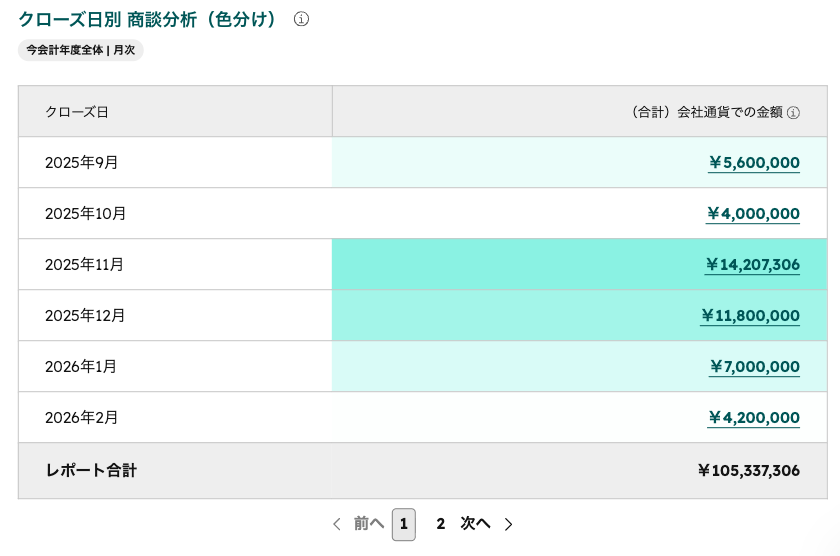
HubSpotのカスタムレポートビルダーでは、データソース、フィールド、フィルター、表示方法を選んでレポートを作成できます(出典:カスタムレポートビルダーでレポートを作成する)。
フォーム送信後に誰が確認し、どの情報を使って対応を決めるかを先に整理します。通知やフォローアップを設定する場合は、送信の検知、担当者への到達、対応結果の記録を順番に試してください。
この流れが確認できたら、問い合わせ内容や顧客属性による分岐を検討します。
HubSpot CTAボタンの作成・設置方法|クリック率を高めるデザインと配置の最適化ガイドでは、CTAの作成と配置を確認できます。
フォームへ進む前のクリックが課題の場合に、文言、設置場所、遷移先のつながりを点検する際に参照してください。
施策を同時に変えると、結果が動いた理由を特定しにくくなります。まず離脱位置に対応する施策だけを挙げ、影響範囲、仮説の根拠、実装と検証の負担を同じ基準で比べます。
高・中・低などの基準を先に決め、評価の理由を記録してください。
| 評価軸 | 確認する問い | 高く評価する状態 |
|---|---|---|
| Impact | 改善対象へどれだけの訪問者が到達するか | 対象範囲が広く、主要なコンバージョンに近い |
| Confidence | 原因をデータで説明できるか | 離脱箇所と仮説が対応している |
| Ease | 実装と検証に必要な負担はどの程度か | 既存ページの小さな変更で試せる |
評価が並んだ場合は、原因を直接確かめられ、変更後の行動を比較できる施策から選びます。実装しやすくても、結果を見る方法が決まっていない施策は、計測を整えてから着手します。
最初は、離脱箇所と変更内容を対応させられる範囲に絞ります。
「CTAは見られているが文言から遷移先の内容が分からない」「入力後のエラーを直せない」のように、観測した行動と変える箇所を一文で結び付けてください。
実装前に対象ページ、流入元、目標行動、比較条件を固定します。変更後に想定した行動が変わらなければ、訪問者が変更箇所に到達していたかを確認します。
継続的な改善に向けて、変更ごとにA/Bテストとデータ分析を行い、結果を踏まえて施策を見直します。
検証前に、課題、仮説、変更内容、見る指標、比較条件を記録します。あわせて、想定した行動と送信後の対応が両方確認できたら継続する、操作上の問題が残れば修正する、といった判定条件を決めます。
| 記録項目 | 内容 |
|---|---|
| 課題 | どこで何が起きているか |
| 仮説 | なぜ離脱していると考えたか |
| 変更 | 何をどのように変えるか |
| 指標 | どの行動を比較するか |
| 判定 | 継続、修正、終了の分かれ目 |
| 学び | 次の施策へ引き継ぐ内容 |
結果を見たら、仮説、変更の実施状況、訪問者が変更箇所に到達したか、目標行動と送信後の対応を順に照合します。
これにより、担当者が変わっても同じ判断をたどれます。
CVR改善で迷いやすい計測、フォーム、CTA、HubSpotの活用について、着手する条件と見直す条件を整理します。いずれも、比較する目標行動と対象ページを先に決め、自社で確認できる記録と実際の操作を合わせて判断してください。
ページ閲覧、CTAクリック、フォーム表示、入力、送信完了を分け、どこで離脱が目立つか確認します。CTAの前なら流入意図、訴求、導線を調べます。フォーム表示後なら項目と入力操作を実際に試します。行動を分けて計測できていない場合は、まずテスト操作と記録を照らし合わせ、比較できる状態を整えます。
項目数だけでは決められません。各項目について、送信直後に誰が何の判断に使うかを確認します。用途を説明できない項目は外す方向で検討し、特定条件で必要な情報は表示条件や営業対応で補います。変更後は送信状況に加え、担当者が問い合わせを振り分けて対応できたかを確かめてください。
数よりも、その場所まで読んだ人に合う行動を示せているかで判断します。同じCTAが本文の閲覧を妨げるなら配置を見直します。クリックされない場合は文言と周辺の説明を、クリック後に進まない場合は案内と遷移先の内容が一致するかを確認してください。
導入だけで改善を判断することはできません。まずコンバージョンの定義、フォームで集める情報、送信後の担当者の対応を決めます。そのうえで記録とレポートを整え、ページ上の行動から商談までを確認します。必要な情報が記録されていなければ、どこで途切れるかを調べ、設定と運用を見直します。
BtoBのCVR改善は、目標行動と比較条件をそろえ、訪問からフォーム送信、商談化までを順に確認することから始まります。離脱した場所と原因の仮説を結び付け、変更後も同じ条件で結果を確かめてください。
原因を説明できなければ、計測と操作の確認に戻ります。
企業様によって最適な形は異なります。自社の購買プロセスと計測できる行動に合わせて着手順を決め、結果を見て次の変更を選んでください。
CRMを活用した業務効率化やAIとの連携に関するご相談は、CRM特化型コンサルティングのStartLinkまでお気軽にお問い合わせください。
離脱箇所に応じて、次に確認する内容を選べます。
それぞれ該当する記事で確認してください。
記事の内容を、そのまま実務に落とし込みたい方向け
HubSpotゴールドパートナーのStartLinkが、HubSpot導入・AI活用・CRM整備・業務効率化までをまとめて支援しています。記事で気になったテーマを、そのまま相談ベースで整理できます。
株式会社StartLinkは、事業推進に関わる「販売促進」「DXによる業務効率化(ERP/CRM/SFA/MAの導入)」などのご相談を受け付けております。 サービスのプランについてのご相談/お見積もり依頼や、ノウハウのお問い合わせについては、無料のお問い合わせページより、お気軽にご連絡くださいませ。