

Sync for LINE WORKS ユーザーガイド
HubSpot CRMとLINE WORKSを連携し、ワークフローからレコードの担当者や社内のトークルームへLINE WORKSで通知を送ったり、レコードとトークルームを紐付けて、レコードの画面からその場でメッセージを送ったりできるアプリケーションです。
1 主な機能
ワークフローからのLINE WORKS通知
- HubSpotのワークフローに「LINE WORKSに通知」アクションを追加し、LINE WORKSのBotからメッセージを送信します
- 対応オブジェクトは取引・会社・コンタクト・チケットです
- 宛先は「レコードの担当者」「指定したユーザー」「指定したルーム」「レコードに紐付いたルーム」の4種類から選べます
- 本文には、HubSpotのパーソナライズトークンでレコードの値を差し込めます
- メッセージには、対象のレコードを開く「HubSpotで開く」ボタンを付けられます(付けない設定も可能です)
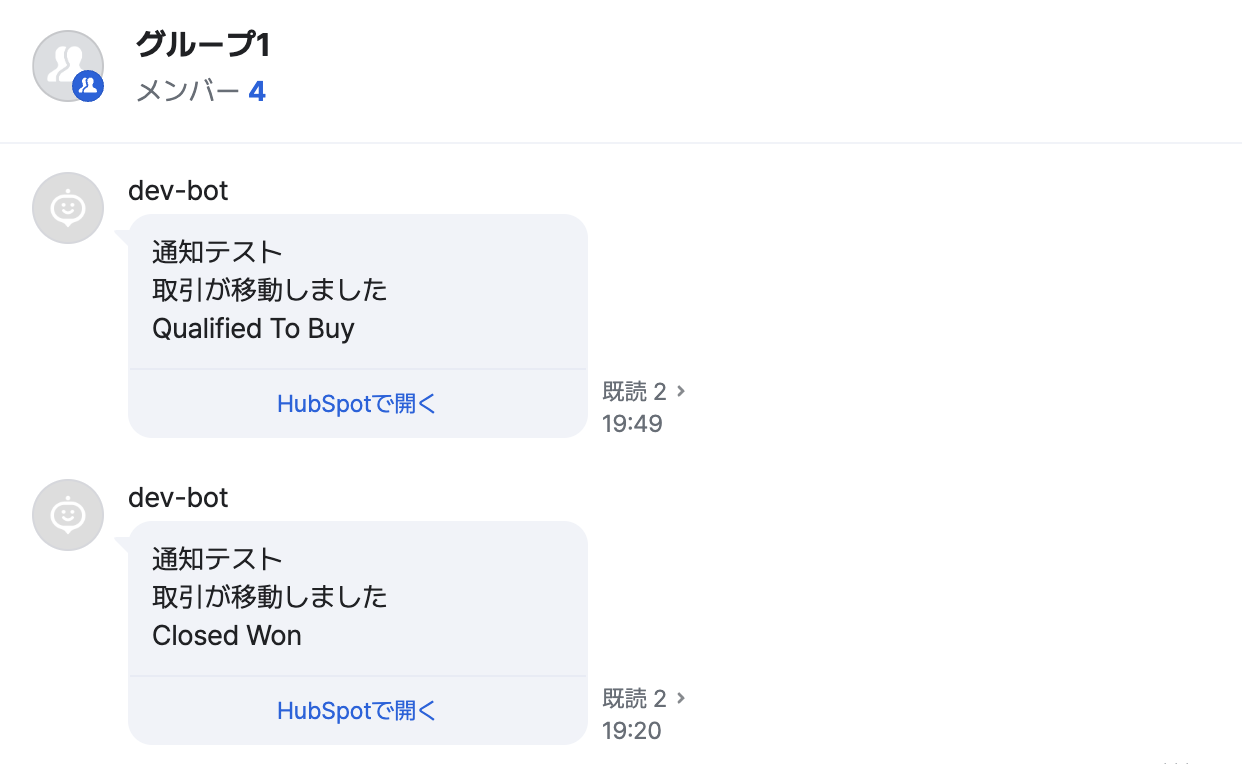
※ LINE WORKSには、このように本文と「HubSpotで開く」ボタンが届きます。
トークルームの登録
- BotをLINE WORKSのトークルームに招待すると、そのルームが通知の送信先として自動で登録されます
- Botが参加しているルームは、チャンネルIDを指定して手動で登録することもできます
レコードとトークルームの紐付け
- 取引・会社・コンタクト・チケットのレコード画面の「LINE WORKS」カードから、登録済みのトークルームを紐付けます
- 1つのレコードに紐付けられるルームは1件までです。同じルームは複数のレコードに紐付けられます
- 紐付けの数に上限はありません。Freeプランを含む全プランでご利用いただけます
レコード画面からのメッセージ送信
- 「LINE WORKS」カードから、レコードの担当者・指定したユーザー・紐付けたルームへメッセージを送れます
- 本文の先頭には、送った方の名前が付きます
本サービスで行わないこと
- LINE WORKSのトークをHubSpotへ取り込むこと(トーク履歴の表示・ノートへの記録を含みます)
- 社外のユーザー(LINEユーザー・他社のLINE WORKSユーザー)、および社外のユーザーがいるトークルームへの送信
- 担当者本人の名前での送信(送信者は常にBotになります)
- ファイル・画像の送信
- トークルームの作成・削除・メンバー管理
2 ご利用の前に
必要な契約
- HubSpotのアカウント(ポータル)
- LINE WORKSのアカウント(フリープランを含む、すべてのプランでご利用いただけます)
※ 本サービスの料金は、いずれも連携する1つのHubSpotポータルあたりの金額です。
LINE WORKSの管理者による初期設定
LINE WORKSの仕様上、外部のアプリが複数の会社にまたがって接続することはできません。そのため、お客さまご自身のLINE WORKSで「アプリ」と「Bot」を作成し、その情報を本サービスの設定画面に入力していただきます。作業はLINE WORKSの管理者の方が行ってください(15〜20分ほど)。
送信できる相手
- 送信できるのは、社内のメンバーと、Botが参加している社内のトークルームです
- 「レコードの担当者」宛ては、HubSpotの担当者のメールアドレスと、LINE WORKSのログインIDまたは個人のメールアドレスが一致するメンバーに送ります。一致しない場合は送信されません
HubSpot側の権限
アプリのインストールと設定画面の操作には、HubSpotのアプリ管理・設定変更ができる権限(スーパー管理者相当)が必要です。ワークフローからの通知には、ワークフローを利用できるHubSpotのプランが必要です。
3 初期設定
1. アプリのインストール
- 「Sync for LINE WORKS」をHubSpotにインストールします
- HubSpotの認可画面で、アプリが要求する権限を許可します
2. LINE WORKSでアプリを作成する(Developer Console)
- LINE WORKS Developer Consoleに管理者アカウントでログインし、「API 2.0」の「アプリ」から新規追加します(アプリ名の例:HubSpot通知)
- 作成したアプリの「Client ID」と「Client Secret」を控えます
- 「OAuth Scopes」に
botとuser.readの2つだけを追加して保存します
※ セキュリティのため、このアプリは本サービス専用に作成し、スコープは上の2つだけにしてください。
3. 接続の方法を選ぶ
サービスアカウント(推奨)
- 担当者の退職・異動の影響を受けません
- アプリの画面で「Service Account」を発行して「Service Account ID」を控え、「Private Key」を発行して秘密鍵ファイルをダウンロードします
※ 秘密鍵ファイルは、HubSpotへの入力が終わったらPCから削除してください(再発行すればいつでも作り直せます)。
ログイン(管理者が許可)
- 秘密鍵の入力は不要で、管理者がLINE WORKSの画面で許可します
- アプリの「Redirect URL」に、設定画面に表示されるURLを登録します
- 「Refresh Token Rotation」をONにします。OFFのままだと、許可から90日で接続が切れます
- 許可した方のアカウントに紐づくため、その方が退職した場合は再設定が必要です
4. Botを作成して公開する
- Developer Consoleの「Bot」から登録し、「Bot ID」と「Bot Secret」を控えます
- LINE WORKSの管理者画面の「サービス」→「Bot」で作成したBotを追加し、通知を受け取るメンバーが使えるように公開します
- トークルームに通知する場合は、Botの設定で「Callback URL」をオンにして設定画面に表示されるURLを登録し、「Callback Event」で「Join Event」と「Leave Event」を選び、「複数人のトークルームに招待可能」を有効にします
5. 設定画面で接続する
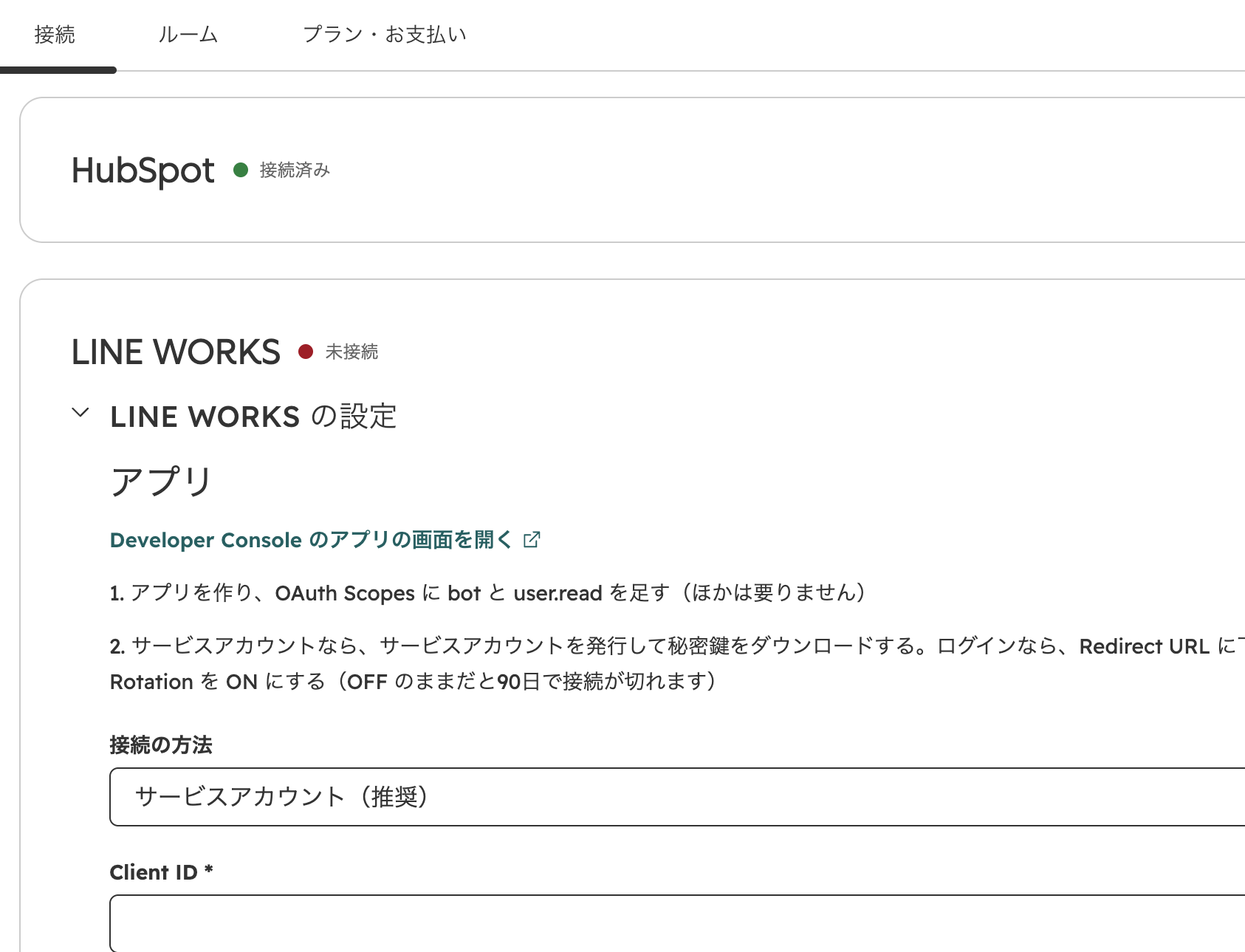
- HubSpotの 設定 > 接続 > 接続されたアプリ > Sync for LINE WORKS を開きます。「接続」「ルーム」「プラン・お支払い」の3つのタブが表示されます
- 「接続」タブの「LINE WORKS の設定」を開き、「接続の方法」を選んで、控えた値(Client ID・Client Secret、サービスアカウントの場合はService Account ID・Private Key、Bot ID・Bot Secret)を入力します
- Private Keyは、秘密鍵ファイルの中身を
-----BEGIN PRIVATE KEY-----から-----END PRIVATE KEY-----まで丸ごと貼り付けます - 「保存して接続を確かめる」をクリックします。サービスアカウントの場合は、「接続済み」とBot名が表示されれば完了です
- ログインの場合は、続けて「接続」をクリックし、LINE WORKSの管理者アカウントで許可すると完了します
6. プランを選ぶ
- Freeプランのままご利用を開始できます
- アップグレードする場合は、「プラン・お支払い」タブのアップグレードボタンから、別タブで開くStripeの決済画面で支払い情報を入力します
4 トークルームを登録する
LINE WORKSには、Botが参加しているトークルームの一覧を取得する仕組みがありません。そのため、本サービス側でトークルームを登録しておきます。登録したルームは、ワークフローの宛先「指定したルーム」で選べるほか、レコードに紐付けられます。
自動で登録する
- LINE WORKSで、通知したいトークルームにBotを招待します
- BotのCallback URLが登録されていれば、設定画面の「ルーム」タブに自動で追加されます
- Botをトークルームから外すと、登録も自動で削除されます
- 個人とのトークは登録されません
チャンネルIDを指定して登録する
- 「ルーム」タブの「チャンネル ID で登録」から、チャンネルIDとルーム名(空欄ならLINE WORKSのルーム名)を入力します
- Botがすでに参加しているルームだけ登録できます
表示名の変更・登録の削除
「ルーム」タブで、登録済みのルームの表示名を変更したり、登録を削除したりできます(LINE WORKS側のルーム名は変わりません)。
5 ワークフローから通知を送る
アクションの追加
- 取引・会社・コンタクト・チケットのワークフローで、アクション「LINE WORKSに通知」を追加します
設定する項目
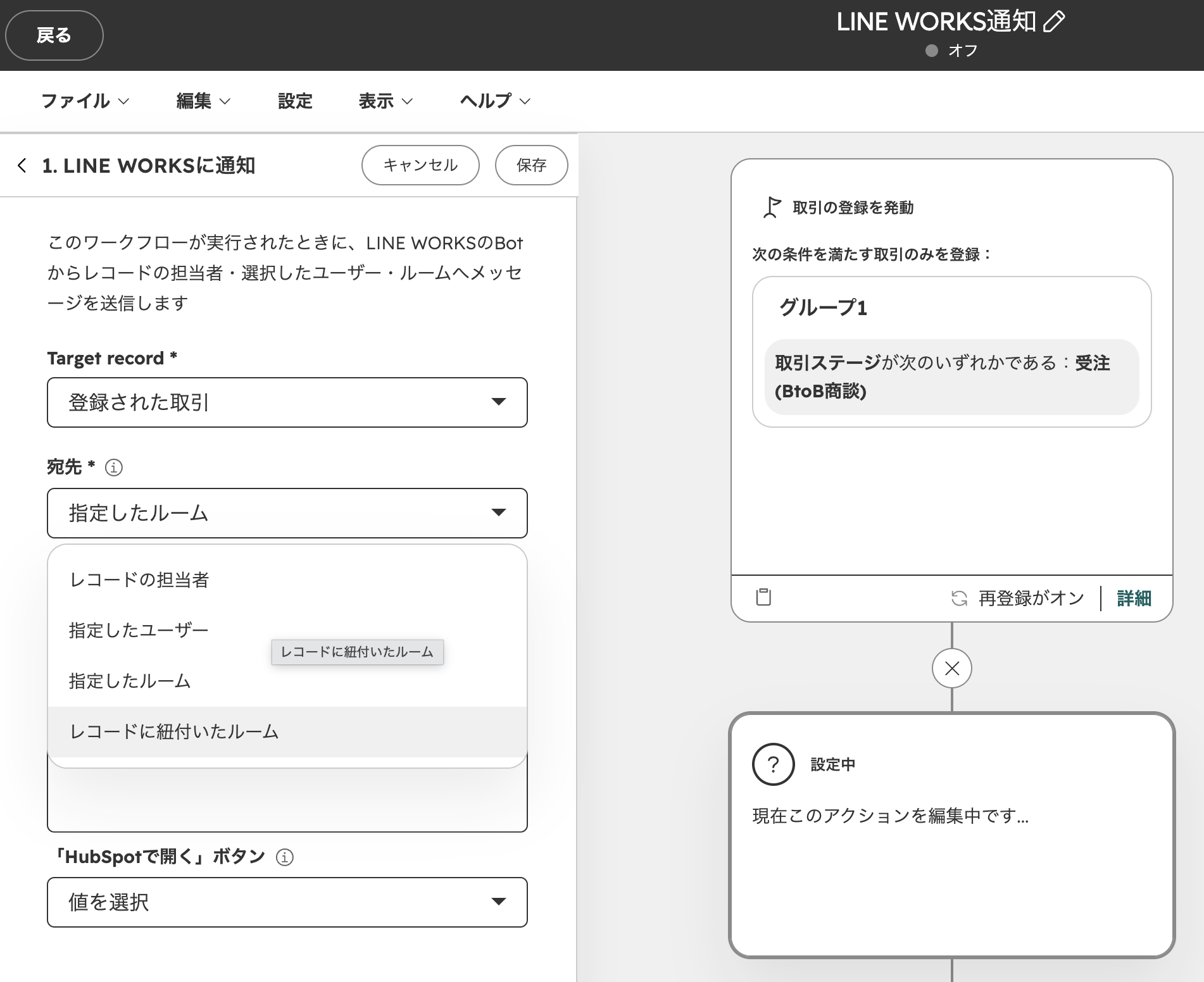
| 項目 | 内容 |
|---|---|
| 宛先 | 「レコードの担当者」「指定したユーザー」「指定したルーム」「レコードに紐付いたルーム」から選びます |
| LINE WORKSのユーザー | 宛先が「指定したユーザー」のとき、LINE WORKSのメンバーの一覧から選びます |
| LINE WORKSのルーム | 宛先が「指定したルーム」のとき、登録済みのルームから選びます |
| 本文 | 送信するメッセージです。パーソナライズトークンで、レコードの値を差し込めます |
| 「HubSpotで開く」ボタン | 対象のレコードを開くボタンを付けるかを選びます。指定しない場合は付けます |
宛先ごとの動き
- レコードの担当者:HubSpotの担当者のメールアドレスと、ログインIDまたは個人のメールアドレスが一致するLINE WORKSのメンバーに送ります
- 指定したユーザー:選んだメンバーに送ります
- 指定したルーム:選んだトークルームに送ります
- レコードに紐付いたルーム:レコードの「LINE WORKS」カードで紐付けたルームに送ります。レコードごとに送り先を振り分けられます
送れなかったとき
宛先が見つからないなどの理由で送れなかった場合は、送信せずに、理由をワークフローの履歴に残します(理由の一覧は「トラブルシューティング」をご覧ください)。
※ 本文は1通2,000字までです。超える場合は送信されません。
6 レコードとトークルームを紐付ける
- 取引・会社・コンタクト・チケットのレコード画面の右側にある「LINE WORKS」カードを開きます
- 「ルームを紐付ける」を開き、登録済みのルームから選んで「紐付ける」をクリックします
- 紐付けを外すときは「紐付けを解除」をクリックします
- 1つのレコードに紐付けられるルームは1件までです。別のルームを紐付けると置き換わります
紐付けは、レコードのプロパティ(グループ「LINE WORKS」の「LINE WORKS チャンネルID」「LINE WORKS ルーム名」)に保存されます。一覧画面のフィルタにも使えます。
※ 紐付けられるルームがない場合は、LINE WORKSでBotをルームに招待するか、設定画面の「ルーム」タブで登録してください。
7 レコード画面からメッセージを送る
- レコード画面の「LINE WORKS」カードで、宛先(「レコードの担当者」「ユーザーを指定」「紐付けたルーム」)を選び、メッセージを入力して「送信」をクリックします
- 宛先の既定は、紐付けたルームがあればそのルーム、なければレコードの担当者です。送れない宛先は選択肢に出ません
- 本文の先頭に、送った方の名前(HubSpotのユーザー名。無い場合はメールアドレス)が【 】付きで入ります
- レコードを開く「HubSpotで開く」ボタンが自動で付きます
- Freeプランの月間の送信数は、ワークフローからの送信と合わせて数えます

※ 送信したメッセージの履歴は、本サービスには残りません。
8 プランと請求
設定画面の「プラン・お支払い」タブで、現在のプラン・契約の状態・今月の送信数を確認できます。
プラン
| プラン | 月額(税抜) | 送信数(ワークフロー+レコード画面) | ルームの登録・紐付け |
|---|---|---|---|
| Free | 0円 | 月10件まで | 無制限 |
| Professional | 5,000円 | 無制限 | 無制限 |
※ 金額はいずれも税抜・月額で、連携する1つのHubSpotポータルあたりの金額です。年額プラン・無料トライアルの設定はありません。
送信数のカウント
- ワークフローからの送信と、レコード画面からの送信を合わせて、1回につき1件として数えます
- 送れなかった送信は数えません
- Freeプランで月10件の上限に達すると、その月の新しい送信は止まります。カウントは翌月にリセットされます
アップグレード・解約
- 「プラン・お支払い」タブのアップグレードボタンから手続きします(別タブでStripeの決済画面が開きます)。アップグレードは即時に反映されます
- 「お支払いの管理」から、Stripeの請求管理画面で解約・支払い方法の変更・請求履歴の確認ができます
- 解約しても次回更新日までは引き続きご利用いただけます。日割りでの返金はありません
9 トラブルシューティング
ワークフローの通知が届かない
ワークフローの履歴に表示されるエラーコードを確認してください。
| エラーコード | 主な原因と対処 |
|---|---|
BOT_NOT_ALLOWED | BotがLINE WORKSの管理者画面で追加・公開されていない、または宛先のメンバーがBotを使えない設定です |
RECIPIENT_NOT_FOUND | 宛先がLINE WORKSに存在しません。担当者宛ての場合は、HubSpotの担当者のメールアドレスとLINE WORKSのログインID(または個人のメールアドレス)が同じか確認してください |
OWNER_NOT_SET | レコードに担当者が設定されていません |
NOT_CONNECTED / REAUTH_REQUIRED | 設定画面でLINE WORKSと接続(または再接続)してください |
MONTHLY_LIMIT_REACHED | Freeプランの月間送信数の上限に達しました |
NO_LINKED_ROOM | 宛先「レコードに紐付いたルーム」で、レコードにルームが紐付いていません。レコードの「LINE WORKS」カードで紐付けてください |
ROOM_NOT_REGISTERED | 宛先のルームの登録がありません(Botがルームから外された等)。Botをルームに招待し直すか、「ルーム」タブで登録してください |
MESSAGE_TOO_LONG | 本文が2,000字を超えています |
接続できない
- 「権限が足りません」と表示される:Developer ConsoleのOAuth Scopesに
botとuser.readを追加して保存し、もう一度「保存して接続を確かめる」をクリックしてください - 「アクセストークンを取得できませんでした」と表示される:サービスアカウントの場合は、Client ID・Client Secret・Service Account ID・Private Keyのいずれかが違います。Private Keyは欠けずに貼り付けてください。ログインの場合は「再接続」をクリックして、LINE WORKSにログインし直してください
- 「Bot ID が見つかりません」と表示される:Bot IDが違うか、Botが別のアプリ・テナントのものです
- ログインで接続していて「許可できませんでした」と表示される:Redirect URLの登録を確認し、もう一度「再接続」をクリックしてください
ルームが「ルーム」タブに自動で追加されない
- BotのCallback URLが、設定画面に表示されたURLと一致しているか確認してください
- Callback Eventで「Join Event」と「Leave Event」が選ばれているか確認してください
- Botが「複数人のトークルームに招待可能」になっているか確認してください
カードで「HubSpotの権限が不足しています」と表示される
アプリの更新で、必要な権限(レコードのプロパティの書き込み)が増えています。設定画面の「接続」タブで、HubSpotと再接続してください。
10 サポート
解決しない場合は、サポート窓口(https://start-link.jp/sync/support)からお問い合わせください。
対応の範囲
- 有料プラン(Professional):担当者がメールで個別に対応します
- Freeプラン:不具合のご報告のみ受け付けます
お問い合わせ時に添えていただきたい情報
- エラーメッセージ(ワークフローの場合はエラーコード)
- 操作手順
- HubSpotのレコードURL
- 宛先(ユーザーまたはルーム名)
- 現在のプラン
- 発生した日時
※ 本サービスは株式会社StartLinkが提供するものです。LINE WORKS株式会社へのお問い合わせはご遠慮ください。
Q よくある質問
Q1 ワークフローの通知が届きません
A. ワークフローの履歴に表示されるエラーコードを確認してください。よくある原因は次のとおりです。
- BotがLINE WORKSの管理者画面で追加・公開されていない(
BOT_NOT_ALLOWED) - 担当者のメールアドレスが、LINE WORKSのログインID・個人のメールアドレスと一致していない(
RECIPIENT_NOT_FOUND) - Freeプランの月10件の上限に達している(
MONTHLY_LIMIT_REACHED)
Q2 トークルームが選択肢に出てきません
A. 選べるのは、本サービスに登録済みのトークルームです。LINE WORKSでBotをそのルームに招待するか、設定画面の「ルーム」タブの「チャンネル ID で登録」から登録してください。Botが参加していないルームは登録できません。
Q3 顧客(社外のLINEユーザー)にメッセージを送れますか
A. 送れません。LINE WORKSの仕様上、Botは社外のユーザーや、社外のユーザーがいるトークルームには送信できません。本サービスは社内のメンバーとトークルーム向けの通知に使えます。
Q4 LINE WORKSのトークをHubSpotに記録できますか
A. 現在は対応していません。本サービスはHubSpotからLINE WORKSへの送信のみを行います。
Q5 担当者本人の名前で送れますか
A. 送れません。LINE WORKSの仕様上、送信者は常にBotになります。レコード画面から送る場合は、本文の先頭に送った方の名前が入ります。
Q6 LINE WORKSのフリープランでも使えますか
A. ご利用いただけます。LINE WORKSのプランによる機能の差はありません。
Q7 プランを変更・解約したい
A. 設定画面の「プラン・お支払い」タブから手続きできます。アップグレードはアップグレードボタンから、解約・支払い方法の変更は「お支払いの管理」から行えます。解約後も次回更新日まではご利用いただけます。