
多くは、開いたタブを閉じて、設定画面の「プラン・お支払い」タブで「更新」を押すと解消します。
お支払いの画面を開けない
原因
「プラン・お支払い」タブから決済・管理画面へ進んだときに、「お支払いの情報が見つかりません。」「このタブを閉じて、HubSpot の設定画面の「プラン・お支払い」のタブで「更新」を押してください。」「すでにご契約中です。」のどれかが出ます。まだ契約していないのに管理画面を開こうとした、決済の完了後に反映が遅れている、またはリンクの有効期限が切れました。
直し方
- タブを閉じる
表示された案内に従い、決済・管理画面のタブを閉じます。
- 更新を押す
HubSpot の設定画面の「プラン・お支払い」タブで「更新」を押し、契約状況を確かめます。
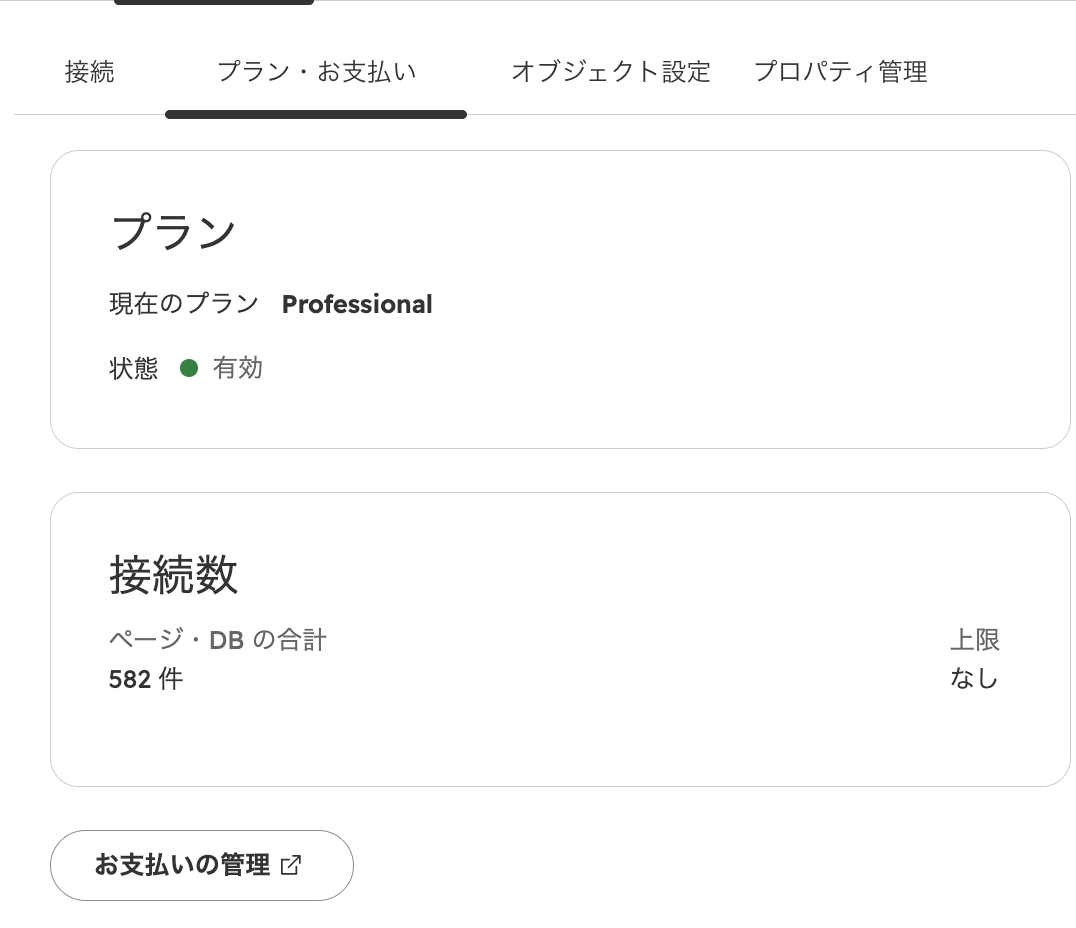
「現在のプラン」と「状態」が契約どおりか確かめ、「更新」を押します。 - もう一度開く
リンクが切れたときは、ボタンから開き直します。
契約中に申込リンクを開いたとき
原因
有効な契約がある状態で申込リンクを開くと、「すでにご契約中です。」と出ます。
直し方
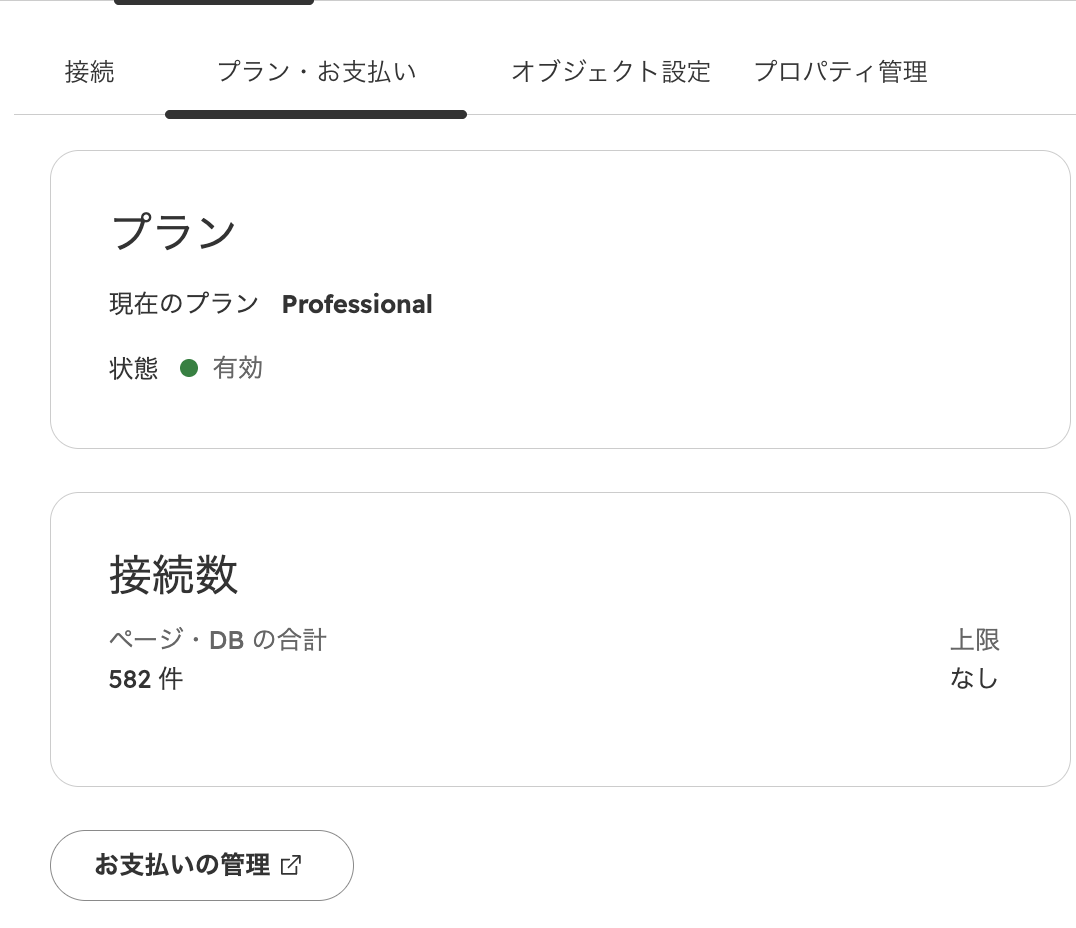
すでに有効な契約があります。上の手順のとおり、「プラン・お支払い」タブの「更新」で状態を確かめます。
領収書・請求書が見つからない(ダウンロードする場所)
原因
HubSpot にも連携先の Notion にも、お支払いの領収書・請求書の画面は無く、決済サービスの請求管理画面にあります。「お支払いの管理」は、お支払い情報があるときに表示されます。
直し方
「プラン・お支払い」タブの「お支払いの管理」から請求管理画面を開き、請求履歴から領収書を発行・ダウンロードし、請求書を確認します(請求書・領収書・請求履歴)。
解決しないときは、StartLink のサポート窓口(https://start-link.jp/sync/support)へご連絡ください。