
右サイドバーの「Notion ページ」カードで、レコードに Notion ページを1つ作成・紐付け・解除し、HubSpot の値を反映できます。
「Notion ページ」カードの見方
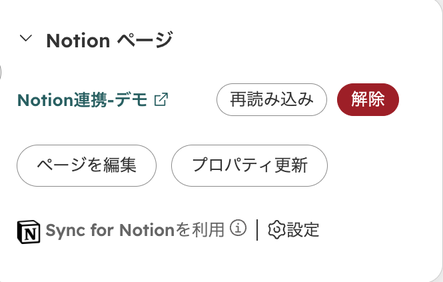
取引・コンタクトなどのレコード画面の右サイドバーにあります。紐付けていないときは作成・紐付けのボタン、紐付けているときはタイトルのリンクと操作ボタンが出ます。カードの置き方は レコード画面にカードを置く を参照してください。
| 状態 | 項目・ボタン | 動作 |
|---|---|---|
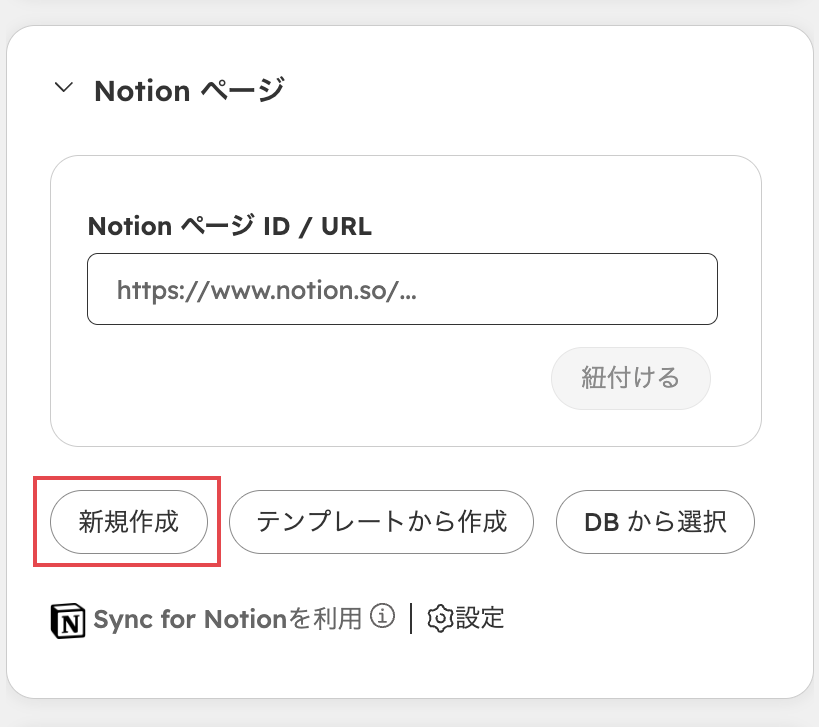
| 紐付け前 | Notion ページ ID / URL と「紐付ける」 | URL か ID を貼って既存のページを紐付ける(既存の Notion ページを紐付ける) |
| 新規作成 | 連携先の DB に、レコードの情報でページを作る(「新規作成」でページを作る) | |
| テンプレートから作成 | テンプレートを選んで作る。ラベルは状況で変わり、Free では「テンプレート」、テンプレートが無いと「テンプレートなし」(テンプレートを選んでページを作る) | |
| DB から選択 | 連携先 DB の既存ページから選んで紐付ける(「既存ページを紐付け」ダイアログ) | |
| 紐付け後 | ページ名のリンク | Notion のページを開く。タイトルが取れないときは「Notion で開く」 |
| 再読み込み | 紐付けと連携先の情報を取り直す | |
| 解除 | 確認の表示を出し、「解除する」で紐付けを外す(Notion ページの紐付けを解除する) | |
| ページを編集 / ページを閲覧 | 編集画面を開く。Free では閲覧のみのため「ページを閲覧」(編集画面で本文を編集する) | |
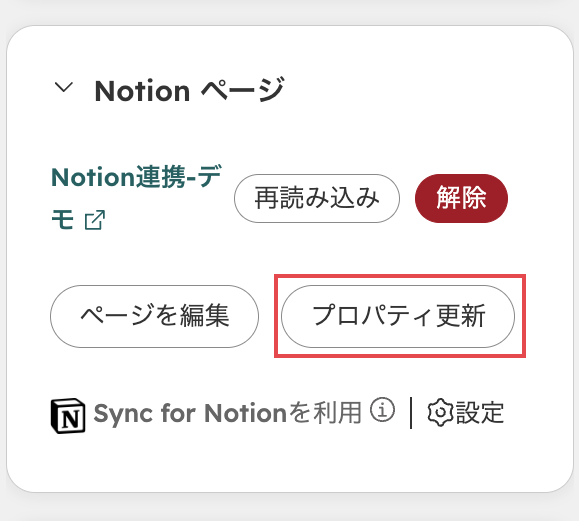
| プロパティ更新 | HubSpot の値を、対応づけた Notion のプロパティへ反映する(HubSpot のプロパティを Notion に反映する) |
カードに出るメッセージ:連携先の DB が未設定のときは、ボタンが押せず「設定ページで Notion DB を設定すると、ページの作成・選択が可能になります。」と出ます(「設定ページで Notion DB を設定すると…」と出る)。Notion が未接続なら「Notion が接続されていません。」と「設定画面で接続する」リンク(カードに「Notion が接続されていません」と出る)、プロパティが未作成なら「セットアップが必要です」(カードに「セットアップが必要です」と出る)が出ます。
子 DB の案内:ページを紐付けた直後、まだ DB が接続されていないレコードでは、子 DB が1つなら自動で接続されます。複数あると「ページ内に子 DB が見つかりました。接続しますか?」と出るので、「子 DB を選択」で選んで「接続」します(「スキップ」で閉じます。Notion DB を接続する)。
「新規作成」でページを作る
連携先に設定した DB にページが作られ、そのままレコードに紐付きます。レコード画面の右サイドバーで「Notion ページ」の「新規作成」を押すと「Notion ページを作成しました」と出て、カードにページ名のリンクが出ます。テンプレートを使うときは「テンプレートから作成」です(テンプレートを選んでページを作る)。
- ページ名には、レコードの名前(取引名・会社名など)が入ります。名前が空なら「Notion Page - 」の後にレコードIDが入ります
- オブジェクト設定で項目の対応づけをしていれば、その値も Notion のプロパティに入ります
- 作成したページの URL は、レコードの Notion ページ URL プロパティに保存されます
連携先の DB が設定されていないと作成できません。Notion 側で DB がアプリに共有されていないときは 「インテグレーションが接続されていません」と出る を確認してください。ワークフローで自動作成するときは ワークフロー:Notion ページを作成 を使います。
テンプレートを選んでページを作る
連携先 DB に Notion のテンプレートがあると、それを選んでページを作れます。使える場所は「Notion ページ」カードの「テンプレートから作成」と、DB タブの「新規作成」(「新規エントリ作成」ダイアログ)です。Free では「テンプレートからのエントリ作成は Professional プランの機能です。」と出ます(「…にはProfessionalプランが必要です」と出る)。
「Notion ページを作成」ダイアログ
「テンプレートから作成」で開きます。「テンプレート」の選択欄には「なし(空白ページ)」と DB に登録されたテンプレートが並び、DB に既定のテンプレートがあれば最初から選ばれます。取得中は「テンプレートを取得中...」と出ます。「作成」で選んだテンプレートのページを作り、「Notion ページを作成しました」と出て閉じます。「キャンセル」は閉じます。テンプレートが0件のときは入口のボタンが無効になり、このダイアログは開けません。
既存の Notion ページを紐付ける
紐付けると、レコード画面からそのページを開く、本文を読む、プロパティを同期する、といった操作ができます。紐付けは接続数に数えられます(接続数の数え方と、枠を空ける方法)。
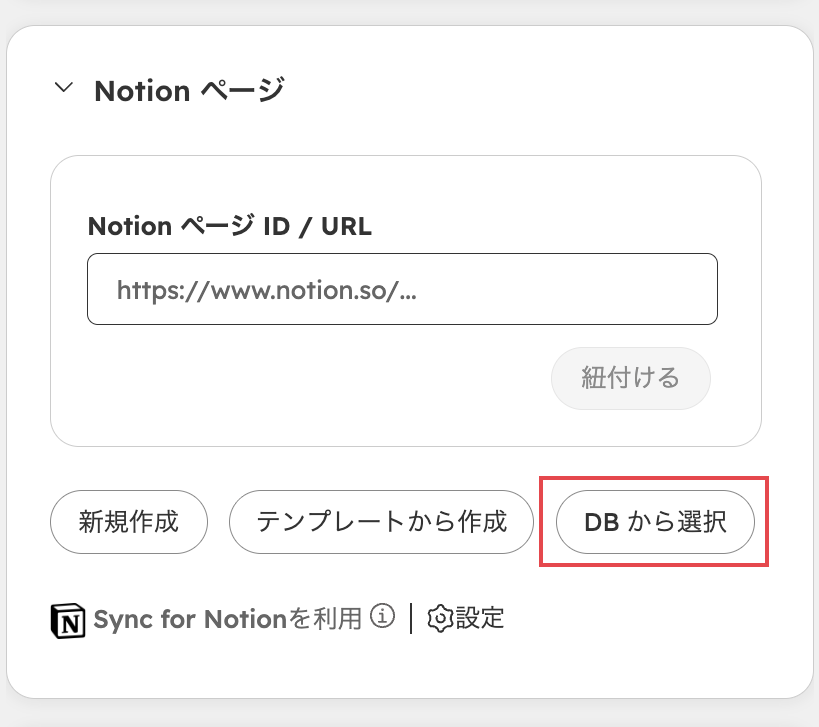
- URL・ID を貼る:Notion でページを開いて URL(またはページ ID の32桁)をコピーし、「Notion ページ」カードの入力欄に貼って「紐付ける」を押します。
- DB から選ぶ:「DB から選択」を押し、連携先 DB のページ一覧から選びます(「既存ページを紐付け」ダイアログ)。
紐付けたあとは、カードにページ名のリンクが出て、「Notion ページ本文」タブで本文を読めます(「Notion ページ本文」タブで本文を読む)。1つのレコードに紐付くメインのページは1つです。追加で最大3つ見せたいときは 関連ページ(最大3つ)を使う を使います。
「既存ページを紐付け」ダイアログ
「DB から選択」で開きます。「Notion ページを選択」の選択欄に連携先 DB のページ名が並び、名前が無いページは「Untitled」と出ます。レコードのパイプラインに別の DB が設定されていれば、その DB のページが対象です。「紐付ける」で「Notion ページを紐付けました」と出て閉じ、「キャンセル」は閉じます。一覧が空のときは「紐付け可能なページが見つかりません。設定画面で DB を設定してください。」と出ます(「紐付け可能なページが見つかりません」と出る)。
Notion ページの紐付けを解除する
解除は HubSpot 側の記録を外す操作で、Notion のページ自体は削除されません。カードの「解除」を押し、確認の表示で「解除する」を押します。レコードや Notion ページそのものを削除したいときは、解除ではなく、HubSpot と Notion のそれぞれで手動で削除します。
- レコードの Notion ページ URL が空になり、HubSpot と Notion の同期が止まります
- Notion のページと本文はそのまま残ります
- カードからの解除は接続数から外れ、Free の50件の枠が空きます
同じページを紐付け直すには、URL を貼って「紐付ける」を押します(既存の Notion ページを紐付ける)。ワークフローで解除するには ワークフロー:Notion ページの紐付けを解除 を使います。
Notion でページを削除・アーカイブしても、HubSpot との紐付けは自動では外れません。レコードの「Notion ページ」カードの「解除」で外してください。解除すると接続数の枠も空きます。
HubSpot のプロパティを Notion に反映する
紐付けたページに、HubSpot の値をまとめて反映します。対応づけは「オブジェクト設定」で決めます(「〇〇の連携を変更」パネルで連携先と項目の対応を設定する)。レコードの「Notion ページ」カードで「プロパティ更新」を押すと、完了後に結果が出ます(同期結果の見方)。
- 対応づけた行だけが対象です。1つの HubSpot プロパティを複数の異なる Notion 列に対応づけたときは、それぞれの列を更新します
- セレクト・ステータスは、選択肢の対応表に従って変換します(選択肢の対応づけ)
- ユーザー型の列では、HubSpot の担当者型はメールアドレスで照合し、選択肢型やテキスト型は名前でも照合します(ユーザー・担当者の対応づけ)
- HubSpot の値が空のときは、反映の判定に従います(値が食い違ったときの判断)
自動で同期するには、パネルの「HubSpot と Notion の自動反映」で「反映する」を有効にします(双方向同期の仕組み)。ワークフローから更新するには ワークフロー:Notion のプロパティを更新 を使います。一部だけ反映されたときは 一部の選択肢が反映されない(スキップされた)、「一致する Notion のユーザーが見つかりません」と出る、「プロパティは更新されずタイトルのみ反映されました」と出る を確認します。