%20(5)-1.png?width=150&height=60&name=Start%20Link%20(1500%20x%20600%20px)%20(5)-1.png)
Sync for Notion のインストールと「Notion にログインして接続」の手順、「接続」タブでの状態の見方、「要再接続」が出たときの直し方、接続の解除とアンインストールを、作業の流れ順に説明します。
アプリをインストールする
Sync for Notion は HubSpot マーケットプレイスからインストールします。インストール時に HubSpot の権限を許可し、続けて Notion への接続に進みます。
- マーケットプレイスで検索する
HubSpot にログインし、アプリマーケットプレイスで「Sync for Notion」を検索します。
- インストールを開始する
アプリのページでインストールを選び、接続する HubSpot アカウントを選びます。
- 権限を許可する
表示される権限の一覧を確認し、許可します。権限の内容は アプリが必要とする権限 を参照してください。
- Notion への接続に進む
続けて Notion の認可画面が表示されることがあります。手順は Notion に接続する のとおりです。
HubSpot の設定を開き、「連携」の「接続されたアプリ」に「Sync for Notion」が表示されていればインストールできています。アプリの名前を選ぶと、設定画面が開きます(設定画面の全体像)。
インストール後に初めて設定画面を開いたとき、アプリが Notion の URL を保存するプロパティを自動で作成します(アプリが HubSpot に作成するプロパティ)。
Notion に接続する
Notion への接続は、設定画面の「接続」タブの「Notion にログインして接続」から行います。接続時に選んだページと、その配下だけがアプリの読み書きの対象になります。
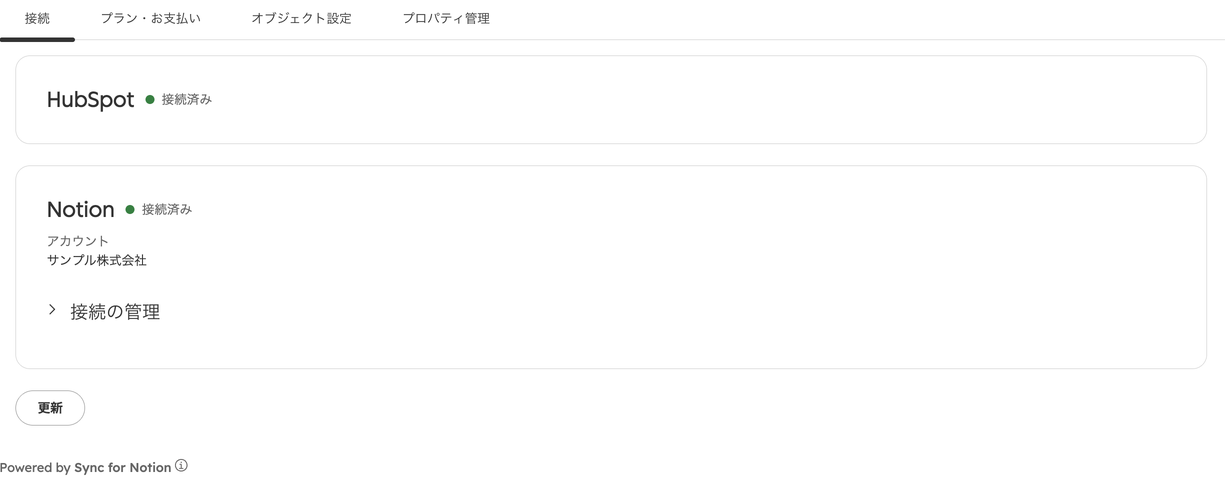
- 設定画面を開く
HubSpot の設定の「連携」>「接続されたアプリ」>「Sync for Notion」を開きます。最初に「接続」タブが表示されます。
- 接続ボタンを押す
Notion のカードの「Notion にログインして接続」を押します。新しいタブで接続の確認ページが開きます。
- Notion で認可する
確認ページの案内に従って Notion の認可画面へ進み、アプリに共有するページを選んで許可します。
- 設定画面に戻る
完了ページが表示されたらタブを閉じて設定画面に戻ります。「接続済み」と、接続した Notion のアカウント名が表示されます。
「接続」「再接続」を押したあと3分間は、状態を30秒ごとに自動で取り直します。表示が変わらないときは「更新」を押してください。
アプリが読み書きできる範囲
接続時に選んだページと、その配下のページ・データベースだけです。あとから別のページを使いたいときは、Notion でそのページを開き、「•••」メニューの「接続を追加」からアプリを追加します。
共有していないページ・データベースを指定すると「本アプリのインテグレーションが接続されていません」と表示されます(「インテグレーションが接続されていません」と出る)。
「接続」タブで接続状態を確かめる
「接続」タブには HubSpot と Notion の2つのカードが並び、各カードで状態を確認できます。HubSpot > 設定 > 連携 > 接続されたアプリ > Sync for Notion を開くと最初に表示されるタブです。
表示される項目
| 項目 | 内容 |
|---|---|
| 見出しとステータス | 「HubSpot」「Notion」の名前と、「接続済み」「要再接続」「未接続」のいずれか |
| アカウント | Notion に接続しているアカウント名(名前が分かる場合)。HubSpot のカードには表示されません |
| 権限が足りません | 権限が足りないときの警告。「一部の機能が動きません。再接続してください。」と表示されます |
| 接続の管理 | Notion のカードにある折りたたみ。中に「接続を解除」があります |
ボタン
| ボタン | できること |
|---|---|
| 接続 / Notion にログインして接続 | 未接続のときの主ボタン。新しいタブで接続の手順が始まります(HubSpot は「接続」、Notion は「Notion にログインして接続」)。手順は Notion に接続する |
| 再接続 | 要再接続、または権限が足りないときの主ボタン(「要再接続」が出たときは再接続する) |
| 接続を解除 | Notion の接続を解除する確認ダイアログを開く(「Notion との接続を解除しますか?」ダイアログ) |
| 更新 | 接続状態を取り直す |
読み込み中は「接続の状態を確かめています」と表示されます。「接続の状態を取得できませんでした」と出たときは、「更新」を押してください(「接続の状態を取得できませんでした」と出る)。
「要再接続」が出たときは再接続する
「接続」タブで「要再接続」と表示されたら、そのカードの「再接続」を押して、認可をやり直します。
再接続が必要になる場面
- 「接続」タブのステータスが「要再接続」になっている
- カードや設定画面に「設定画面の接続のタブで Notion に接続してください」と表示された(「Notion との接続が切れました」と出る)
- 「権限が足りません」の警告が出ている。一部の機能が動かない状態を示し、再接続すると解消します
手順
- 接続タブを開く
設定画面の「接続」タブで、HubSpot と Notion の状態を確認します。
- 再接続を押す
対象のカードの「再接続」を押すと、新しいタブで認可ページが開きます。
- 認可して戻る
認可を完了してタブを閉じ、設定画面で「更新」を押します。「接続済み」になれば完了です。
接続を解除する・アンインストールする
Notion との接続は「接続」タブの「接続の管理」から解除できます。アプリをアンインストールすると、Notion への接続情報も取り消されて削除されます。
Notion の接続を解除する
- 接続の管理を開く
「接続」タブの Notion カードで「接続の管理」を開きます。
- 解除する
「接続を解除」を押すと確認のダイアログが開くので、ダイアログの「接続を解除」で確定します。
HubSpot の接続には解除ボタンはありません。
「Notion との接続を解除しますか?」ダイアログ
- タイトル:「Notion との接続を解除しますか?」
- 本文:「解除すると、使うには接続し直す必要があります。」
| ボタン | 動作 |
|---|---|
| キャンセル | 何もせず閉じる |
| 接続を解除 | Notion の接続情報を削除し、接続状態を取り直してダイアログを閉じる |
解除に失敗したときは、画面上部に赤いメッセージが表示され、ダイアログは開いたままになります。
Notion の接続を解除すると、レコード画面のカードに「Notion が接続されていません。」と表示され、自動反映も止まります。
アンインストールしたとき
- HubSpot の接続は「未接続」の扱いになります
- Notion への接続の取り消しを試みます。取り消しに失敗した場合も、保存していた接続情報は削除されます
接続の解除やアンインストールで、Notion のページ・データベースや HubSpot のレコードが削除されることはありません。