%20(5)-1.png?width=150&height=60&name=Start%20Link%20(1500%20x%20600%20px)%20(5)-1.png)
接続のあとに何をどの順で設定するかと、「まとめて作成」でのプロパティ作成、カードの表示、テスト用の取引での最初の請求書の発行までを説明します。
初期設定の流れ
接続を終えたら、次の順で設定を進めます。どれも設定画面と HubSpot のカード設定から行えます。
| 順番 | 設定 | 場所 | 詳しい記事 |
|---|---|---|---|
| 1 | HubSpot と Money Forward の接続を確認する | 「接続」タブ | Money Forward に接続する |
| 2 | 必要なプロパティをまとめて作成する | 「項目の対応」タブ | 必要なプロパティを作成する |
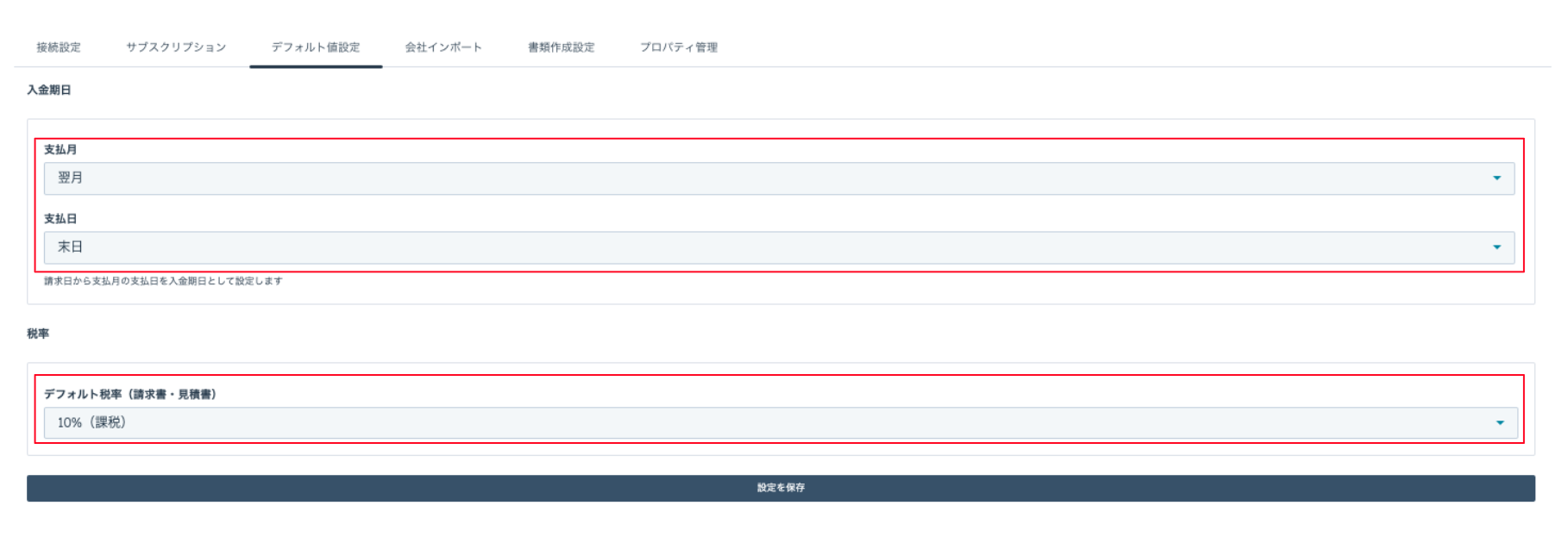
| 3 | 入金期日と税率の既定値を決める | 「書類の設定」タブ > 既定値 | 「既定値を変更」パネル |
| 4 | 見積書・請求書の作成が有効になっているか確認する | 「書類の設定」タブ | 「書類の設定」タブ |
| 5 | カードをレコード画面に表示する | HubSpot のカード設定 | カードをレコード画面に表示する |
| 6 | (任意)Money Forward の取引先を HubSpot に取り込む | 「取引先」タブ | 取引先を一括で取り込む |
| 7 | (任意)Money Forward の品目を商品項目に反映する | 「項目の対応」タブ | 品目を同期する |
| 8 | (前受請求モードを使う場合)前受の勘定科目を決める | 「書類の設定」タブ > 既定値 | 前受請求モードの仕組み |
設定を終えたら、最初の請求書の発行 で一通り動かしてみると確実です。
「まとめて作成」で必要なプロパティを作成する
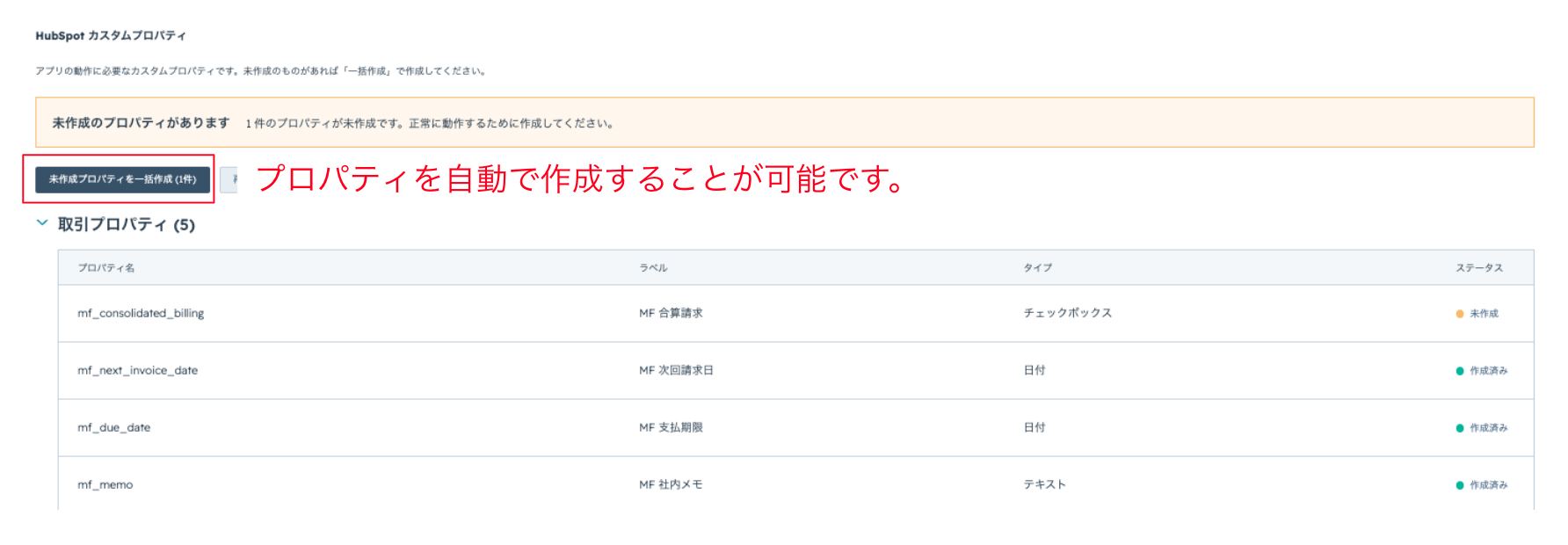
アプリは Money Forward の情報を保存するために、HubSpot に専用のプロパティを使います。設定画面の「項目の対応」タブで、足りないものをまとめて作成できます。
作成されるプロパティ
取引7件、会社18件、商品項目1件の合計26件です。作成したプロパティは、HubSpot のプロパティグループ「MoneyForward」にまとまります。一覧は アプリが使うプロパティの一覧 にあります。
手順
- 「項目の対応」タブを開く
設定画面で「項目の対応」タブを押します。「HubSpot のプロパティ」のタイルに、作成済みかどうかが表示されます。
- 未作成の件数を確かめる
未作成があると、「未作成のプロパティが N 件あります」と表示されます。「プロパティの一覧」を開くと、取引・会社・商品項目ごとの状態を確認できます。
- 「まとめて作成」を押す
足りないものがまとめて作成されます。完了すると「N 件のプロパティを作成しました」と表示されます。一部が作れなかったときは「作成: N件、失敗: M件」と表示されます。
- 結果を確かめる
「必要なプロパティはすべて作成済みです」と表示されれば完了です。「更新」を押すと状態を取り直します。
プロパティが足りないまま取引や会社のカードを開くと、「セットアップが必要です」と表示され、カードの操作ができません。作成後にカードを開き直してください。
「場所を管理」でカードをレコード画面に表示する
インストールしただけでは、レコード画面にカードは表示されません。HubSpot のカード設定で、表示する場所を選びます。
提供するカード
| カード | 表示場所 | 対象 |
|---|---|---|
| MoneyForward 収入 | レコードのタブ | 取引 |
| MoneyForward 支出 | レコードのタブ | 取引、会社 |
| MoneyForward 見積 | 右サイドバー | 取引 |
| MoneyForward 取引先 | 右サイドバー | 会社、取引 |
サイドバーに表示する手順
- HubSpot の「設定」>「連携」>「接続されたアプリ」> Sync for Money Forward を開きます。
- アプリカードの設定(「App cards」)を開きます。
- 表示したいカードの「場所を管理」を選び、表示するレコードの種類にチェックを付けて保存します。
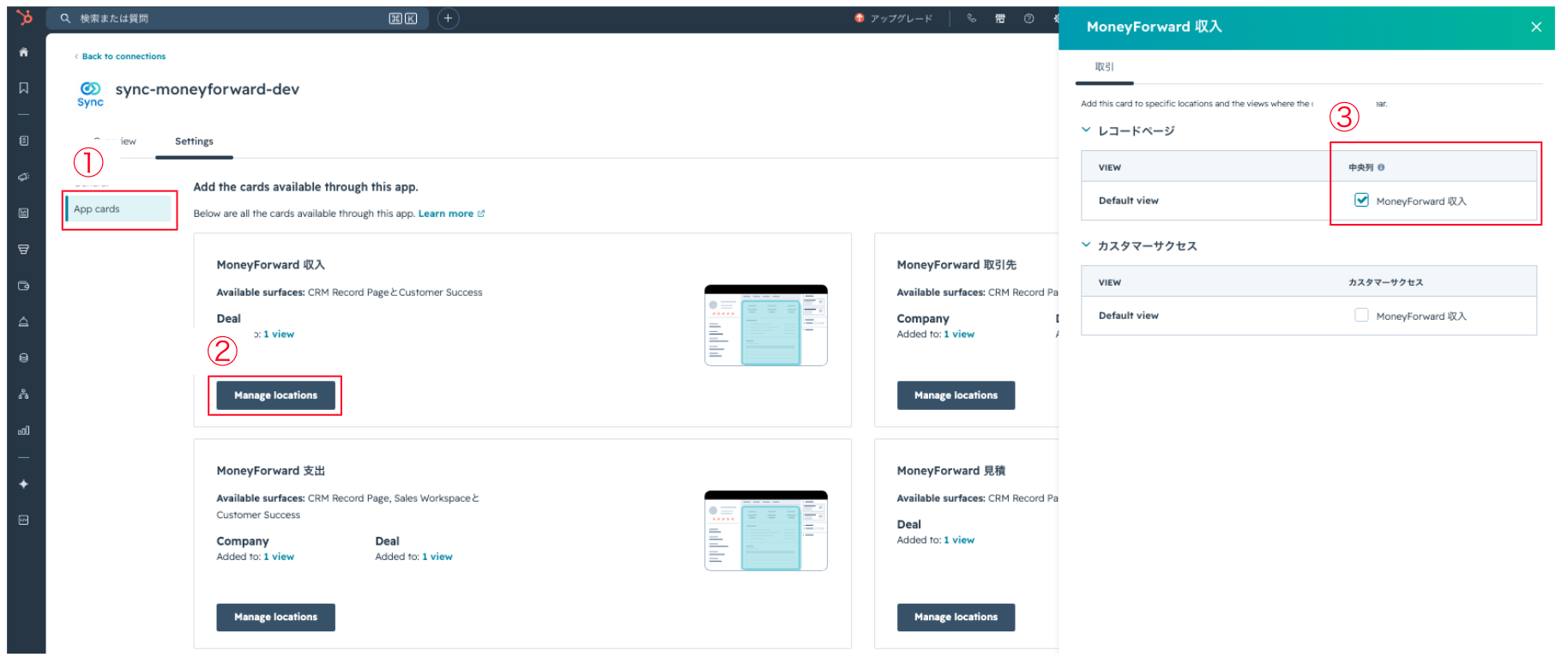
タブに表示するカードも、同じ設定、または HubSpot のレコードビューのカスタマイズで追加します。タブが見当たらないときは、レコード画面のビューの設定で追加されているか確かめてください。
「予測登録」から最初の請求書を発行する
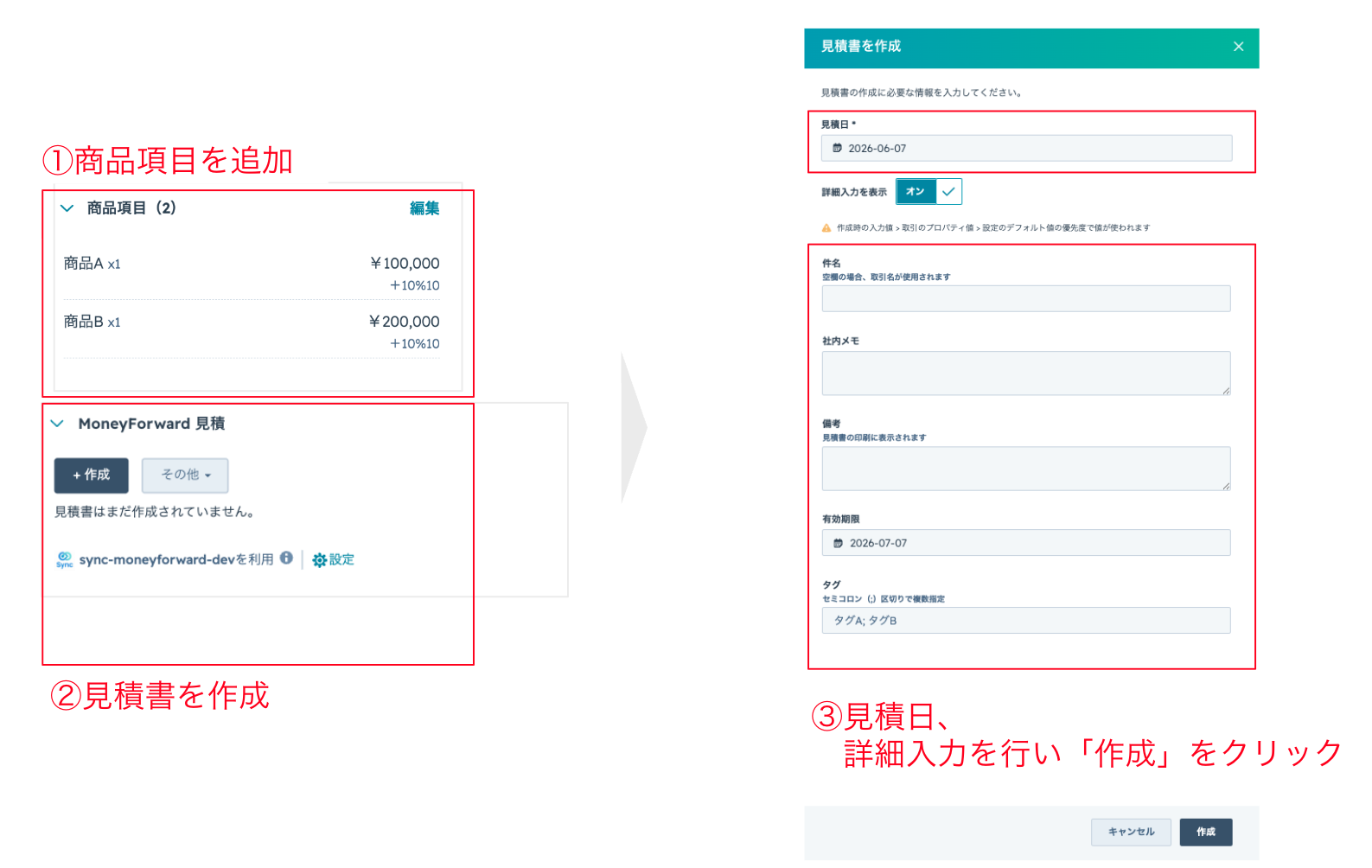
初期設定を終えたら、テスト用の取引で請求書を1通作って流れを確認します。
- 会社を取引に関連付ける
請求書の宛先になる会社を、取引に関連付けます。
- 会社を Money Forward の取引先につなぐ
会社レコードの「MoneyForward 取引先」カードで、「候補から」紐付けるか「+ 新規作成」を押します。詳しくは 会社と取引先の紐付けと同期 を参照してください。
- 取引に商品項目を追加する
商品ライブラリーから選ぶか、カスタムの商品項目を作ります。「取引金額を更新しますか?」と表示されたら、「取引金額を更新」を押します。
- 「MoneyForward 収入」タブを開く
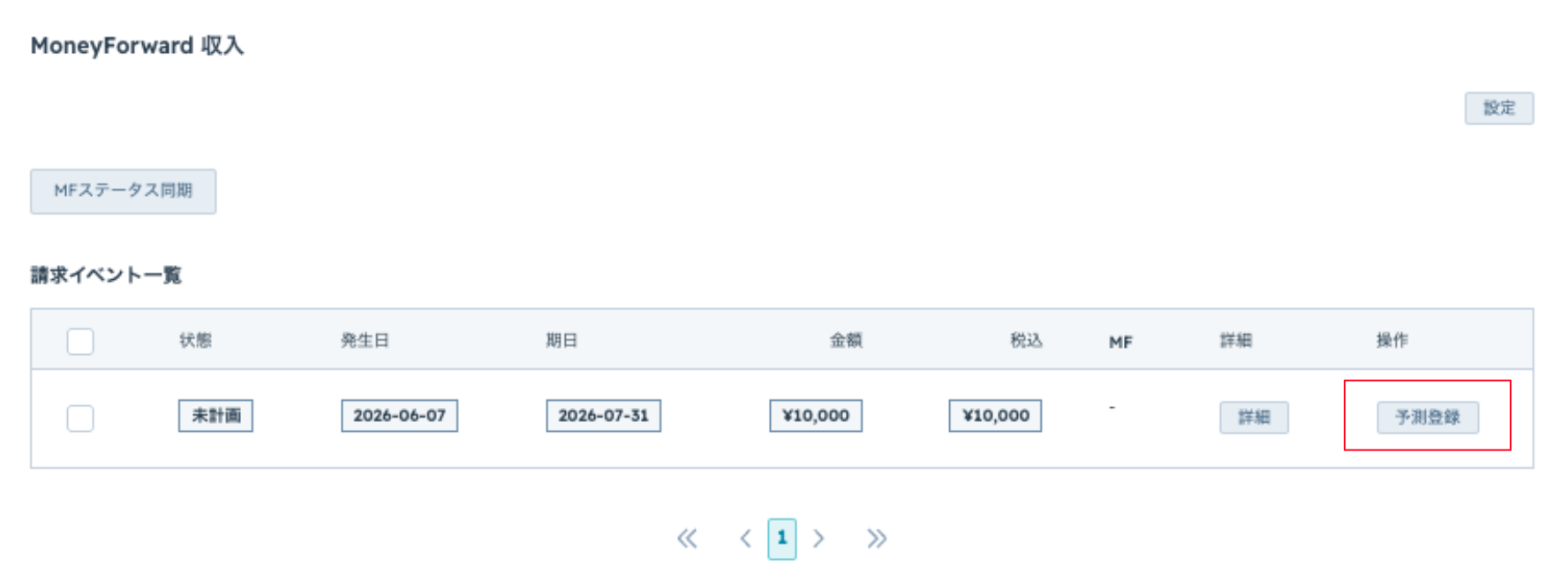
請求イベントが「未計画」で並びます。
- 予測登録する
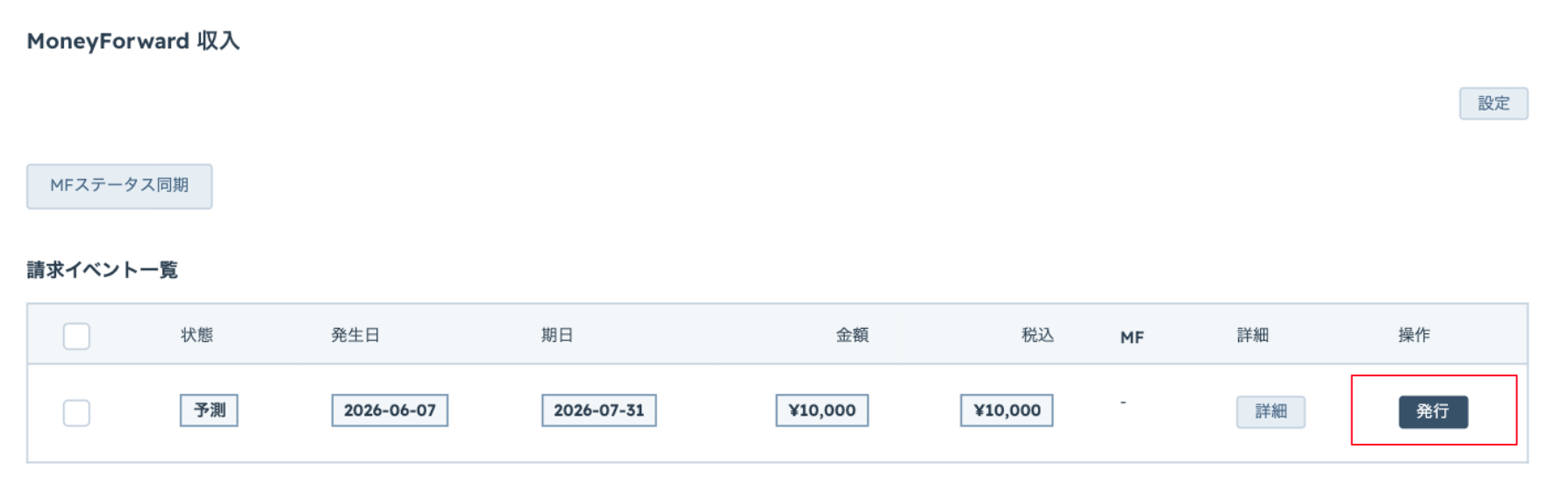
対象の行の「予測登録」を押します。状態が「予測」になります。
- 発行内容を確認して発行する
「発行」を押すと「発行内容の確認」画面が開きます。宛先・件名・請求日・お支払期限・品目・合計を確かめ、「この内容で発行する」を押します。
- Money Forward で確認する
行の「書類」列の「請求書」ボタンから Money Forward の請求書が開きます。
請求書を作ったあとに内容を直すときは、Money Forward 側で編集します。HubSpot から請求書を更新する操作はありません。