
最初にやるのは、接続・設定画面の確認・最初の請求書の3つです。入金の確認までを、順にたどります。
準備するもの
- HubSpot のアカウント(アプリをインストールできる権限を持つユーザー)
- Money Forward クラウドのアカウント(接続する事業所のもの)。原価や前受請求など会計の機能は、同じ事業所で Money Forward クラウド会計が使えることが前提です。
接続のとき、HubSpot と Money Forward のそれぞれでアプリへの権限を許可します。全体像は Sync for Money Forward でできること にあります。
基本的な使い方(7ステップ)
- アプリをインストールする
アプリマーケットプレイスで「Sync for Money Forward」を検索し、「アプリをインストール」を押して権限を許可します。「設定」>「連携」>「接続されたアプリ」> Sync for Money Forward に表示されれば完了です(インストール)。
- Money Forward に接続する
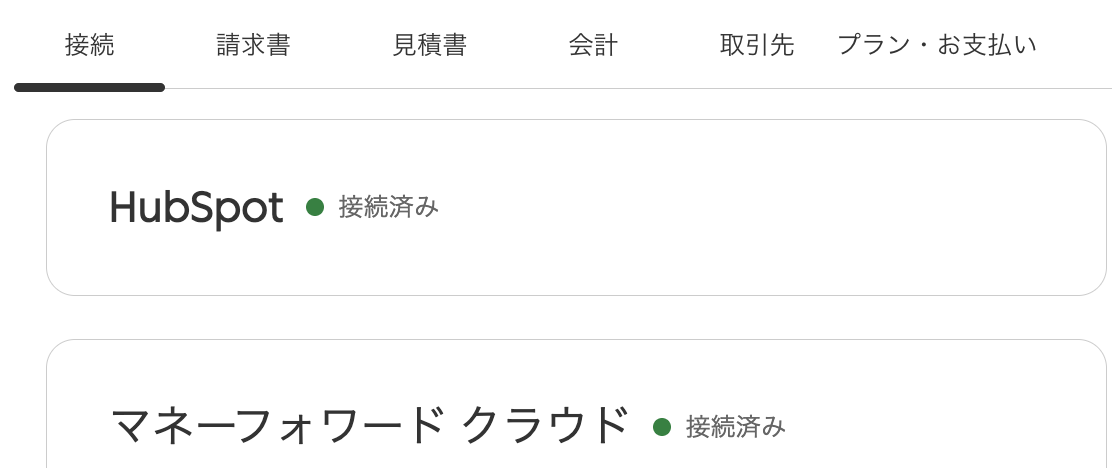
設定画面の「接続」タブで「マネーフォワード クラウドにログインして接続」を押し、事業所を選んで許可します。状態が「接続済み」になれば完了です(接続の手順)。
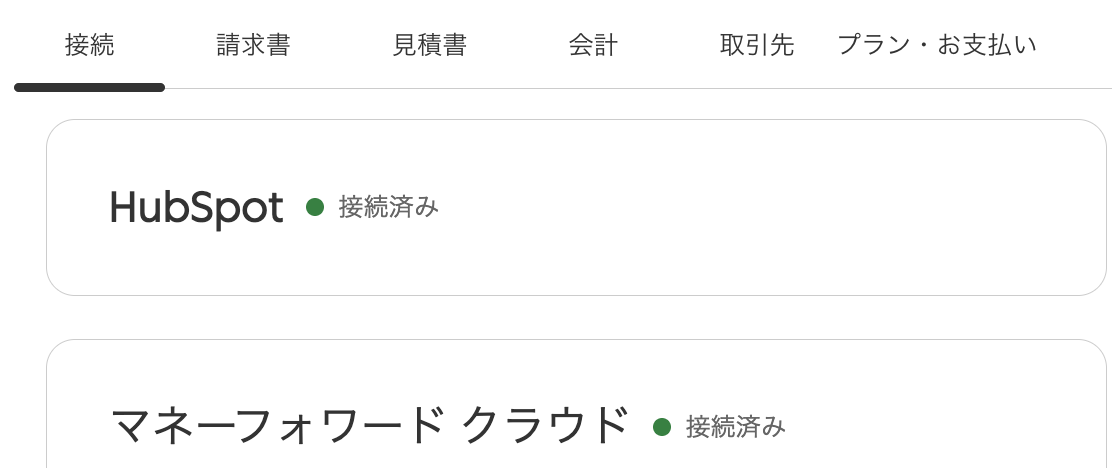
2つのカードが「接続済み」になれば、接続は完了です。 - 設定画面を確かめる
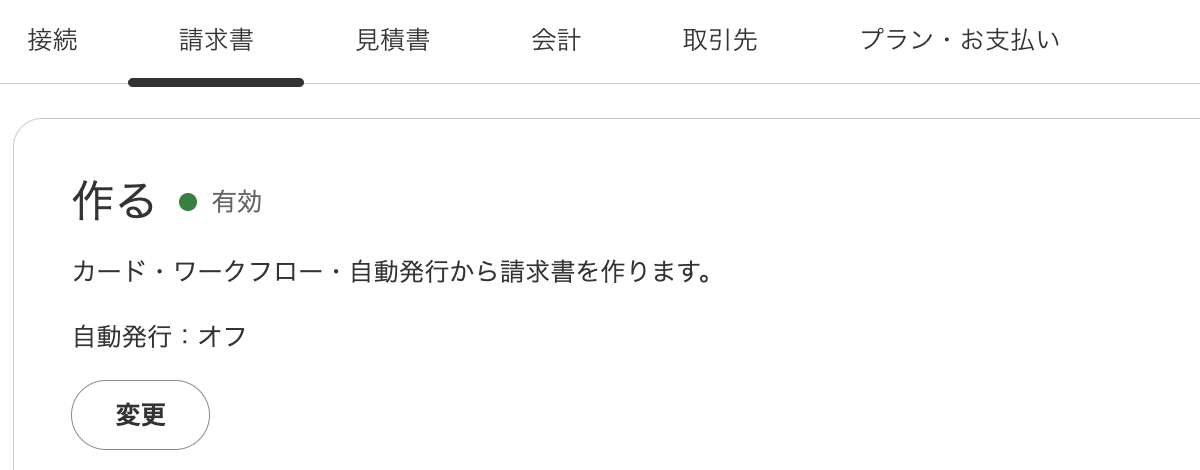
設定画面を開くと、使うプロパティが自動で作られます。「請求書」タブで、請求書を作れるようにする設定が「有効」で、入金期日の支払月・支払日が合っているかを確かめます。最後に、HubSpot のカード設定(「場所を管理」)で「マネーフォワード クラウド 収入」などを表示します(初期設定)。
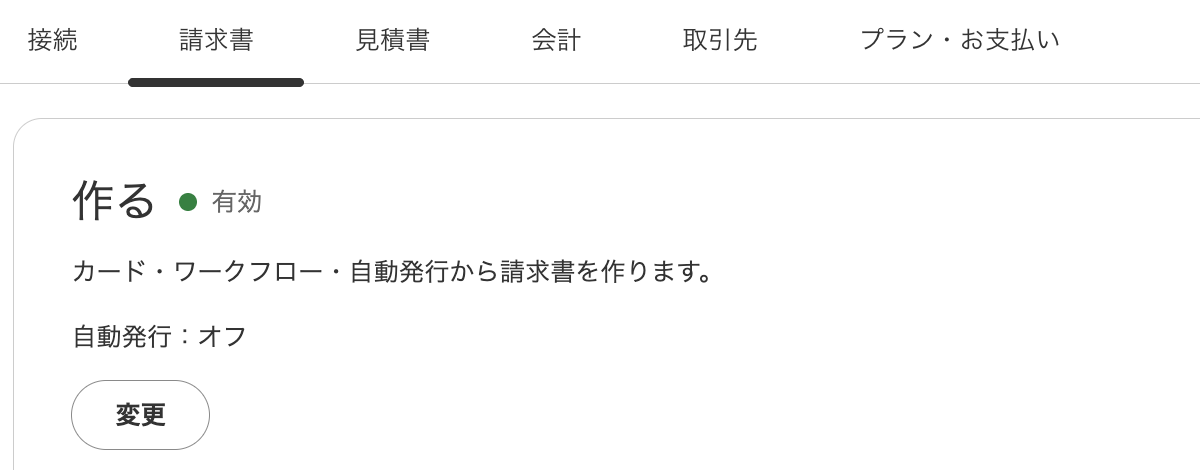
「請求書」タブの「作る」が「有効」であることを確かめます。 - 会社と取引先、品目をつなぐ
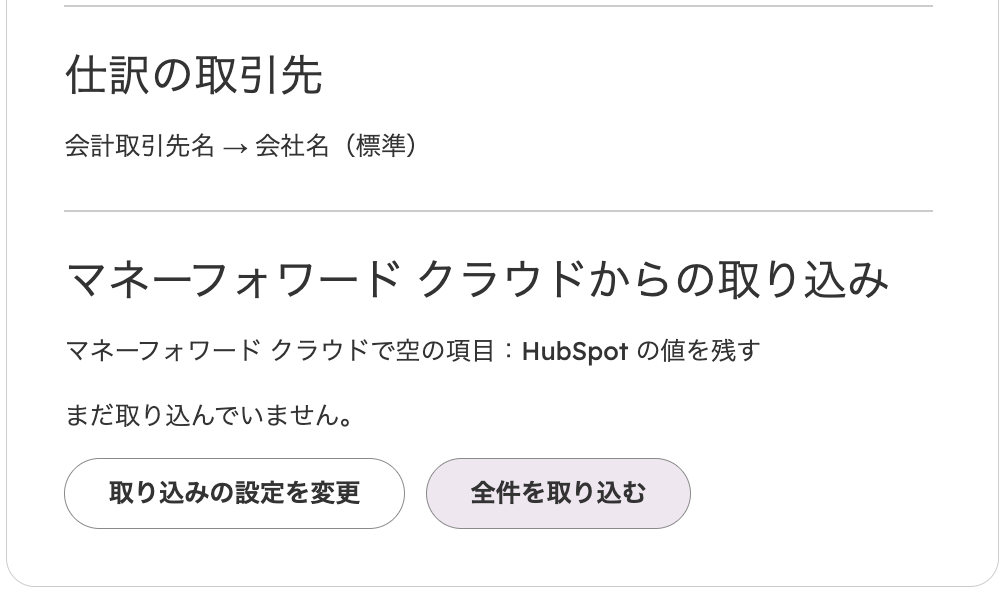
会社レコードの「マネーフォワード クラウド 取引先」カードで、会社を取引先に「連携する」か「新しく作る」を選びます。Money Forward にある取引先をまとめて会社にするには、「取引先」タブの「全件を取り込む」を使います。品目は「請求書」タブの「品目を読み直す」で、商品項目で選べるようにします(会社と取引先の連携・取引先の取り込み)。
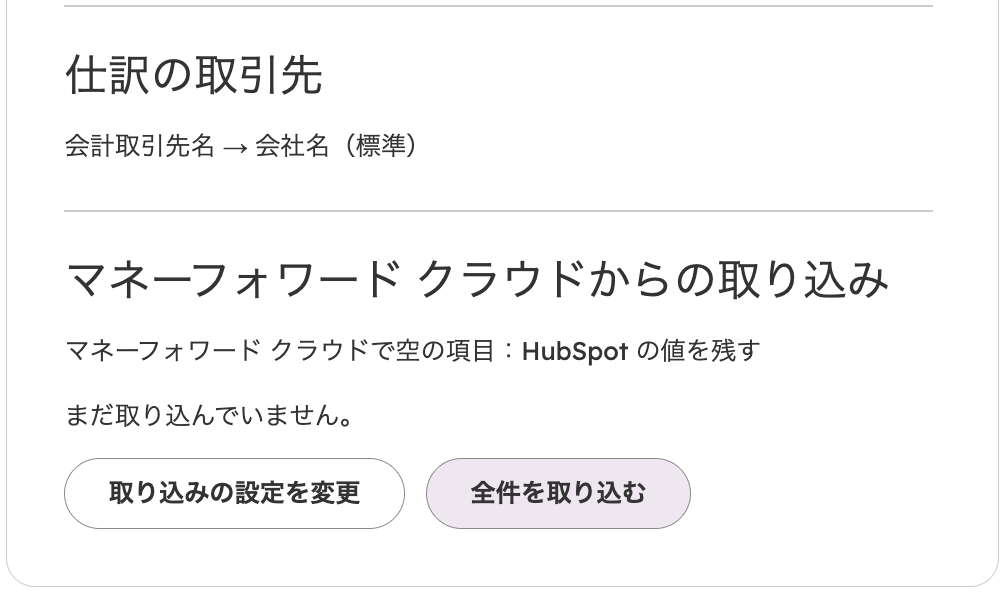
取引先は、「取引先」タブの「全件を取り込む」でまとめて取り込めます。 - 最初の見積書・請求書を作る
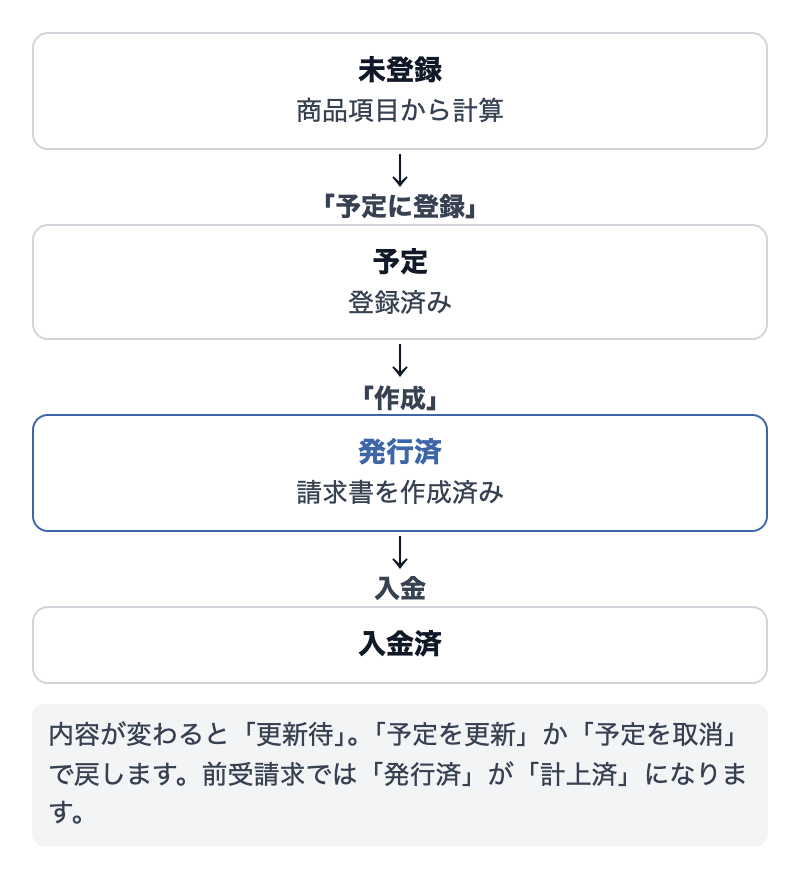
見積書は、商品項目を入れた取引の「マネーフォワード クラウド 見積」カードで「見積書を作成」を押します。請求書は、取引の「マネーフォワード クラウド 収入」タブで、状態が「未登録」の行の「予定に登録」を押し、「予定」になった行の「作成」を押して、開いた画面で内容を確かめます。まずはテスト用の取引で試すと確実です(見積書・請求書の作成)。
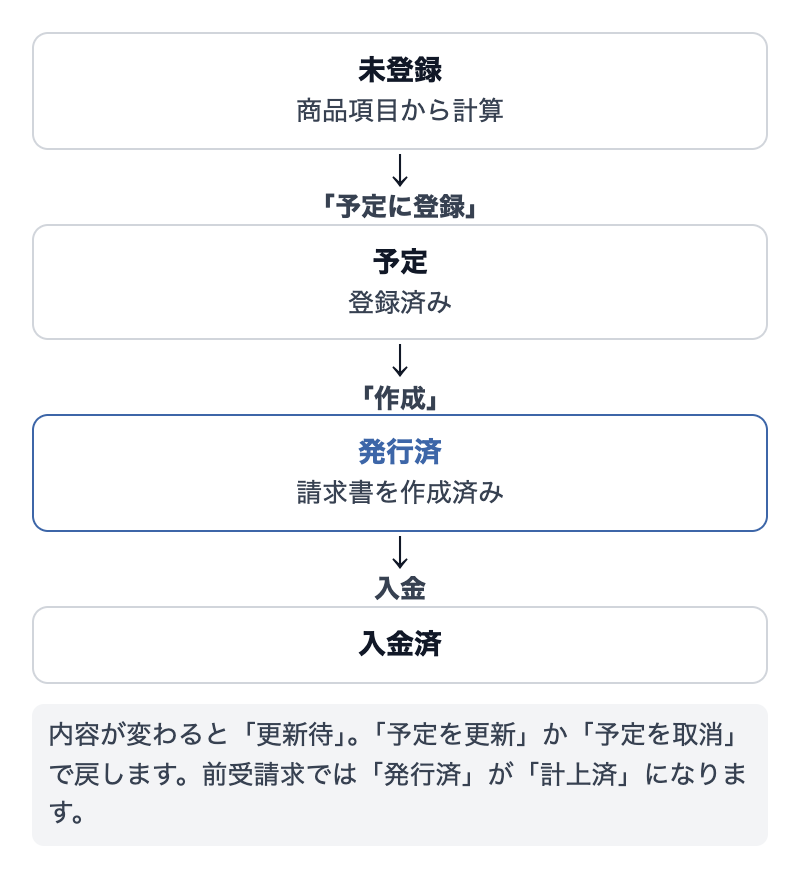
図:行の状態が「未登録」→「予定」→「発行済」→「入金済」と進みます。 - 継続請求・合算請求を使う
毎月など決まった間隔で請求するときは、商品項目に請求頻度・期間・請求開始日を設定します。請求日ごとの予定が「収入」タブに並び、登録と作成は通常の請求書と同じです。同じ会社への複数の取引を1通にまとめるときは、親の取引で「請求の設定」の合算請求をオンにします。継続請求は Professional 以上、合算請求は Enterprise プランで使えます。(請求書の作成ルール)
- 入金を確認する
入金は Money Forward 側で処理します。入金ステータスは1日2回自動で HubSpot に取り込まれ、すぐ確かめたいときは「収入」タブの「マネーフォワード クラウドから状態を取り込む」を押します(入金ステータスの同期)。
プランと困ったとき
プランは Free(¥0)・Professional(¥4,000/月)・Enterprise(¥10,000/月)の3つで、違いは月間の作成件数と使える機能です。プランの違いとお支払い にまとめています。
- 「接続のタブで Money Forward に接続してください」と表示される
- カードに「セットアップが必要です」と表示される
- 「会社が紐付いていません」と表示される
- 請求書・見積書を作成できない・月間上限に達した
解決しない場合は、StartLink のサポート窓口に、表示されたメッセージと対象の取引・会社を添えてご連絡ください。