
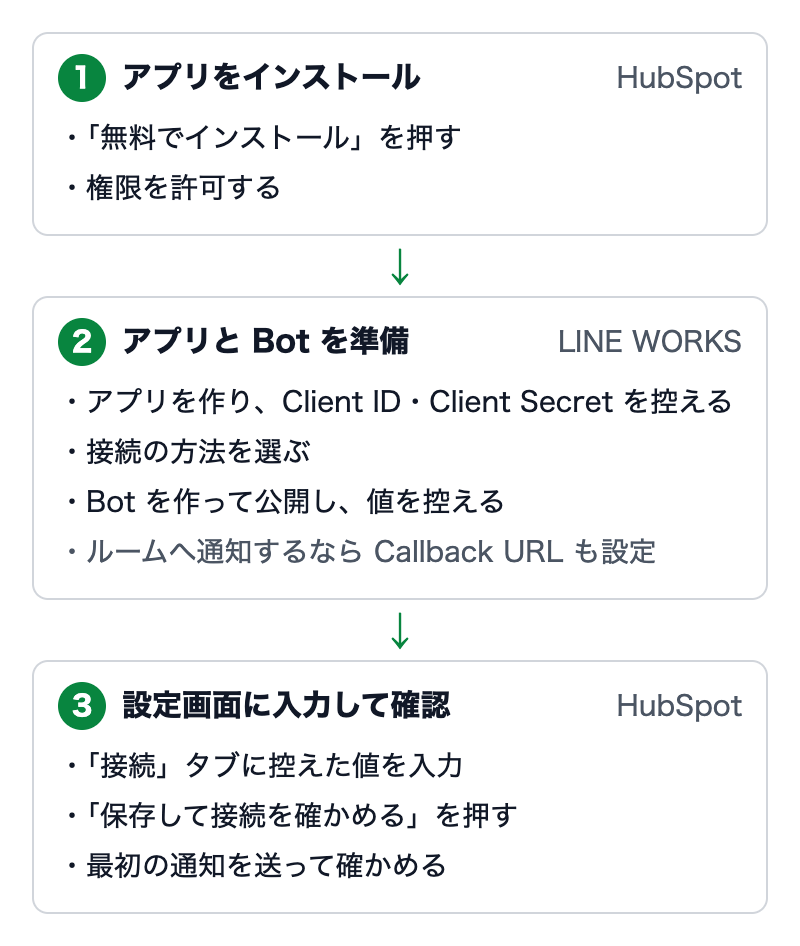
初期設定は、HubSpot へのインストール、LINE WORKS 側の準備、設定画面への入力の3段階で、15〜20分ほどかかります。
初期設定の流れを確かめる
作業は LINE WORKS の管理者が行います。HubSpot の操作と LINE WORKS の管理者の操作は、別の人が行っても構いません。
LINE WORKS 側のアプリ作成から入力、接続の確認までは、約2分半の動画でも確認できます。
手順の一覧
- アプリをインストールする: →「HubSpot にアプリをインストールする」
- LINE WORKS でアプリを作る: →「Developer Console で LINE WORKS のアプリを作る」
- 接続の方法を選ぶ: →「「サービスアカウント(推奨)」か「ログイン(管理者が許可)」かを選ぶ」
- Bot を作って公開する: →「Bot を作成し、管理者画面の「サービス」>「Bot」で公開する」
- Callback URL を設定する(トークルームに通知する場合): →「「Callback URL」と「トークルームへの招待」を設定する」
- 設定画面に入力する: →「「LINE WORKS の設定」に入力して LINE WORKS と接続する」
- 最初の通知を送る: →「最初の通知を送って動作を確かめる」
Client Secret・Private Key・Bot Secret は秘密の値です。チャットや課題管理ツールに貼り付けたままにしないでください。LINE WORKS の管理者が控えた6つの値(サービスアカウントの場合)を HubSpot の担当者へ渡すときは、社内で許可された方法を使います。
Developer Console で LINE WORKS のアプリを作る
最初に Developer Console でアプリを作ります。このアプリは Sync for LINE WORKS 専用にし、他の用途のアプリと共用したり、「bot」「user.read」以外のスコープを追加したりしないでください。認証情報が万一漏れたときの影響を小さくするためです。
- Developer Console を開く
https://dev.worksmobile.com/jp/console/openapi/v2/app/list/view に、LINE WORKS の管理者アカウントでログインします。
- アプリを追加する
「API 2.0」の「アプリ」から新規追加を押し、「HubSpot通知」など用途が分かる名前で作成します。
- 値を控える
作成されたアプリの画面で、Client ID と Client Secret を控えます。
- スコープを設定する
「OAuth Scopes」の管理を開き、「bot」と「user.read」の2つだけを追加して保存します。
| スコープ | 使い道 |
|---|---|
| bot | Bot からメッセージを送り、Bot の情報とルームの情報を取得します。 |
| user.read | メンバーの一覧を取得します。担当者のメールアドレスとの照合と、ユーザーの選択肢に使います。 |
設定画面の「LINE WORKS の設定」にも、Developer Console のアプリの画面を開くリンクと手順の要約が表示されます。
「サービスアカウント(推奨)」か「ログイン(管理者が許可)」かを選ぶ
接続の方法は2つです。特別な理由がなければ、担当者の退職や異動の影響を受けにくいサービスアカウントを選びます。
| 項目 | サービスアカウント(推奨) | ログイン(管理者が許可) |
|---|---|---|
| 接続のしかた | 秘密鍵を設定画面に貼り付けます。 | 管理者が LINE WORKS の画面で許可します。 |
| 入力する値 | Client ID・Client Secret・Service Account ID・Private Key・Bot ID・Bot Secret | Client ID・Client Secret・Bot ID・Bot Secret |
| 担当者の退職・異動 | 影響を受けません。 | 許可した方のアカウントに紐づくため、退職すると再設定が必要です。 |
| 接続の期限 | 秘密鍵がある限り、取り直せます。 | Refresh Token Rotation が OFF だと、許可から90日で接続が切れます。 |
| LINE WORKS 側の追加設定 | Service Account の発行と Private Key の発行 | Redirect URL の登録と Refresh Token Rotation を ON にする設定 |
秘密鍵を設定画面に貼り付けたくない場合は、ログインを選びます。接続の方法を切り替えて保存すると別のアプリとして扱われ、保存済みの秘密の値(Client Secret・Bot Secret など)は引き継がれないため、あらためて入力します。選んだ方法の準備は「サービスアカウントを準備する」または「ログイン方式の「Redirect URL」と「Refresh Token Rotation」を設定する」に進みます。