%20(5)-1.png?width=150&height=60&name=Start%20Link%20(1500%20x%20600%20px)%20(5)-1.png)
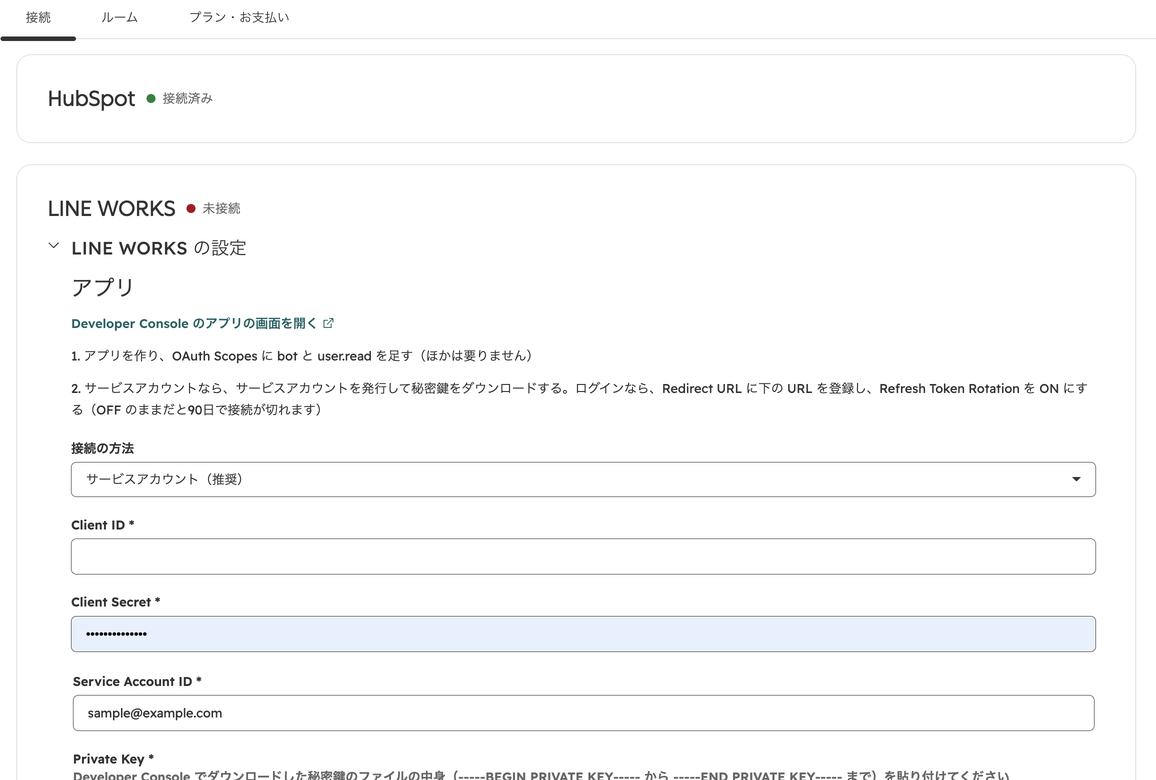
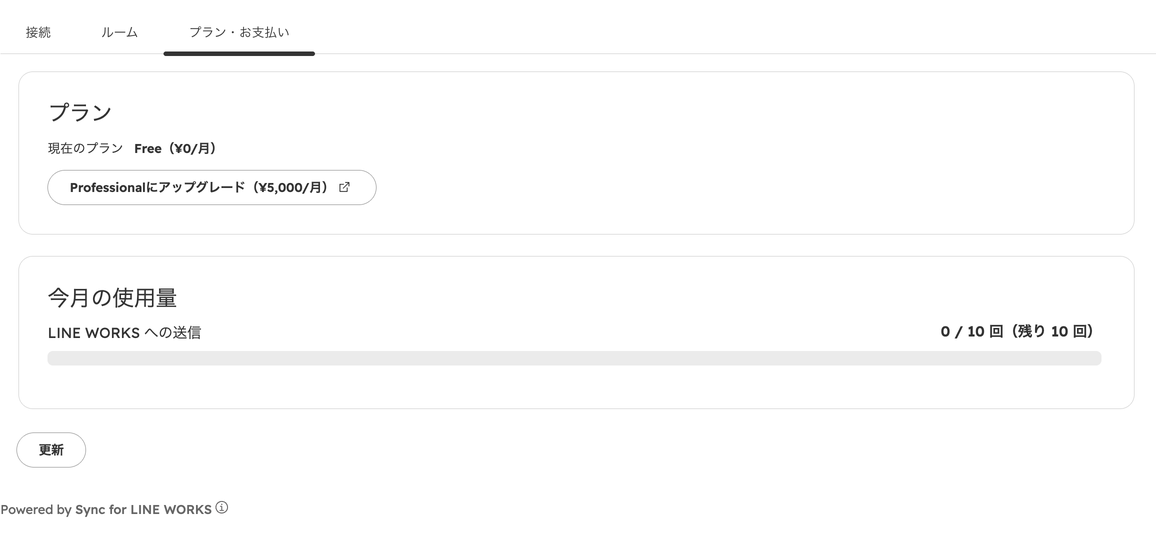
設定画面には「接続」「ルーム」「プラン・お支払い」の3つのタブがあります。最初に表示されるのは「接続」タブで、タブを開いたときにその内容を読み込みます。
この記事で分かること
- 設定画面の開き方
- 3つのタブでできること
- タブの読み込みのしくみ
どこにある
HubSpot の「設定」>「接続」>「接続されたアプリ」> Sync for LINE WORKS を開きます。
3つのタブ
| タブ | できること | 詳しい記事 |
|---|---|---|
| 接続 | HubSpot と LINE WORKS の接続状態の確認、LINE WORKS の認証情報の入力、接続の解除 | 「設定画面「接続」タブ」 |
| ルーム | Bot を招待したトークルームの一覧、チャンネル ID での登録、名前の変更、登録の削除 | 「設定画面「ルーム」タブ」 |
| プラン・お支払い | 現在のプランと今月の送信数の確認、アップグレード、お支払いの管理 | 「設定画面「プラン・お支払い」タブ」 |
読み込みのしくみ
- タブの中身は、そのタブを初めて開いたときに読み込みます。ほかのタブへ移っても、開いたことのあるタブの内容は保持されます。
- 表示を取り直すには、各タブの「更新」を押します。
- 「最新の内容を読み込めませんでした。表示は前に読み込んだ内容です。」と表示されたときは、通信に失敗しています。少し待ってから「更新」を押してください。
-
ほかの画面
通知の宛先やメッセージの設定は、設定画面ではなく、ワークフローのアクションの設定画面と、レコード画面の「LINE WORKS」カードで行います。