%20(5)-1.png?width=150&height=60&name=Start%20Link%20(1500%20x%20600%20px)%20(5)-1.png)
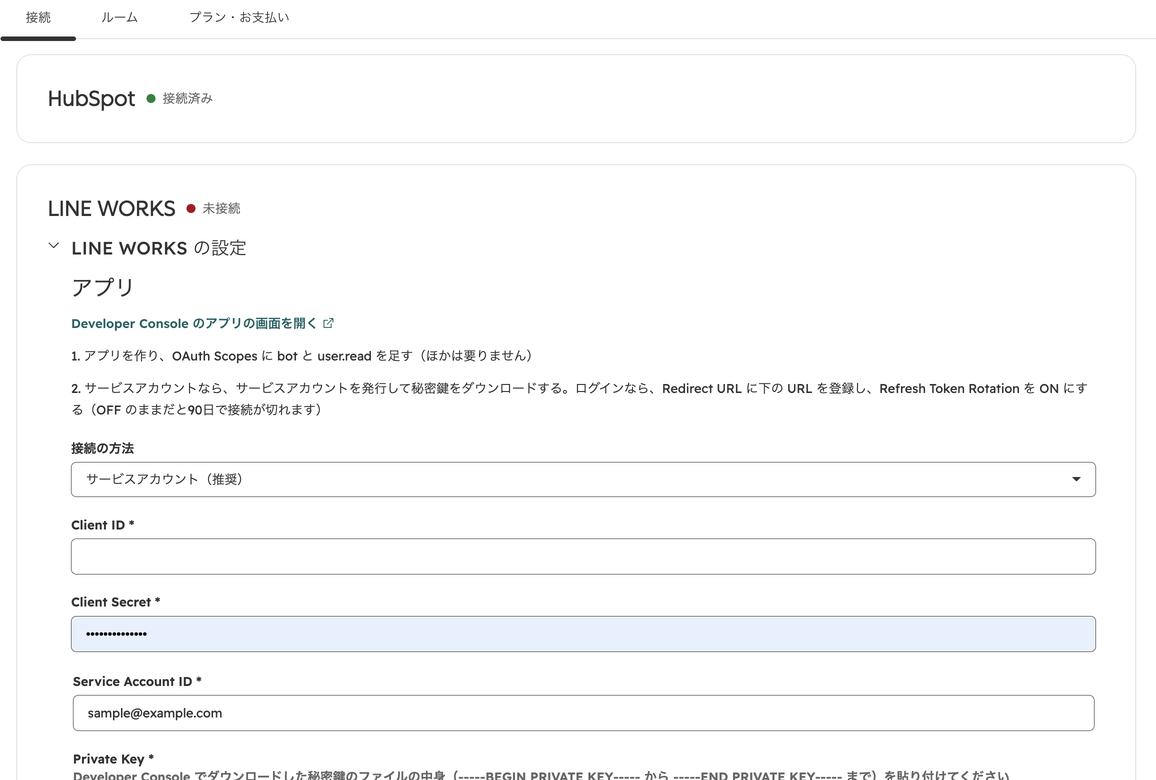
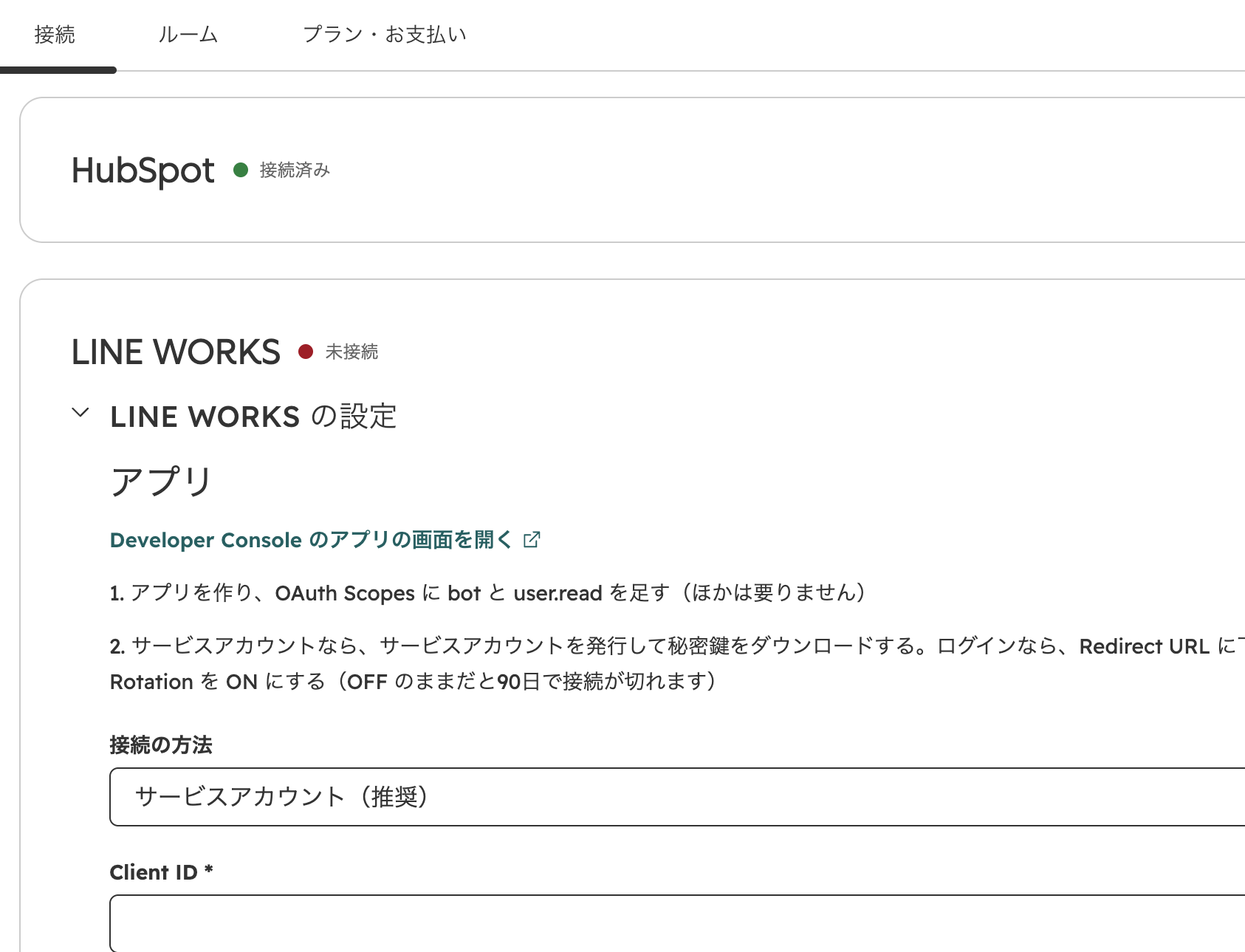
「接続」タブには、HubSpot の欄と LINE WORKS の欄が上下に並びます。それぞれに接続の状態が表示され、必要なときだけ「接続」「再接続」のボタンが現れます。
この記事で分かること
- タブに表示される内容
- 接続の状態の見方
- 「接続」「再接続」を押したあとの動き
どこにある
HubSpot の「設定」>「接続」>「接続されたアプリ」> Sync for LINE WORKS の「接続」タブです。設定画面を開いたときに、最初に表示されます。
表示される内容
| 表示 | 内容 |
|---|---|
| HubSpot の欄 | HubSpot との接続状態です。詳細は「「接続」タブの HubSpot の欄」をご覧ください。 |
| LINE WORKS の欄 | LINE WORKS との接続状態と、設定の入力欄です。詳細は「「接続」タブの LINE WORKS の欄」をご覧ください。 |
| 更新ボタン | 接続の状態を取り直します。 |
接続の状態
| 表示 | 意味 |
|---|---|
| 接続済み | 接続できています。 |
| 要再接続 | 接続の期限切れや権限不足などで、使えない状態です。理由が警告として表示されます。 |
| 未接続 | まだ接続していない状態です。 |
「接続」「再接続」を押したあとの動き
「接続」「再接続」は、別のタブでブラウザの接続ページを開きます。押した直後から3分間は、30秒ごとに接続状態を自動で取り直すため、接続を終えて設定画面へ戻ると、「更新」を押さなくても表示が変わります。
読み込みに失敗したとき
- 読み込み中は「接続の状態を確かめています」と表示されます。
- 失敗すると「接続の状態を取得できませんでした」と表示され、原因に応じた説明と「更新」ボタンが表示されます。
-
次に行く画面
LINE WORKS の欄の「接続」を押すと「「接続先の確認」ページ」が開きます。HubSpot の欄の「接続」「再接続」は HubSpot の許可画面へ進みます。解除は「「LINE WORKS との接続を解除しますか?」ダイアログ」から行います。