
「ルーム」タブで、通知先のトークルームの確認、手動登録、名前の変更、登録の削除ができます。
「ルーム」タブで登録済みのルームを確認する
HubSpot の「設定」>「接続」>「接続されたアプリ」> Sync for LINE WORKS の「ルーム」タブです。見出し「ルーム」の下に「Bot を招待したルームに通知を送れます」と出て、Bot を招待して登録されたトークルームが一覧で並びます。一覧の確認・名前の変更・削除は、LINE WORKS と未接続でもできます。
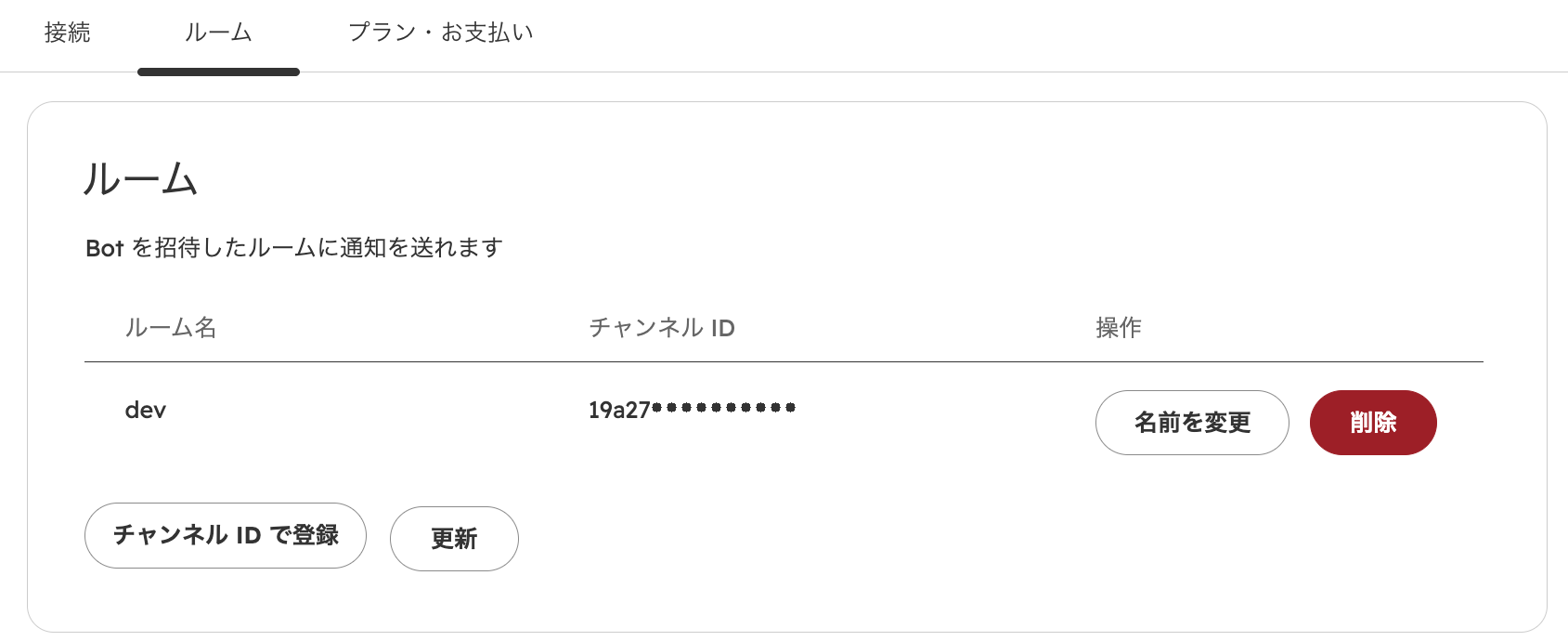
| ボタン | できること |
|---|---|
| チャンネル ID で登録 | Bot が参加しているルームを、チャンネル ID で手動登録します(「「チャンネル ID で登録」ダイアログの項目」)。 |
| 名前を変更 | ルームの表示名を変えます(「「ルーム名を変更」でルームの表示名を変える」)。 |
| 削除 | ルームの登録を削除します(「「ルームの登録を削除しますか?」でルームの登録を削除する」)。 |
| 更新 | 一覧を取り直します。 |
ルームがまだないときは、「Bot をルームに招待すると、ここに表示されます。表示されないときは、接続のタブの「LINE WORKS の設定」の Bot を確かめてください」と出ます。LINE WORKS と接続していないときは、「チャンネル ID で登録」の代わりに「LINE WORKS との接続が必要です」と出ます。登録には LINE WORKS のトークンが要るためです。読み込みに失敗すると「ルームを取得できませんでした」と出て、「更新」で取り直せます。読み込み中は「ルームを読み込み中...」です。
Bot を招待してルームを自動登録する
Bot が複数人のトークルームに招待されると、LINE WORKS から Bot の参加(Join Event)が Callback URL へ通知され、ルームの名前と種類を取得して自動で登録されます。Bot を外すと退出(Leave Event)が通知され、登録も自動で消えます。必要な設定は「「Callback URL」と「トークルームへの招待」を設定する」です。LINE WORKS と接続済みで、Bot Secret を保存済みである必要もあります。
- 個人とのトーク(1対1)は登録されません。
- ルームの情報を取得できない場合は登録されません。必要なら手動で登録します。ルーム名が取得できないときは「ルーム(…ID の末尾4桁)」の仮の名前になり、「名前を変更」で変えられます。
- Join Event と Leave Event 以外の通知は無視されます。通知の正当性は Bot Secret を使った署名で確認し、合わない通知は受け付けません。
「チャンネル ID で登録」でルームを手動登録する
自動登録されないときや、すでに Bot が参加しているルームを登録したいときに使います。登録できるのは、Bot がすでに参加している複数人のトークルームだけです。まだ招待していないルームは、先に LINE WORKS で Bot を招待します。手動登録は Callback URL の設定が不要で、LINE WORKS との接続は必要です。
- ダイアログを開く
「ルーム」タブの「チャンネル ID で登録」を押します。「Botがすでに参加しているルームだけ登録できます。」と出ます。
- 入力する
チャンネル ID と、必要ならルーム名を入力します。
- 登録する
「登録」を押します。成功するとダイアログが閉じ、一覧が更新されます。
「チャンネル ID で登録」ダイアログの項目
| 項目 | 必須 | 内容 |
|---|---|---|
| チャンネル ID | 必須 | 登録するルームのチャンネル ID。空のときは「登録」を押せません。 |
| ルーム名(空欄なら LINE WORKS のルーム名) | 任意 | 空欄にすると LINE WORKS のルーム名で登録されます。取得できなければ仮の名前になります(「Bot を招待してルームを自動登録する」)。 |
「登録」を押すと、Bot がそのルームに参加しているかを LINE WORKS に問い合わせて確かめます。失敗しても入力した内容は残るので、直して登録し直せます。「キャンセル」はダイアログを閉じます。
| 失敗したときの表示 | 原因 |
|---|---|
| Botがこのルームに参加していないか、チャンネルIDが違います。LINE WORKSでBotをルームに招待してから登録してください | 「Botがこのルームに参加していないか、チャンネルIDが違います」 |
| 個人トークは登録できません。複数人のトークルームのチャンネルIDを入力してください | 「個人トークは登録できません」 |
| LINE WORKS との接続が必要です | LINE WORKS と接続していないか、再接続が必要です。「接続」タブで接続します。 |
「ルーム名を変更」でルームの表示名を変える
表示名は、設定画面の一覧とワークフローの選択肢に出る名前です。LINE WORKS のルーム名は変わりません。
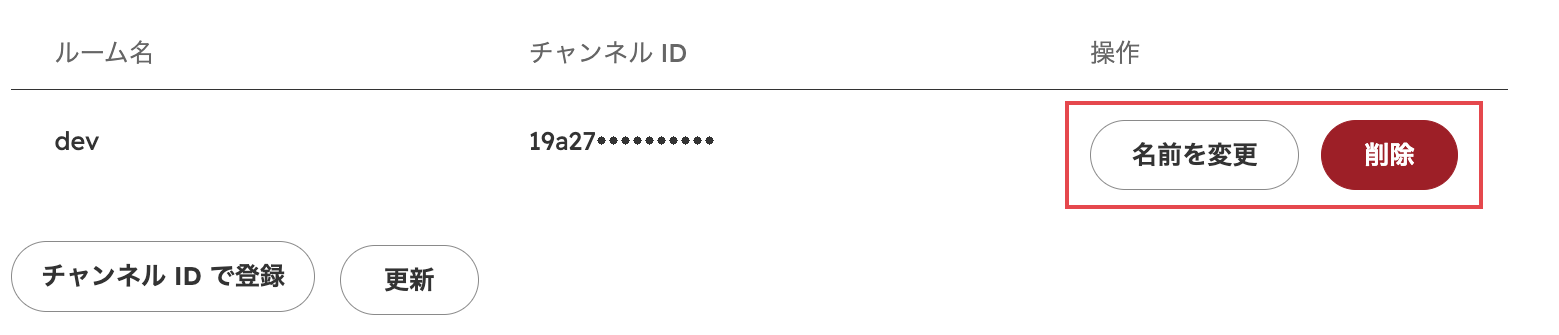
変えたいルームの行の「名前を変更」を押し、ダイアログの「ルーム名」(現在の名前が入っています)を直して「保存」を押します。ルーム名が空のときは「保存」を押せず、「キャンセル」で変更せずに閉じます。失敗すると「名前を変更できませんでした」と原因が出ます。
| 対象 | 変わるか |
|---|---|
| 設定画面の一覧、ワークフローの「LINE WORKSのルーム」の選択肢、カードで新しく紐付けるときの選択肢 | 変わります。 |
| 紐付け済みのレコードに表示されるルーム名 | 変わりません。紐付けたときの名前のままです。 |
| LINE WORKS 側のルーム名 | 変わりません。 |
紐付け済みのレコードの名前を更新するには、カードで一度「紐付けを解除」し、もう一度紐付けます。
「ルームの登録を削除しますか?」でルームの登録を削除する
ルームの行の「削除」を押すとダイアログが開き、「「ルーム名」を通知先の候補から外します。このルームを宛先にしているワークフローや、紐付けたレコードからは送れなくなります。LINE WORKSのルーム自体は削除されません。」と出ます。「削除する」で削除、「キャンセル」で閉じます。
- そのルームを宛先にしているワークフローは、履歴に「ROOM_NOT_REGISTERED」が残って送信されません。
- 紐付け済みのレコードには値が残りますが、そこへは送れなくなります。
- Bot はルームに参加したままで、LINE WORKS のルームにも影響はありません。
元に戻すには、Bot がルームに参加している場合に「チャンネル ID で登録」でもう一度登録します。Callback URL と Join Event を設定済みで招待時の通知を受け取った場合は、自動でも登録されます。