%20(5)-1.png?width=150&height=60&name=Start%20Link%20(1500%20x%20600%20px)%20(5)-1.png)
Professional へのアップグレードから、解約・支払い方法の変更・請求履歴の確認までの手順を説明します。
「プラン・お支払い」タブで現在のプランと使用量を確かめる
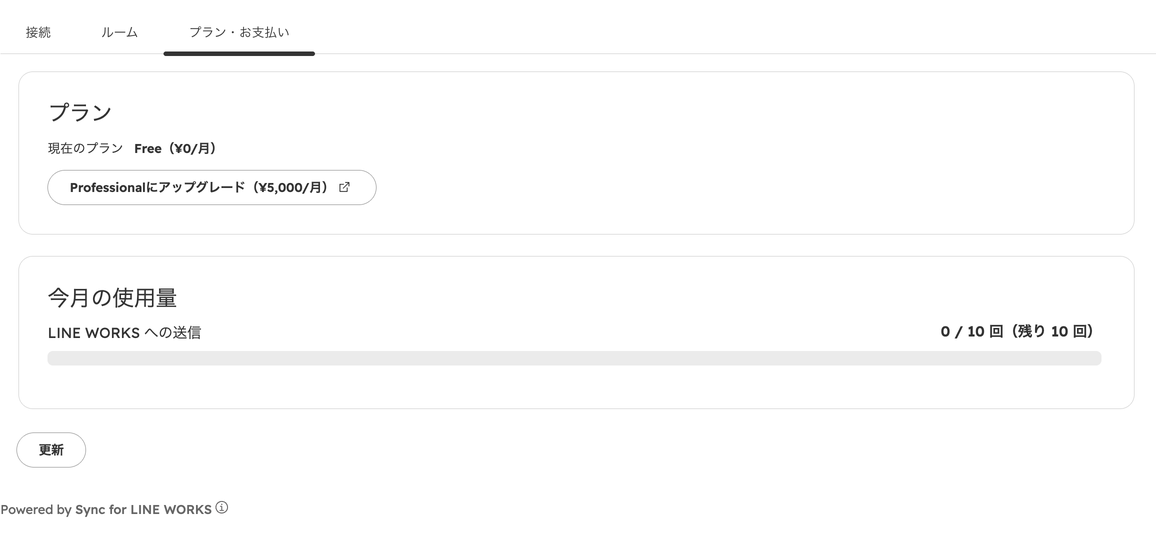
「プラン・お支払い」タブでは、現在のプランと今月の送信数を確認し、アップグレードやお支払いの管理へ進めます。送信数は、ワークフローとレコード画面からの送信の合計です。
どこにある
HubSpot の「設定」>「接続」>「接続されたアプリ」> Sync for LINE WORKS の「プラン・お支払い」タブです。
プランの欄
| 項目 | 内容 |
|---|---|
| 現在のプラン | 「Free(¥0/月)」または「Professional(¥5,000/月)」 |
| 状態 | 有料の契約があるときだけ表示。「有効」「支払いの遅れ」などです。詳しくは「契約の状態「有効」「支払いの遅れ」などの見方」をご覧ください。 |
| 次回の更新日 | 有料の契約があるときだけ表示。日本時間の日付です。 |
| アップグレードのボタン | 有料プランの契約記録がないときに「Professionalにアップグレード(¥5,000/月)」が表示されます。画面上のプランが Free でも、未払いなどで有料プランの契約記録が残る間は表示されません。 |
今月の使用量の欄
- Free: 「LINE WORKS への送信」の進行バーが表示され、「3 / 10 回(残り 7 回)」のように使用回数と残りが分かります。8割以上で警告の色、上限に達すると危険の色になります。
- Professional: 「〇 回」と、上限が「なし」であることが表示されます。
そのほかの表示
- 「解約の予定」: 解約が予約されているときに、日付とともに表示されます。それまでは引き続き使えます。
- 「お支払いの管理」: 支払いの情報があるときに表示されます。「「お支払いの管理」で解約・支払い方法の変更・請求履歴の確認をする」をご覧ください。
- 「更新」: プランと使用量を取り直します。
「プランを取得できませんでした」と表示されます。読み込み中は「プランを確かめています」です。今月の送信数だけ取得できなかった場合は、使用量の欄が表示されません。
「Professionalにアップグレード」で Professional に切り替える
アップグレードは、設定画面の「プラン・お支払い」タブから行います。決済ページは Stripe(決済サービス)の画面で処理されます。別のタブで決済し、完了したら設定画面に戻って「更新」を押します。
手順
- タブを開く
設定画面の「プラン・お支払い」タブを開きます。
- ボタンを押す
「Professionalにアップグレード(¥5,000/月)」を押します。別のタブで決済のページが開きます。
- 支払い情報を入力する
決済のページで、クレジットカードなどの支払い情報を入力して契約します。
- 設定画面に戻る
「お支払いが完了しました」のページが表示されたら、タブを閉じて、設定画面で「更新」を押します。
決済の注意点
- ボタンのリンクは、「プラン・お支払い」タブを読み込んでから60分で使えなくなります。使えないときは、「更新」を押してからもう一度押します。
- 決済の画面では、消費税が加算されます。
反映の確認
「現在のプラン」が「Professional(¥5,000/月)」になり、「今月の使用量」の上限が「なし」になれば完了です。反映は決済の通知を受けて行われるため、少し時間がかかることがあります。数分たっても変わらないときは、もう一度「更新」を押してください。
別のタブで「ページを開けませんでした」と表示されたときは「決済のページで「リンクの有効期限が切れました」」をご覧ください。
決済後に開くページ(「お支払いが完了しました」「ページを開けませんでした」)
「プラン・お支払い」タブのボタンは、別タブで決済のページを開きます。手続きのあとや、リンクが使えなかったときに表示されるページの内容をまとめます。
手続きのあとのページ
| タイトル | 表示される場面 | 案内 |
|---|---|---|
| お支払いが完了しました | アップグレードの決済を終えたとき | 「このタブを閉じて、HubSpot の設定画面の「プラン・お支払い」のタブで「更新」を押してください。」 |
| お手続きが完了しました | お支払いの管理で手続きを終えたとき | 同上 |
| キャンセルしました | 決済を途中でやめたとき | 「このタブを閉じて、HubSpot の設定画面に戻ってください。」 |
エラーの案内ページ
タイトルは「ページを開けませんでした」で、次のいずれかの理由が表示されます。
| 表示 | 詳しい記事 |
|---|---|
| リンクの有効期限が切れました。… | 決済のページで「リンクの有効期限が切れました」 |
| 既に有料プランを契約しています。… | 決済のページで「既に有料プランを契約しています」 |
| お支払いの情報がありません。… | お支払いの管理で「お支払いの情報がありません」 |
| 一時的に処理できませんでした。… | 決済のページで「一時的に処理できませんでした」 |
表示後にすること
どのページでも、タブを閉じて設定画面の「プラン・お支払い」タブへ戻り、「更新」を押します。反映の確認は「「Professionalにアップグレード」で Professional に切り替える」をご覧ください。
「お支払いの管理」で解約・支払い方法の変更・請求履歴の確認をする
解約や支払い方法の変更は、設定画面の「お支払いの管理」から行います。解約は Stripe(決済サービス)の請求管理画面で処理されます。解約は期間の終わりに有効になり、それまでは引き続き使えます。
開き方
設定画面の「プラン・お支払い」タブの「お支払いの管理」を押します。別のタブで、請求の管理画面が開きます。
できること
| 操作 | 内容 |
|---|---|
| 解約 | 契約を解約します。解約の理由(高すぎる・ほかのサービスに切り替える・使っていない・その他)を選ぶ画面があります。 |
| 支払い方法の変更 | クレジットカードなどを変更します。 |
| 請求履歴の確認 | 請求書・領収書・請求履歴を参照してください。 |
| 請求先情報の変更 | 名前・メールアドレス・住所・電話番号を変更します。 |
請求書・領収書・請求履歴
「お支払いの管理」から開く Stripe の請求管理画面で、請求書・領収書の発行と請求履歴の確認ができます。
解約したときの動き
- 解約は、現在の契約期間の終わりに有効になります。日割りの返金はありません。
- 解約が予約されると、「プラン・お支払い」タブに「解約の予定」が表示され、解約の日付が分かります。
- 契約期間が終わると、プランは Free に戻り、送信数は月10件までになります。
再契約
解約後も「お支払いの管理」は使えます。再び Professional を使うときは、「プラン・お支払い」タブのアップグレードのボタンから契約し直します。
契約を一時停止する機能は、提供していません。