
多くは、設定画面の「接続」タブで「再接続」を押して権限を承認し直すと直ります。再接続できるのはスーパー管理者です。
再接続が必要と表示される
原因
「接続のタブで freee に接続してください」「HubSpot との接続が必要です」「接続の状態を取得できませんでした」のいずれかが出て、カードが「要再接続」か「未接続」になっています。freee の認可が切れた・解除された、アプリを再インストールした、または状態の取得に失敗したことが原因です。
直し方
- 接続の状態を見る
HubSpot の「設定」→「連携」→「接続されたアプリ」で Sync for freee を開き、「設定」の「接続」タブで、HubSpot と freee のカードのタグを確かめます。
- 再接続する
「要再接続」なら「再接続」、「未接続」なら接続のボタンを押し、案内に沿って承認します。再接続の案内は10分間有効です。アプリを再インストールしたときは、HubSpot と freee を接続し直します。
- 動作を確かめる
「更新」で状態を取り直し、「接続済み」になったことを確かめます。状態の取得に失敗したときも、「更新」を押します。
権限が足りないと表示される
原因
「権限が足りません。一部の機能が動きません。再接続してください。」「アプリの再認可が必要です。HubSpotの[設定]→[連携]→[接続されたアプリ]から Sync for freee を開き、「Re-authenticate to enable」から権限を再承認してください。」のときは、アプリに新しい権限が追加されています。「freee の権限で断られました。freee のユーザーの権限と、使っているプランを確かめてください。」のときは、freee のユーザーに必要な権限がありません。「HubSpot を再接続してください。再接続するまで、設定・接続・お支払いは変えられません。」と出る間は、設定・接続・お支払いを変えられません。
直し方
「接続」タブで、警告「権限が足りません」が出ているかを確かめます
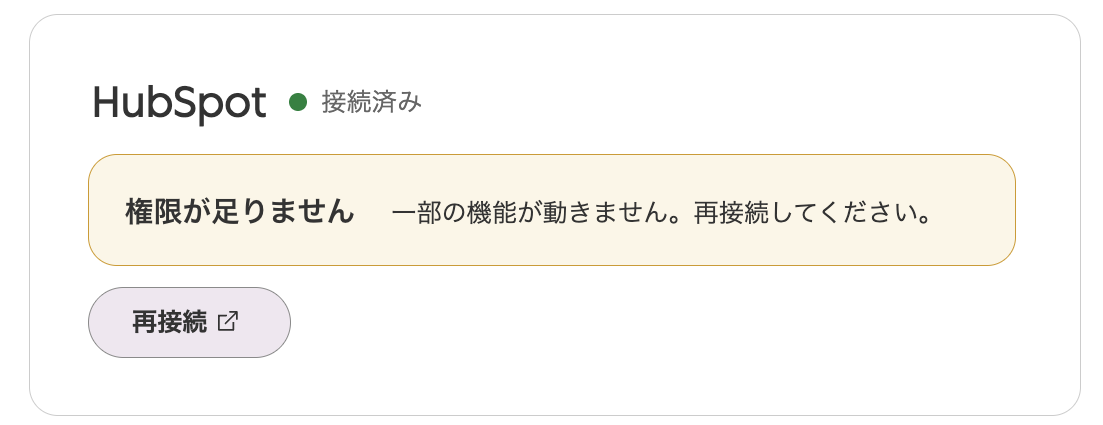
警告の下の「再接続」を押して、権限を承認し直します。 - 「再接続」から権限を承認し直します。「Re-authenticate to enable」の案内が出たときは、その手順で再承認します
- freee の権限で断られたときは、freee のユーザーの権限と契約プランを確かめます
解決しない場合はStartLink のサポート窓口へ、表示されたメッセージと対象の取引・会社を添えてご連絡ください。