%20(5)-1.png?width=150&height=60&name=Start%20Link%20(1500%20x%20600%20px)%20(5)-1.png)
原価(支出)を HubSpot に暫定登録してから freee に反映する流れ、「freee支出」タブの見方、支出詳細パネル、レコードとタブそれぞれの「freeeに反映」の操作、売上と原価から粗利を管理する方法をまとめています。
原価は「暫定登録」と「freeeに反映」の2段階で登録する
原価は、まず HubSpot に暫定登録し、内容を確認してから freee に反映します。暫定登録は HubSpot だけに書き込むため、freee には何も作られません。反映するときに初めて freee の取引が作られ、使用量にも数えられます。内容を確認してから反映できるので、入力ミスの訂正や、勘定科目の指定を一度にまとめて行えます。
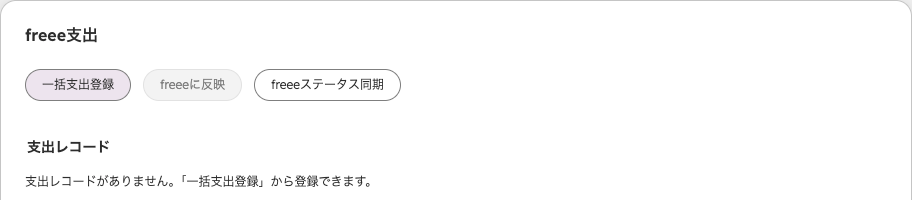
| 段階 | 内容 | 書き込み先 | 使用量 |
|---|---|---|---|
| 1 暫定登録 | 一括支出登録の画面で入力 | HubSpot のみ | 数えない |
| 2 反映 | 勘定科目などを指定して計上 | freee | 数える |
反映のとき「1件の取引にまとめる」を選ぶと、同じ取引先・発生日・支払期日のレコードが1つの freee 取引にまとまります(1束100行まで)。「1件ずつ登録」を選ぶと、レコードごとに別の取引になります。同じ条件の暫定レコードがすでにあるときは、合算するか別レコードにするかを選べます。
勘定科目・部門・品目・メモタグ・備考は freee に送るだけで、HubSpot には保存されません。
「freee支出」タブで支出を一覧する
原価(支出)のレコードを一覧し、一括登録や freee への反映を行うタブです。取引レコードと会社レコードの両方に表示されます。原価を HubSpot に集め、まとめて freee に計上するための画面で、取引レコードでは取引先ごとの原価、会社レコードでは取引ごとの原価を扱います。
Enterprise 以外では「原価(支出)登録はEnterpriseプランでご利用いただけます」と表示されます。会社レコードでは、freee 取引先が連携済みである必要があり、未連携だと「一括支出登録を使うにはfreee取引先の連携が必要です」と表示されます。
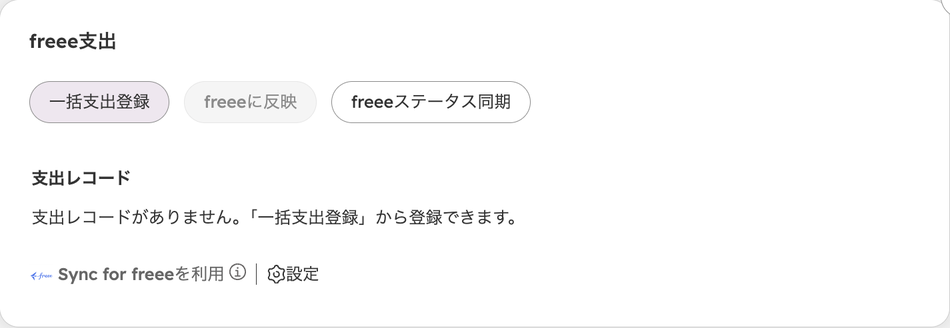
| ボタン | 動き |
|---|---|
| 一括支出登録 | 別画面で複数の原価をまとめて暫定登録します(大きなモーダルで開きます) |
| freeeに反映 | 選んだ暫定レコードを freee に反映します |
| freeeステータス同期 | freee の状態を取り込みます |
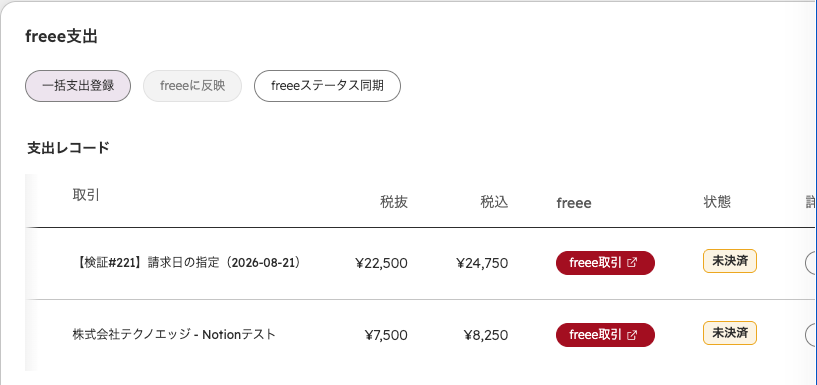
| 一覧の列 | 内容 |
|---|---|
| チェックボックス | 暫定の行のみ選べます |
| 発生日/取引(または取引先)/税抜/税込 | |
| freee | 「freee取引」のリンク、または「暫定」「freee反映済み」 |
| 状態/詳細 |
30件ずつ表示されます。レコードがないときは「支出レコードがありません。「一括支出登録」から登録できます。」と表示されます。反映が済んだ行は「freee反映済み」と表示されます。
支出詳細パネルで1件の内容を確認する
一覧の「詳細」から開き、1件の支出の内容を確認します。freee に反映する前に内容を確認したいときにも使えます。
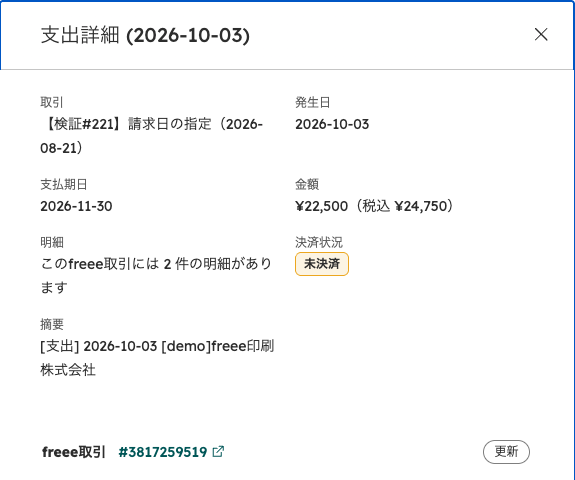
- 取引先または取引、発生日、支払期日、金額、明細、決済状況、摘要
- HubSpot と freee で期日や金額が食い違う場合は、HubSpot 上の期日や freee 上の金額も併記されます。freee 側を修正した場合は、パネルの再取得で現在の内容を取り直します
- freee のリンクと、再取得・更新のボタン
メモは1000文字までで、HubSpot の中だけで使われ、freee には送られません。社内の控えとして使えます。「メモを保存」で「メモを保存しました」と表示されます。
レコードの「freeeに反映」で1件ずつ反映する
暫定の支出レコードには「freeeに反映」ボタンが表示されます。内容を確認して freee に計上します。
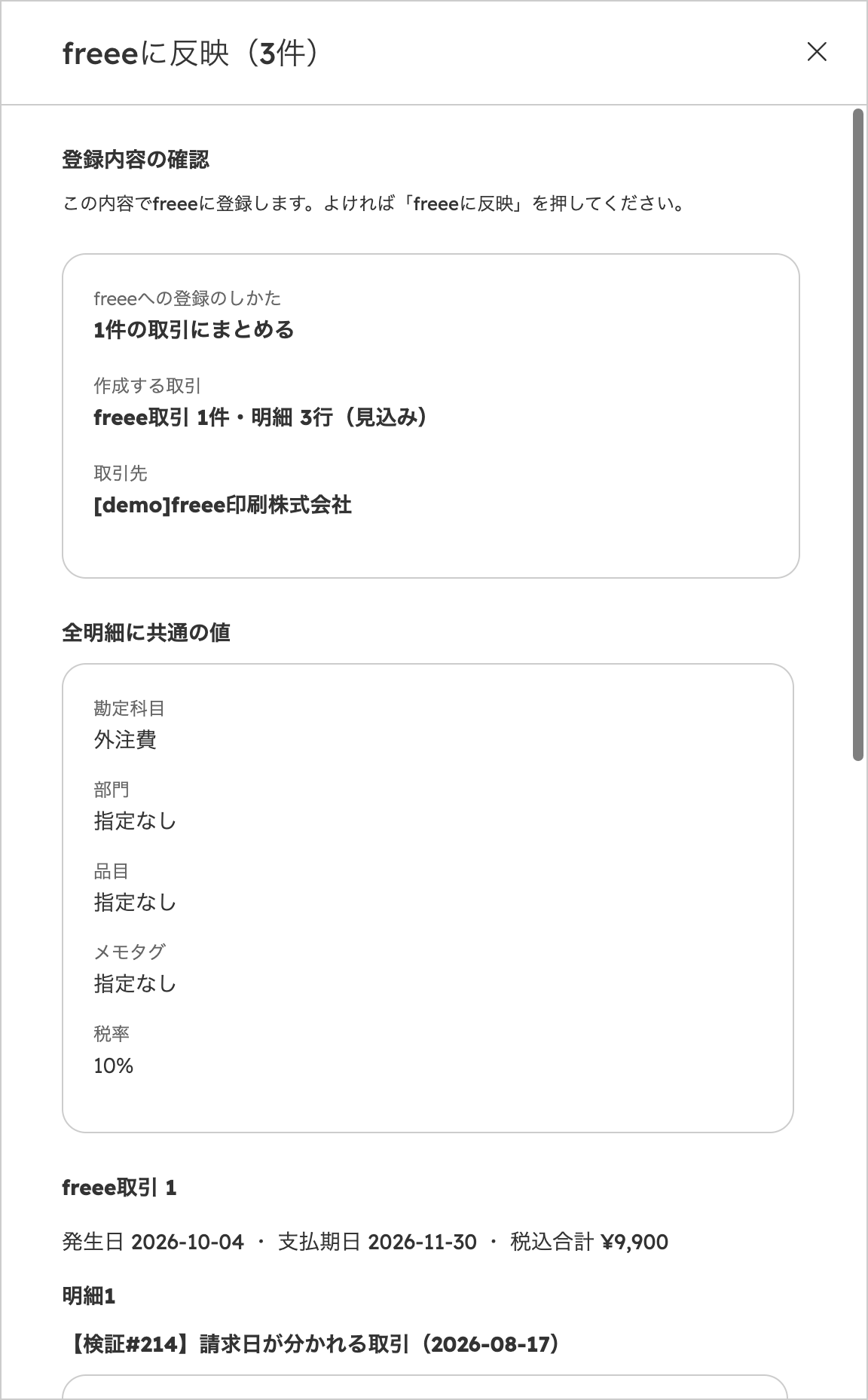
| 項目 | 内容 |
|---|---|
| 勘定科目 | 必須 |
| 部門・品目・メモタグ | 任意 |
| 備考 | 自動で入ります |
| 税率 | 0%・8%・10%。税抜と税込の金額から自動で復元されます |
復元できなかったときは「税率を復元できませんでした。税率を選択してください」と表示されるので、0%・8%・10%から選びます。金額から一つに決まらない場合も、同様に選択が必要です。
同じ発生日・取引先・金額の取引が freee にすでにある可能性があるときは、「内容を確認のうえ反映する」で続行できます。
タブから複数の暫定レコードをまとめて「freeeに反映」する
チェックを入れた暫定レコードを、パネルのタイトル「freeeに反映(N件)」から freee に反映します。
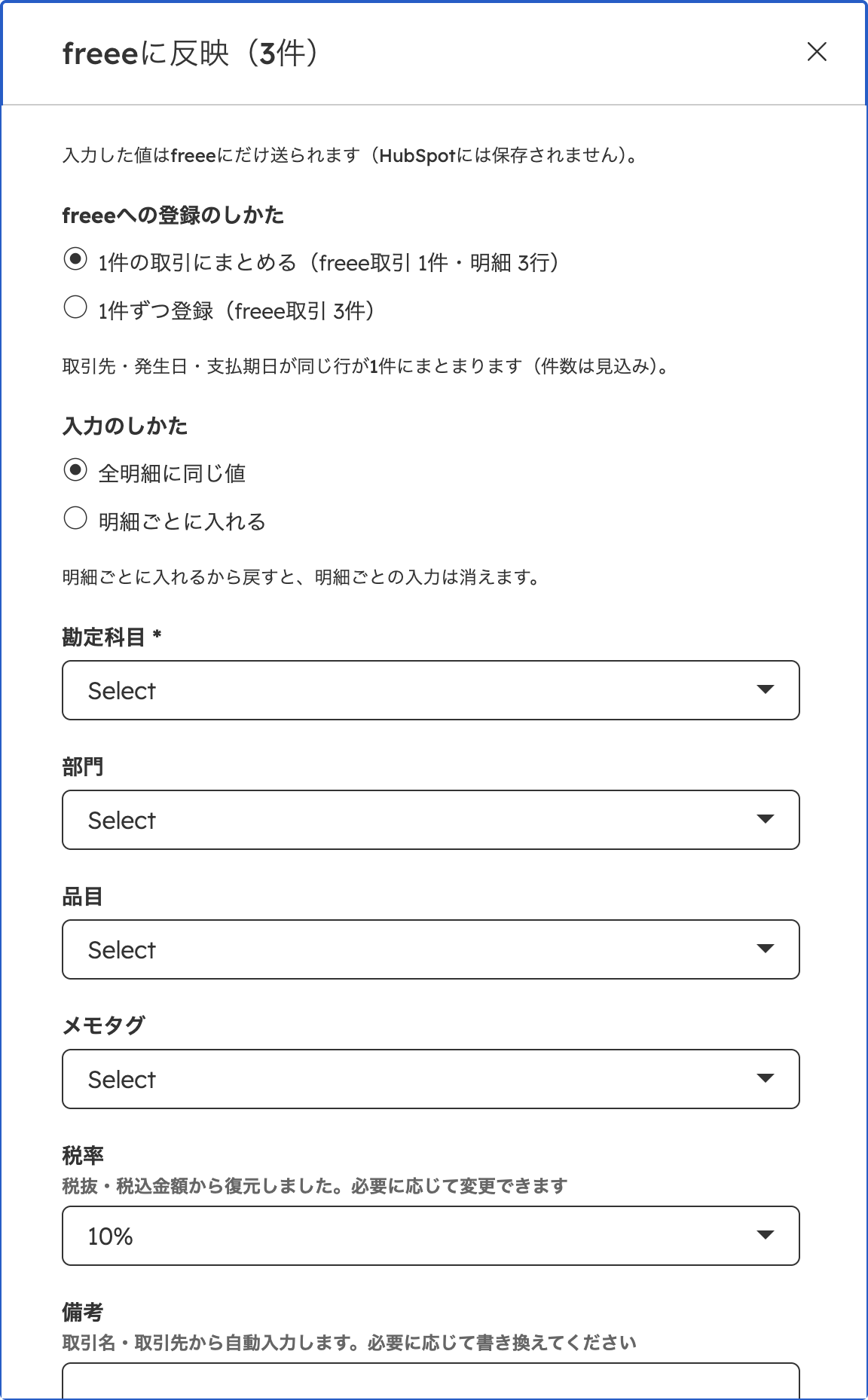
| 設定 | 選択肢 |
|---|---|
| freeeへの登録のしかた | 「1件の取引にまとめる」または「1件ずつ登録」 |
| 入力のしかた | 「全明細に同じ値」または「明細ごとに入れる」 |
- 内容を入力する
勘定科目などを入力します。「明細(N行)」の一覧で行を確認できます。1件だけ選んだ場合は発生日・支払期日・税抜金額を修正できます。税込は計算されます。
- 「登録内容を確認する」を押す
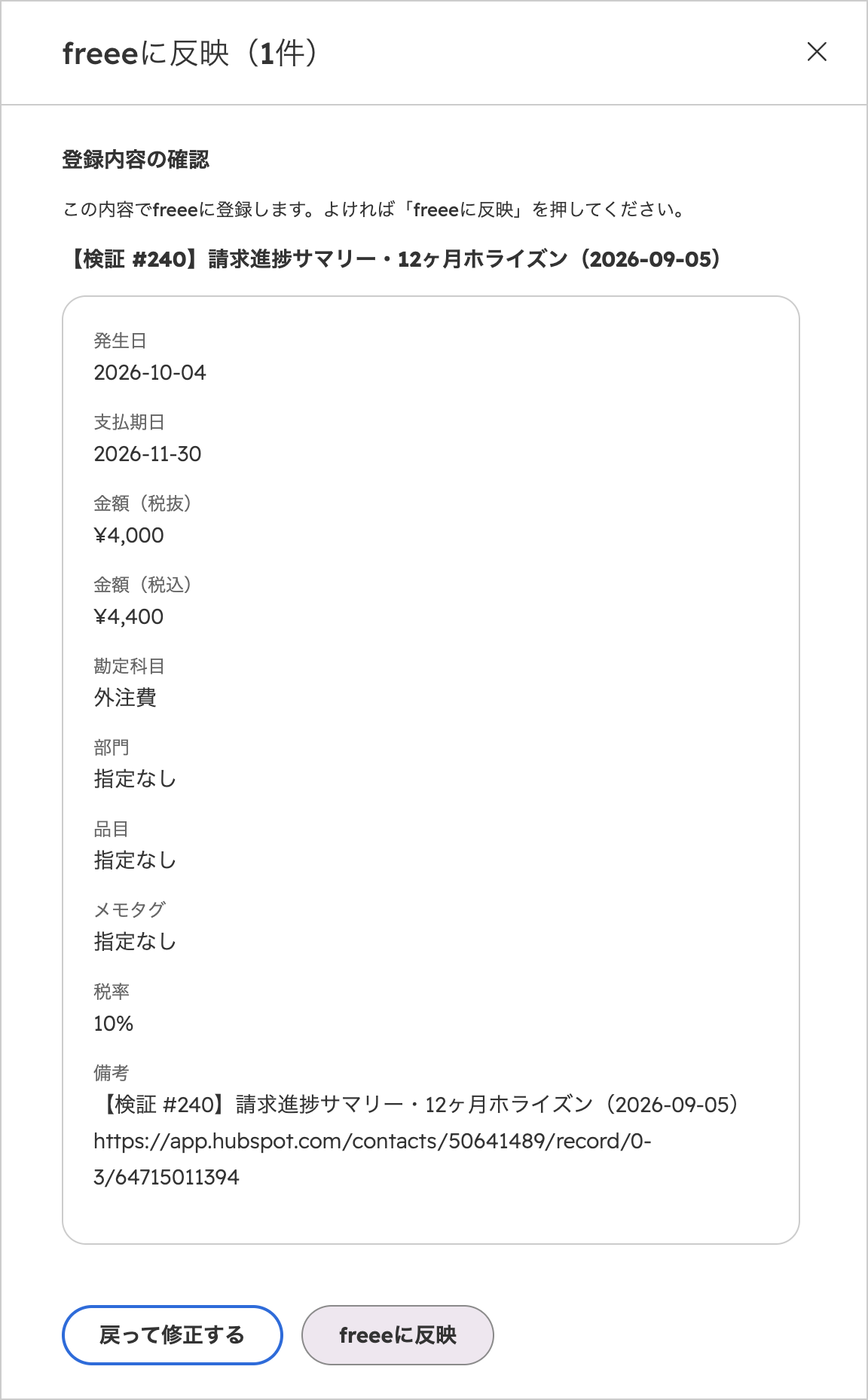
「登録内容の確認」の画面が開きます。
- 反映する
「戻って修正する」で直すか、「freeeに反映」を押します。
まとめの中に反映できない行があると、その束全体が送られません。
入力のしかたの違い
| 選択 | 動き |
|---|---|
| 全明細に同じ値 | 勘定科目などを1回入力して、すべての明細に使います |
| 明細ごとに入れる | 明細ごとに勘定科目などを指定します |
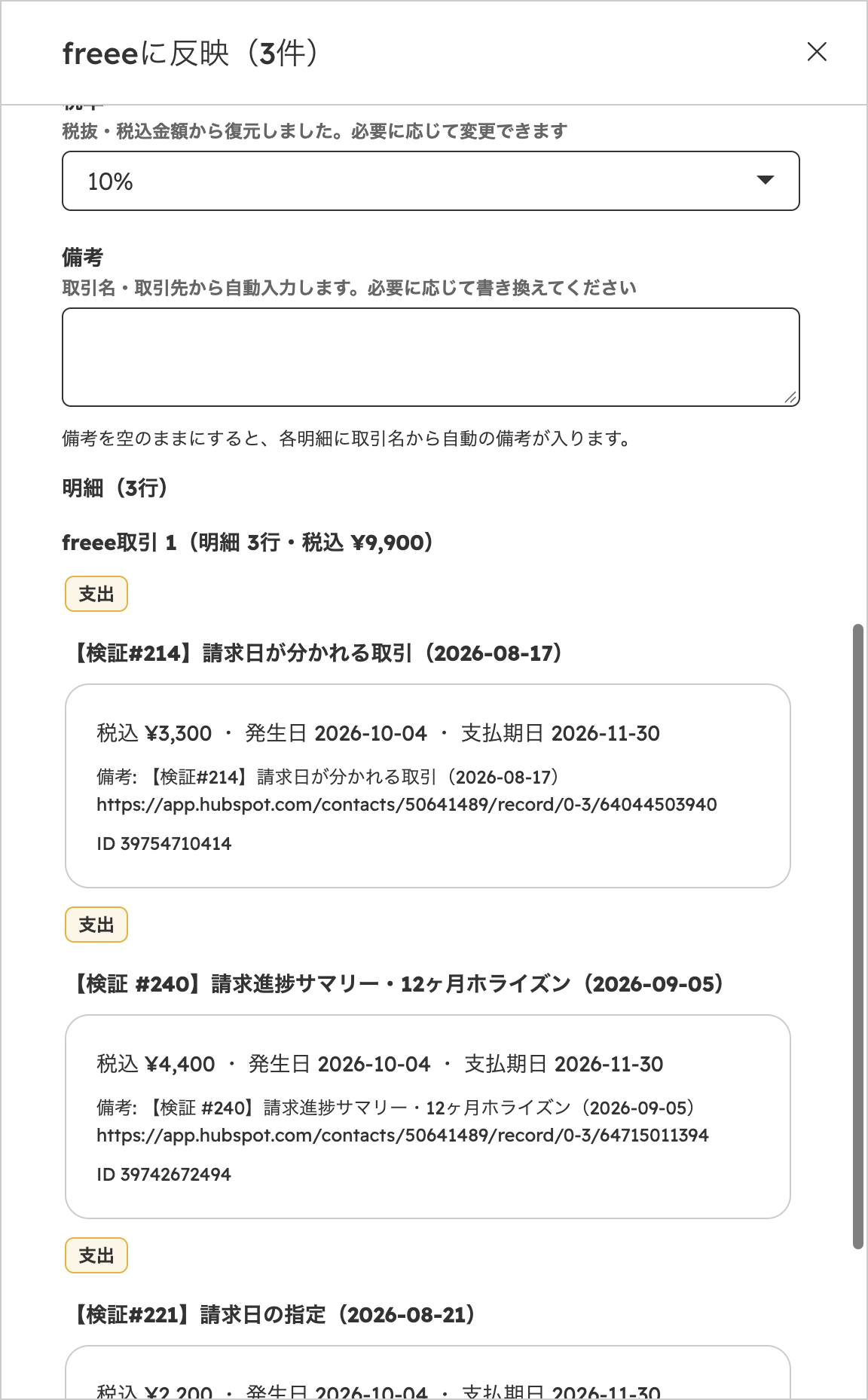
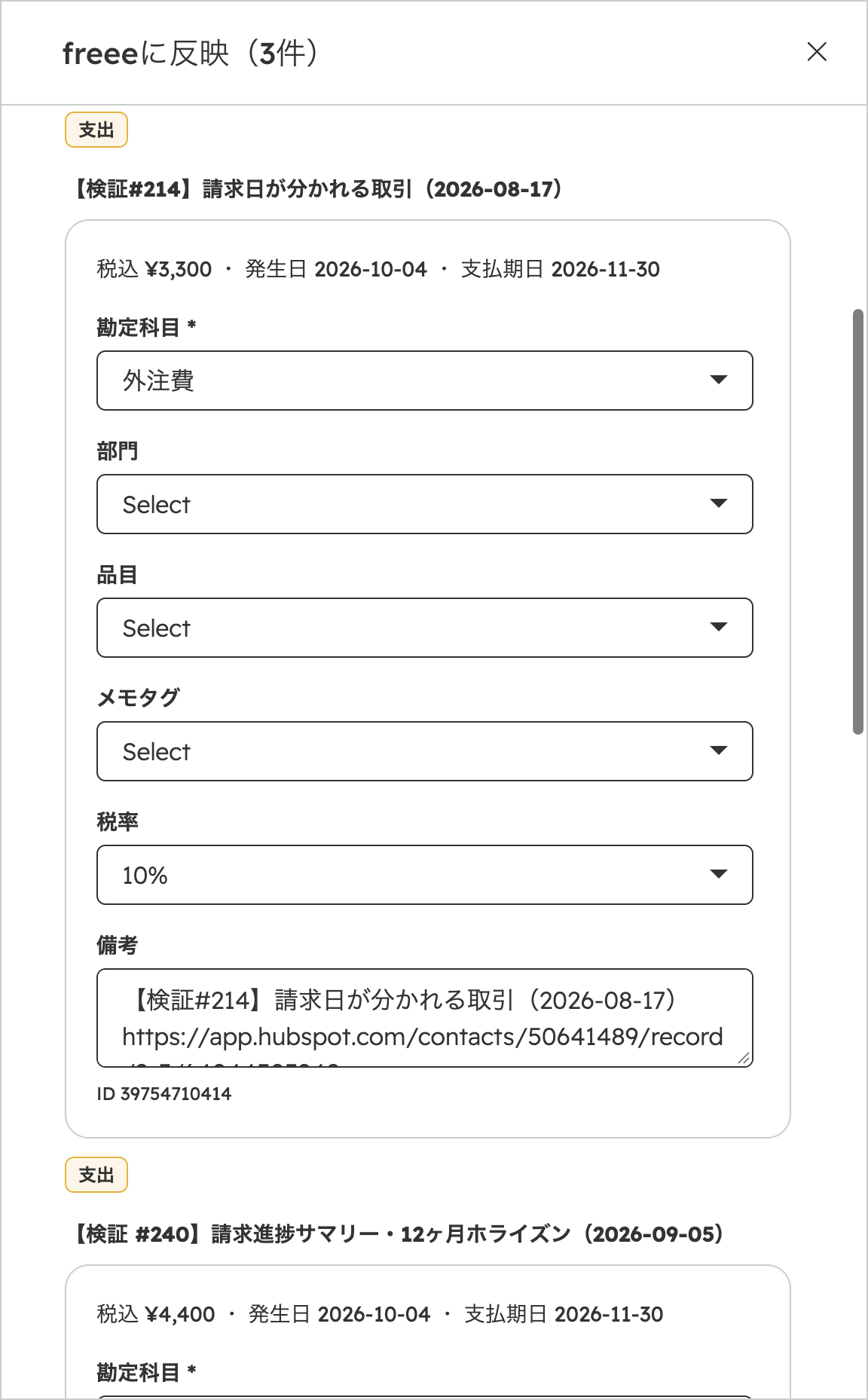
税率が異なるレコードをまとめて選んだ場合は、指定しなければレコードごとの税率で計上されます。反映の結果は「freee取引 N件(明細 M行)を作成しました」のように表示され、反映できなかったレコードは一覧で確認できます。
原価と粗利を管理する
売上は「freee収入」タブの請求書・取引、原価は「freee支出」タブの支出で管理します。それぞれの金額は取引や会社のレコードに紐付くため、HubSpot の計算プロパティやワークフローで月次の粗利を集計できます。案件ごとに外注費や仕入れが発生する場合に向いています。
- 原価を暫定登録する
「freee支出」タブの「一括支出登録」で、取引先ごとの原価を入力します。
- freee に反映する
確認のうえ「freeeに反映」で計上します。
- 集計を設定する
公開されている応用編のマニュアルを参考に、HubSpot 側で計算プロパティとワークフローを使い、月次の売上・原価・粗利を集計します。
集計の設定は HubSpot 側の機能で行います。