%20(5)-1.png?width=150&height=60&name=Start%20Link%20(1500%20x%20600%20px)%20(5)-1.png)
契約書のデータを置く Google ドライブの保存先のフォルダを、「接続」タブで設定する手順と、設定状況の確認、変更したときの動き、保存できないときの対処が分かります。
Google ドライブの保存先のフォルダを設定する
契約書を Google ドライブに保存するには、保存先のフォルダを1つ設定します。登録すると、その中に取引・会社・コンタクト・チケットのサブフォルダが自動で作られます。
- 先に Google に接続する
Google に接続していないと、「フォルダを設定」のボタンは押せません。「Google にログインして接続する」
- Google ドライブでフォルダを開く
保存先にするフォルダを Google ドライブで開き、ブラウザのアドレスバーの URL をコピーします。
- 「フォルダを設定」を押す
「接続」タブの「Google ドライブの保存先のフォルダ」で、「フォルダを設定」を押します。すでに設定済みのときは「フォルダを変更」を押します。
- URL を貼り付けて保存する
「Google ドライブのフォルダの URL」に貼り付けて「保存」を押します。「フォルダを保存しました」と表示されます。
フォルダの URL には、https://drive.google.com/drive/folders/… の形のものを使います。接続した Google アカウントでアクセスできるフォルダである必要があります。
「Google ドライブのフォルダを変更」ダイアログ
「フォルダを設定」または「フォルダを変更」を押すと開きます。
| 項目 | 内容 |
|---|---|
| Google ドライブのフォルダの URL | 保存先のフォルダの URL を貼り付けます。入力欄の例は「https://drive.google.com/drive/folders/...」の形です。開くたびに空の状態から始まります。 |
| 説明 | 「契約書のデータを保存するフォルダです。Google ドライブでフォルダを開き、ブラウザのアドレスバーの URL を貼り付けてください。」 |
| キャンセル | ダイアログを閉じます。 |
| 保存 | 保存します。URL が空のあいだは押せません。 |
保存するときの処理と、自動で作られるサブフォルダ
- URL からフォルダを判定します。
- 接続した Google アカウントで、そのフォルダにアクセスできるか確認します。
- フォルダの中に「取引」「会社」「コンタクト」「チケット」のサブフォルダがあるか確認し、なければ作ります。同じ名前のサブフォルダがすでにある場合は、新しく作らず、そのフォルダが使われます。
- 設定を保存し、「フォルダを保存しました」と表示します。
「接続」タブで設定状況を確かめる
「Google ドライブの保存先のフォルダ」の枠は、「接続」タブの Google の枠の下にあります。設定済みかどうかと、現在のフォルダを確認できます。場所は、HubSpot > 設定 > 接続 > 接続されたアプリ > Sync for CloudSign > 「接続」タブです。
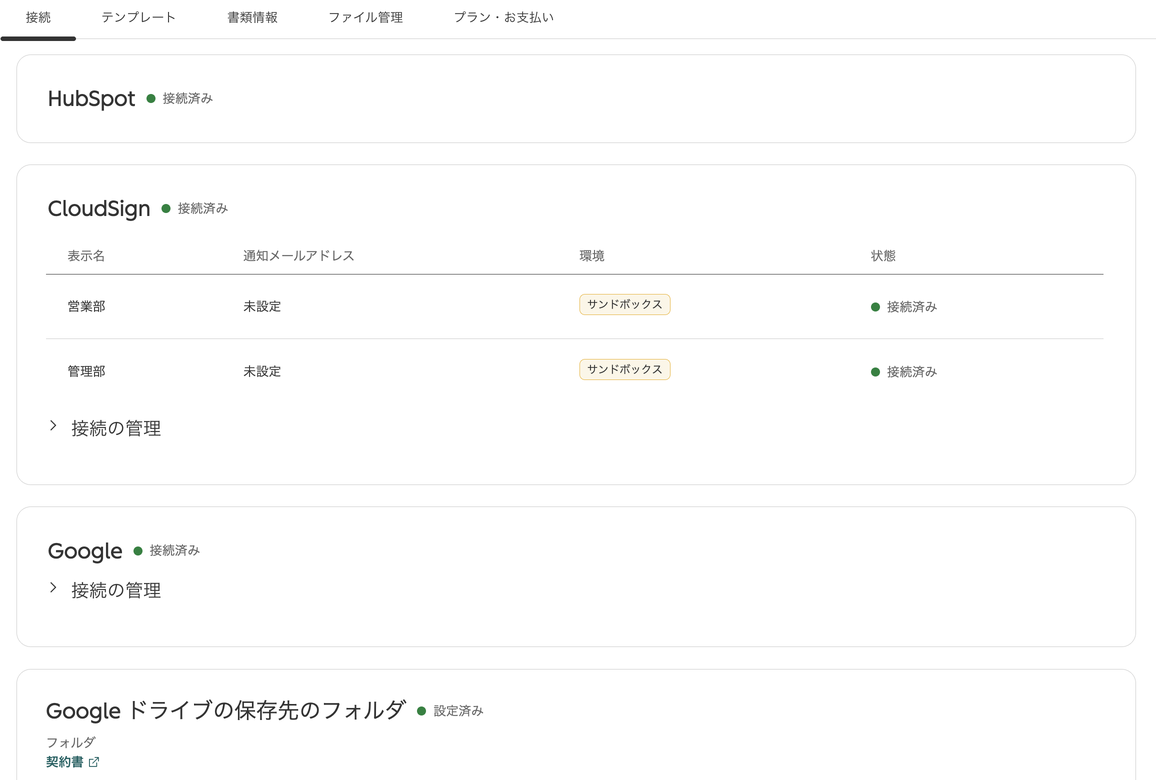
| 項目 | 内容 |
|---|---|
| タグ | 「設定済み」(緑)または「未設定」(赤)です。 |
| フォルダ | 設定済みのときは、フォルダ名のリンクが表示されます。リンクから Google ドライブのフォルダを開けます。未設定のときは「未設定」と表示されます。 |
| ボタン | 未設定のときは「フォルダを設定」、設定済みのときは「フォルダを変更」です。押すと上のダイアログが開きます。 |
ボタンが押せない場合
Google が「接続済み」でないと、ボタンは押せません。このとき、枠の中に「Google との接続が必要です」「Google に接続すると、フォルダを設定できます」と表示されます。先に Google を接続してください。
そのほかの表示
- 読み込み中:「フォルダの設定を読み込んでいます」
- 取得に失敗:「フォルダの設定を取得できませんでした」と、再読み込みのボタンが表示されます。
レコードごとのフォルダと、フォルダを変更したときの動き
契約書を作ると、元のレコード(取引名や会社名など)の名前のフォルダが、種類ごとのサブフォルダの下に作られます。同じレコードで2通目以降を作るときは、1通目のフォルダが再利用されます。
「フォルダを変更」で別のフォルダを登録すると、以降に作る契約書は新しいフォルダに保存されます。すでに作った契約書のフォルダが、新しい保存先の中になければ、新しい保存先の中に改めてレコード用のフォルダが作られます。
保存先のフォルダは、テンプレートの追加と、テンプレートからの契約書作成に必要です。未設定のあいだは、テンプレートの追加ボタンが押せず、テンプレートからの契約書作成は「Google Driveフォルダが設定されていません。設定画面でフォルダを設定してください。」と表示されて止まります。「レコードのみ作成」はフォルダ未設定でも実行できます。
保存できないとき
ダイアログの上部に、「保存できませんでした」の警告と原因が表示されます。
- 「無効な Google ドライブのフォルダの URL です」:「「無効な Google ドライブのフォルダの URL です」と表示される」
- 「フォルダにアクセスできません。URLを確認してください。」:「「フォルダにアクセスできません。URLを確認してください。」と表示される」
- Google の権限が切れているとき:ダイアログが閉じ、枠に「Google に接続すると、フォルダを設定できます」と表示されます。