%20(5)-1.png?width=150&height=60&name=Start%20Link%20(1500%20x%20600%20px)%20(5)-1.png)
CloudSign の書類情報を HubSpot のプロパティから自動入力する仕組み、「書類情報」タブと「(種類)の対応を変更」パネルでの設定、下書き作成の「書類と宛先」での確認、項目と既定の対応が分かります。
書類情報の自動入力の仕組み
書類情報は、CloudSign の書類に付ける管理用の情報です。アプリは、設定ページの「書類情報」タブの対応に従って、HubSpot のプロパティから値を入れます。
自動入力の流れ
- 設定ページの「書類情報」タブで、レコードの種類ごとに、項目と HubSpot のプロパティの対応を決めておきます。
- 下書き作成の画面を開くと、カードを開いたレコードの種類の対応に従って、値が入ります。たとえば会社のカードから作るときは、「会社」の対応が使われます。
- 値は画面で編集できます。確認して、そのまま CloudSign に送られます。
書類情報の項目の対応表
CloudSign の書類情報は、9項目です。そのうち8項目は、HubSpot のプロパティから自動入力できます。「自動更新」だけは対応を設定できず、下書き作成の画面で「指定なし」「あり」「なし」から選びます。
| 項目 | 入力の種類 | 自動入力の設定 | 受け付けるプロパティの型 |
|---|---|---|---|
| 管理用タイトル | テキスト | できる | テキスト、選択肢、電話番号 |
| 契約相手 | テキスト | できる | テキスト、選択肢、電話番号 |
| 契約締結日 | 日付 | できる | 日付、日時 |
| 契約開始日 | 日付 | できる | 日付、日時 |
| 契約終了日 | 日付 | できる | 日付、日時 |
| 解約通知期限 | 日付 | できる | 日付、日時 |
| 自動更新 | 選択(指定なし、あり、なし) | できない(下書き作成の画面で選ぶ) | ― |
| 管理番号 | テキスト | できる | テキスト、選択肢、電話番号、数値 |
| 取引金額 | 数値(円) | できる | 数値 |
値の変換
| 項目 | 変換 |
|---|---|
| 日付の項目 | 日本時間の「YYYY-MM-DD」の形に変換します。変換できない値は、「T」より前の部分を使います。 |
| 取引金額 | 数値に変換します。数値にできない値は、空になります。 |
| そのほかの項目 | 文字として入ります。 |
| 契約締結日 | 値が入らなかったときは、今日の日付(日本時間)が入ります。 |
プロパティの値が空のときは、その項目は入らず、CloudSign にも送られません。
書類情報の既定の対応
設定ページの「書類情報」タブで保存していない種類には、次の対応が使われます。
| カードを開く種類 | 項目 | 取得元 |
|---|---|---|
| 取引 | 管理用タイトル | 取引の「dealname」(取引名) |
| 取引 | 契約相手 | 関連会社の「name」(会社名) |
| 取引 | 取引金額 | 取引の「amount」(金額) |
| 取引 | 契約締結日 | 取引の「closedate」(クローズ日) |
| 会社 | 管理用タイトル | 会社の「name」(会社名) |
| 会社 | 契約相手 | 会社の「name」(会社名) |
| コンタクト | 契約相手 | 関連会社の「name」(会社名) |
| チケット | 管理用タイトル | チケットの「subject」(件名) |
| チケット | 契約相手 | 関連会社の「name」(会社名) |
保存した設定との関係は次のとおりです。
- 種類ごとに、保存した設定があれば、その内容だけが使われます。既定の対応と混ぜません。
- 保存した設定が空のときは、契約締結日を除いて自動入力されません。
- どの種類でも、契約締結日に値が入らないときは、今日の日付が入ります。
- 「書類情報」タブには、既定の対応が、設定済みの項目として数えられて表示されます。
「書類情報」タブで自動入力の対応を確かめる
「書類情報」タブでは、「書類情報の自動入力」として、契約書を作るときに HubSpot のレコードから自動で入れる項目を、種類ごとに決めます。場所は、HubSpot > 設定 > 接続 > 接続されたアプリ > Sync for CloudSign > 「書類情報」タブです。「契約書を作るときに、HubSpot のレコードから自動で入れる項目を、種類ごとに決めます。」と説明があります。
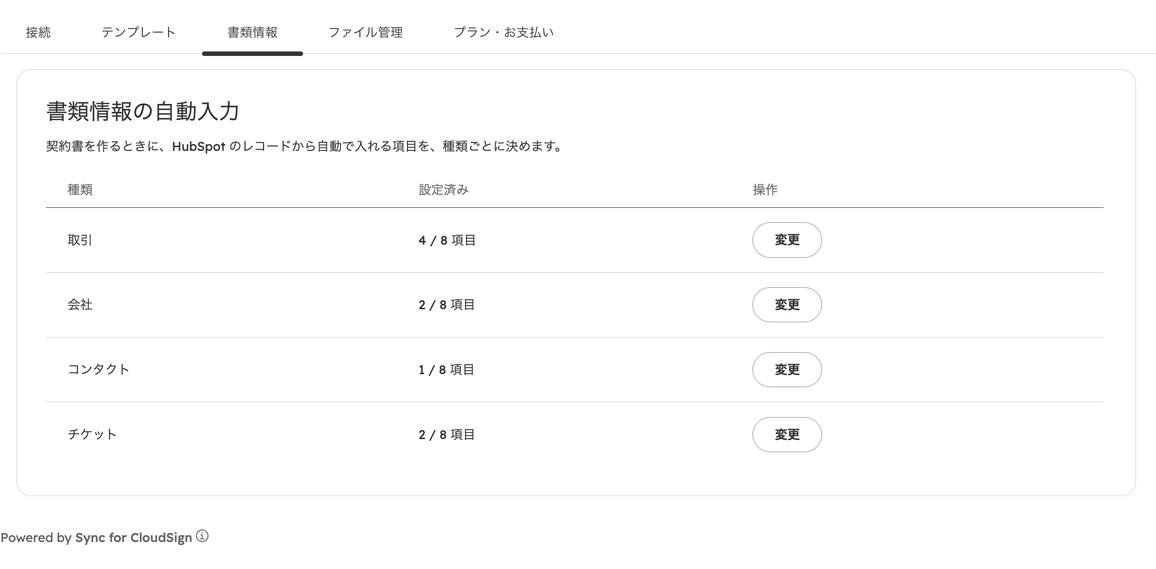
表の見方
| 列 | 内容 |
|---|---|
| 種類 | 「取引」「会社」「コンタクト」「チケット」の4行です。契約書を作るレコードの種類です。 |
| 設定済み | 自動入力が決まっている項目の数です。「4 / 8 項目」のように表示されます。1つも決まっていないときは「未設定」です。 |
| 操作 | 「変更」のボタンです。右側にパネルが開きます。「「(種類)の対応を変更」パネルで対応を変える」 |
保存した設定がない種類には、あらかじめ既定の対応が入っています。そのため、はじめから「設定済み」の件数が0でないことがあります。
変更できないとき
- HubSpot が接続済みでないと「変更」は押せません。「HubSpot との接続が必要です」と表示されます。
- 設定の読み込みに失敗したときは、「書類情報の設定を取得できませんでした」と再読み込みのボタンが表示され、表と「変更」は表示されません。既定の値で保存済みの設定を上書きしないための動作です。
「(種類)の対応を変更」パネルで対応を変える
「書類情報」タブの種類の行の「変更」を押すと開きます。タイトルは「取引の対応を変更」のように、選んだ種類の名前が入ります。
パネルの項目
書類情報の8項目(「自動更新」を除く)が、1項目につき2つの選択欄の組で並びます。左の欄が取得元のオブジェクト(欄の名前は項目名)、右の欄が「プロパティ」です。右の欄に並ぶプロパティの型は、「書類情報の項目の対応表」のとおりです。
取得元のオブジェクトの選択肢
| 種類 | 選べる取得元 |
|---|---|
| 取引 | なし、取引、関連会社、関連コンタクト、関連チケット |
| 会社 | なし、会社、関連コンタクト、関連取引、関連チケット |
| コンタクト | なし、コンタクト、関連会社、関連取引、関連チケット |
| チケット | なし、チケット、関連コンタクト、関連会社、関連取引 |
「なし」を選ぶと、その項目の対応が解除されます。
プロパティの選択欄
- 取得元を選ぶまでは「先に元のオブジェクトを選んでください」と表示され、選べません。
- 取得元を選ぶと、その種類のプロパティを HubSpot から読み込みます。読み込み中は「プロパティを読み込んでいます」、失敗すると「プロパティを取得できません」と表示されます。
- 一覧には、項目の型に合うプロパティだけが並びます。「選んでください」から選びます。
保存
「保存」を押すと、取得元とプロパティの両方が決まっている項目だけが保存され、「保存しました」と表示されてパネルが閉じます。片方だけ選んだ項目は保存されません。「キャンセル」で、変更を破棄して閉じます。保存に失敗したときは、パネルの上部に「保存できませんでした」と表示されます。
保存する対象は、開いている種類のマッピングです。ほかの種類の設定は、読み込んだままの内容で保持されます。
下書き作成の「書類と宛先」で書類情報を確認・編集する
「書類情報を入力」は、折りたたみになっています。見出しの横に「自動入力 N/M項目」と表示され、開くと、CloudSign の書類情報を確認し、編集できます。場所は、HubSpot > 取引・会社・コンタクト・チケットのレコード画面 > 右サイドバーの「CloudSign」カード > CloudSignにデータ作成 > 「書類と宛先」> 書類情報を入力です。
「関連先で選んだレコードの値が書類情報に自動入力されます。書類の本文(PDF)は契約書レコード作成時に確定しているため、ここでは変わりません。」と説明があります。
関連先
関連するコンタクト・会社・取引・チケットがあるときに表示されます。選び直すと、書類情報がその場で計算し直されます。
入力項目
| 項目 | 入力の種類 | 備考 |
|---|---|---|
| 管理用タイトル | テキスト | |
| 契約相手 | テキスト | |
| 契約締結日 | 日付 | 値がないときは、今日の日付が入ります。 |
| 取引金額 | 数値 | 確認画面では「¥」と桁区切りで表示されます。 |
| 契約開始日 | 日付 | |
| 契約終了日 | 日付 | |
| 解約通知期限 | 日付 | |
| 管理番号 | テキスト | |
| 自動更新 | 選択 | 「指定なし」「あり」「なし」から選びます。初期値は「指定なし」です。 |
各項目の下に、「自動入力元:取引 › dealname」のように、値の取得元が表示されます。対応が設定されていない項目は、「自動入力なし(設定画面で対応付けできます)」と表示されます。
値は、この画面で自由に書き換えられます。書き換えた内容が、CloudSign に送られます。
自動入力に使われる対応と変換の規則は、「書類情報の自動入力の仕組み」を参照してください。