%20(5)-1.png?width=150&height=60&name=Start%20Link%20(1500%20x%20600%20px)%20(5)-1.png)
レコード画面の「CloudSign」カードの3つのボタン、「契約書を作成」での作成方法の選び方、「既存ドキュメントを指定」「レコードのみ作成」の入力画面が分かります。
レコード画面の「CloudSign」カードでできること
日々の操作は、レコード画面の右サイドバーにある「CloudSign」カードから始めます。ボタンは3つだけで、契約書の一覧や削除のボタンはありません。カードは、取引・会社・コンタクト・チケットのレコード画面に表示されます。ほかのオブジェクトには表示されません。
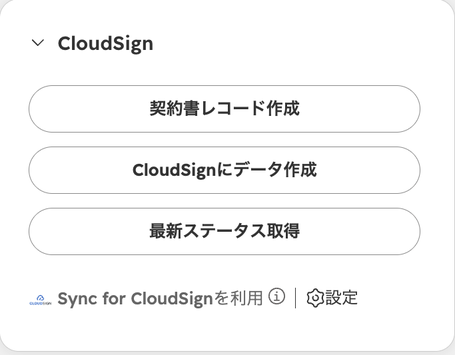
3つのボタン
| ボタン | 押すと | 詳しい記事 |
|---|---|---|
| 契約書レコード作成 | 作成画面が大きなウィンドウで開きます。テンプレートから作成、既存ドキュメントを指定、レコードのみ作成の3つの方法から選びます。 | 「「契約書を作成」で作成方法を選ぶ」 |
| CloudSignにデータ作成 | 下書き作成の画面が大きなウィンドウで開きます。レコードに関連付いた契約書を、CloudSign に下書きとして作ります。 | 「ステップ「書類と宛先」で書類を選び、押印欄の有無を決める」 |
| 最新ステータス取得 | このレコードに関連付いた契約書のステータスを、CloudSign から取り直します。ウィンドウは開きません。 | 「ステータス同期の仕組み」 |
操作中の表示
- ボタンを押している間、そのボタンは処理中になります。ほかのボタンは押せます。
- 「最新ステータス取得」が終わると、「(N)件のステータスを更新しました」と表示されます。N は、ステータスが変わった契約書の数です。変わらなかったときは「0件」と表示されます。
エラーの表示
操作に失敗すると、赤い通知にメッセージが表示されます。接続が必要な場合は、「設定画面の接続のタブで(サービス名)に接続してください」と案内されます。主なメッセージは「「接続のタブで(HubSpot・Google・CloudSign)に接続してください」と表示される」と「「外部のサービスで一時的なエラーが発生しました」などのメッセージが表示される」を参照してください。
レコードの情報を読めないときは、カードに「レコード情報を取得できません」と表示されます。
作成画面と下書き作成の画面は、開いてから1時間で期限が切れます。長く開いたままにすると、「画面を開いてから時間がたちました。HubSpot から画面を開き直してください。」と表示されます。「「画面を開いてから時間がたちました。HubSpot から画面を開き直してください。」と表示される」
「契約書を作成」で作成方法を選ぶ
カードの「契約書レコード作成」を押すと、最初にこの画面が開きます。見出しは「契約書を作成」で、「作成方法を選んでください」と案内されます。テンプレートの一覧を読み込むあいだは「読み込み中」と表示されます。
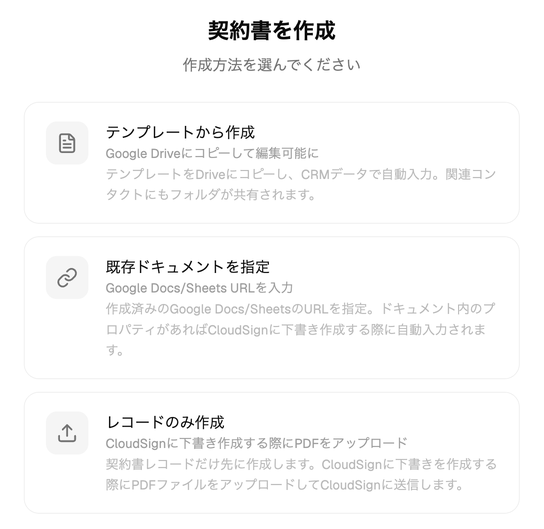
3つの作成方法
| 作成方法 | 画面の説明 | 次の画面 |
|---|---|---|
| テンプレートから作成 | 「Google Driveにコピーして編集可能に」。テンプレートを Google ドライブにコピーし、HubSpot の値を差し込みます。 | 「ステップ1「テンプレートと関連先」でテンプレートを選ぶ」 |
| 既存ドキュメントを指定 | 「Google Docs/Sheets URLを入力」。作成済みの Google ドキュメントまたはスプレッドシートの URL を指定します。 | 「「既存ドキュメントを指定」「レコードのみ作成」の入力画面」 |
| レコードのみ作成 | 「CloudSignに下書き作成する際にPDFをアップロード」。契約書レコードだけを先に作ります。 | 「「既存ドキュメントを指定」「レコードのみ作成」の入力画面」 |
どれを選ぶかは「3つの作成方法を比べて選ぶ」で比較しています。
3つの作成方法を比べて選ぶ
契約書レコードは、3つの方法で作れます。どの方法でも、下書きを作る手順は同じです。
| 項目 | テンプレートから作成 | 既存ドキュメントを指定 | レコードのみ作成 |
|---|---|---|---|
| テンプレートの登録 | 必要 | 不要 | 不要 |
| Google ドライブへのコピー | 作成時に行う | 行わない(指定したドキュメントをそのまま使う) | 行わない |
| HubSpot の値の差し込み | 作成時に行う | 行わない | 行わない |
| 入力するもの | テンプレート、契約書名、関連先 | ドキュメントの URL、契約書名 | 契約書名 |
| PDF の添付 | 不要 | 不要 | 下書きを作るときに添付(5MB以下) |
| 契約書レコードのテンプレート元 | テンプレート | 直接入力 | |
| 宛先と押印の引き継ぎ | テンプレートから引き継げる | できない(手で設定) | できない(手で設定) |
選び方の目安
- 定型の契約書で、会社名や金額などを HubSpot から差し込みたい:テンプレートから作成
- すでに完成した Google ドキュメントがある:既存ドキュメントを指定
- 契約書が PDF で、相手方から受け取ったものや、他のツールで作ったものを使う:レコードのみ作成。下書き作成のときに PDF を添付します。
「既存ドキュメントを指定」では、ドキュメントに {{deal.dealname}} のような差し込みの記述があっても、置き換えは行われません。ドキュメントの内容は、そのまま PDF になって CloudSign に渡されます。差し込みが必要なときは、テンプレートとして登録して「テンプレートから作成」を使ってください。
「既存ドキュメントを指定」「レコードのみ作成」の入力画面
作成方法の選択画面で「既存ドキュメントを指定」または「レコードのみ作成」を選ぶと、この入力画面が開きます。入力が少なく、すぐに作成できます。
表示される項目
| 項目 | 表示する方法 | 内容 |
|---|---|---|
| ← 作成方法を変更 | 共通 | 作成方法の選択画面に戻ります。 |
| Google Docs/Sheets URL | 既存ドキュメントを指定 | 作成済みのドキュメントの URL です。入力欄の例は「https://docs.google.com/...」です。 |
| 契約書名 | 共通 | 契約書レコードの名前です。例は「業務委託契約書」です。 |
| 作成 | 共通 | 作成を実行します。「契約書名」が空のあいだは押せません。実行中は「作成中...」と表示されます。 |
作成したあと
「契約書を作成しました」と表示され、「CloudSignにデータ作成」から契約書の下書きを作成するよう案内されます。
- 既存ドキュメントを指定:契約書レコードの「テンプレート元」は「直接入力」になり、指定したドキュメントを PDF にして CloudSign に渡します。HubSpot の値の差し込みは行われません。
- レコードのみ作成:「テンプレート元」は「PDF」になります。下書き作成の画面で PDF を添付します。
エラー
- 「契約書名を入力してください」:契約書名が空です。
- 「無効なGoogle Docs/Sheets URLです」:URL にファイル ID(/d/ に続く文字列)が含まれていません。
- 「作成に失敗しました」:作成できませんでした。メッセージが続く場合はその内容を確認してください。